
Gemini做PPT保姆级攻略:5种AI生成PPT方法全解析,从NotebookLM到Google Vids一文讲透
AI做PPT最强大的工具之一——Gemini
一篇文章教会你,用Gemini做PPT的5种方式。
每种方式分别有什么优缺点、具体步骤如何操作,本文全部讲清楚。
01 NotebookLM一键直出PPT
当你手上已经有一份长文档或资料包,需要快速做成PPT时,最省事的方式就是直接使用NotebookLM。
NotebookLM是谷歌推出的一款智能笔记工具,可以直接调用Nano Banana模型,一键生成图文并茂的PPT。
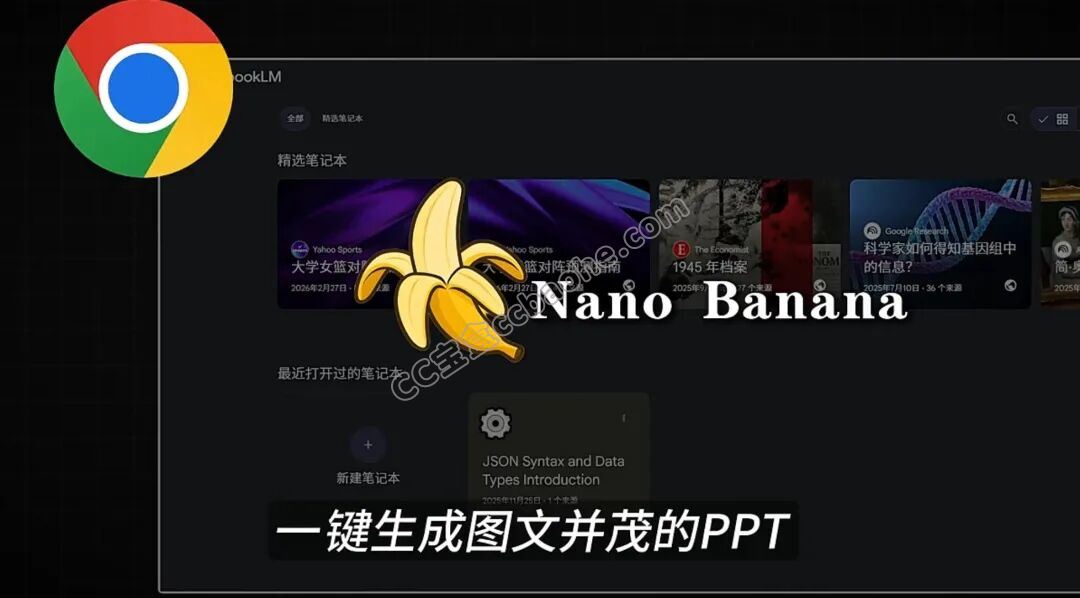
操作也很简单:在NotebookLM里新建一个笔记本。
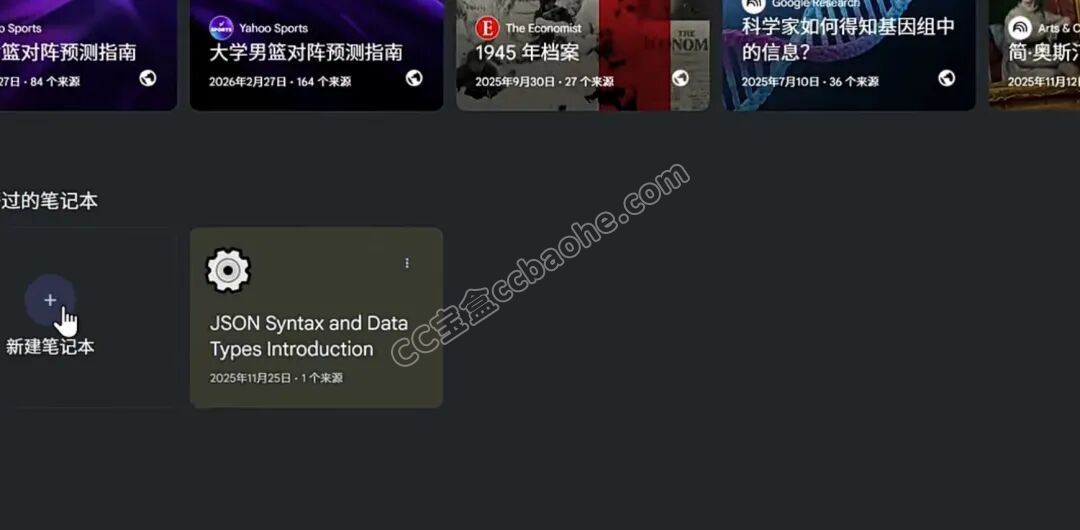
然后把需要使用的资料上传进去。资料可以是PDF、网页链接,也可以是文本内容。
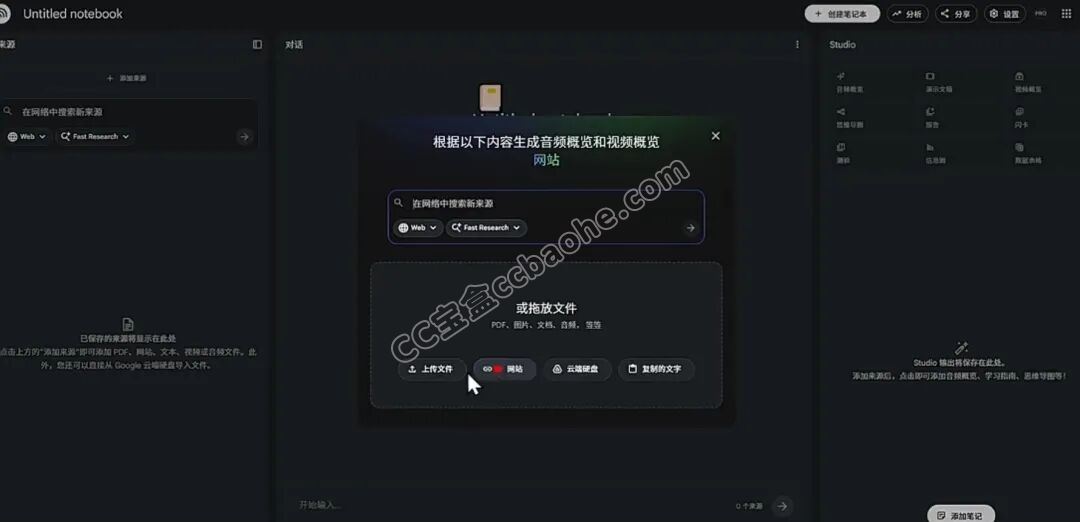
上传完成后,在右侧的Studio面板里选择“演示文稿”。
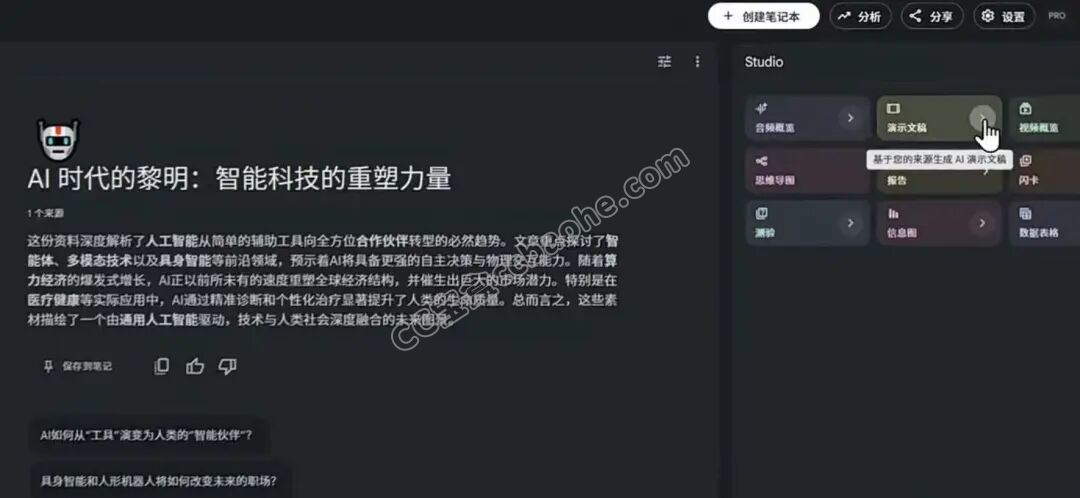
这里提供了两种不同的演示格式。
如果你想尽可能保留原始资料内容,可以选择详细演示文稿,生成的信息密度更高,内容也更完整;

如果你更看重展示效果,希望页面更简洁直观,就可以选择演示用幻灯片,它会帮你提炼重点,做出更适合展示的版本。
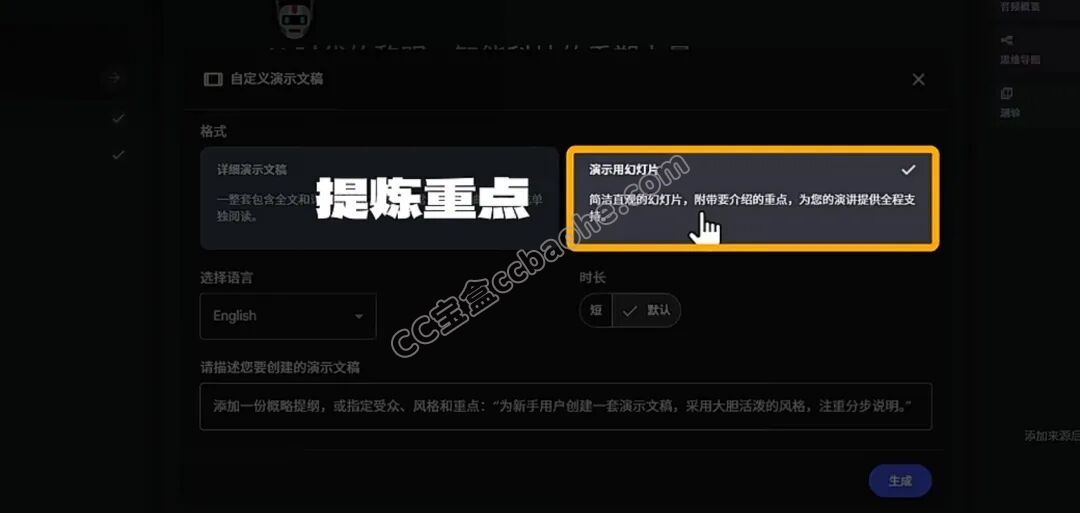
这里还可以选择输出语言和PPT长度,也可以根据需求设定PPT的受众、风格和重点。
比如我这里选择“详细演示文稿”,语言选简体中文,时长保持默认,描述部分可以先不填。
让NotebookLM自由发挥,然后直接点击生成。
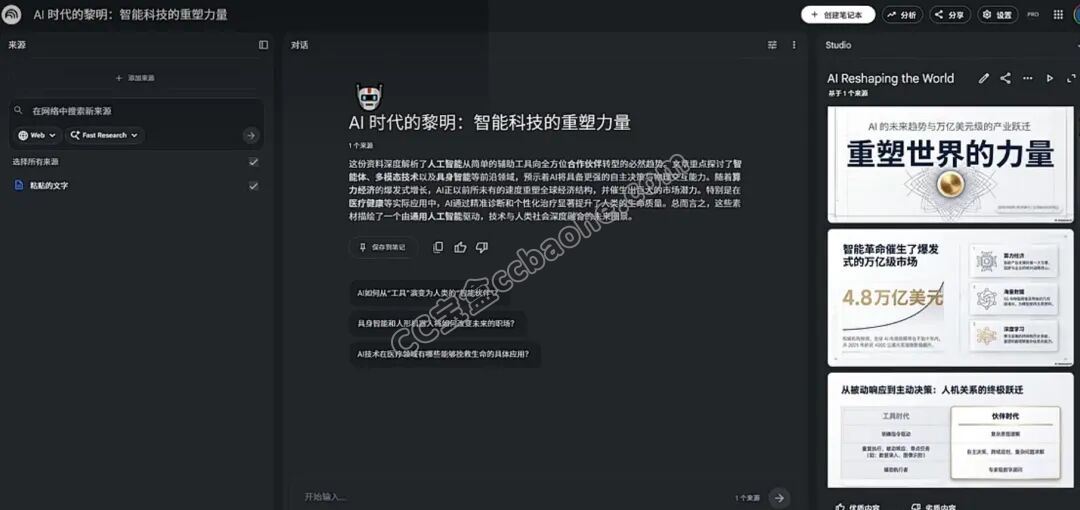
等待几分钟,一份排版精美、内容详实的PPT就出来了。
每一页的配图都是通过Nano Banana模型生成的,图文高度匹配,整体风格也非常统一。
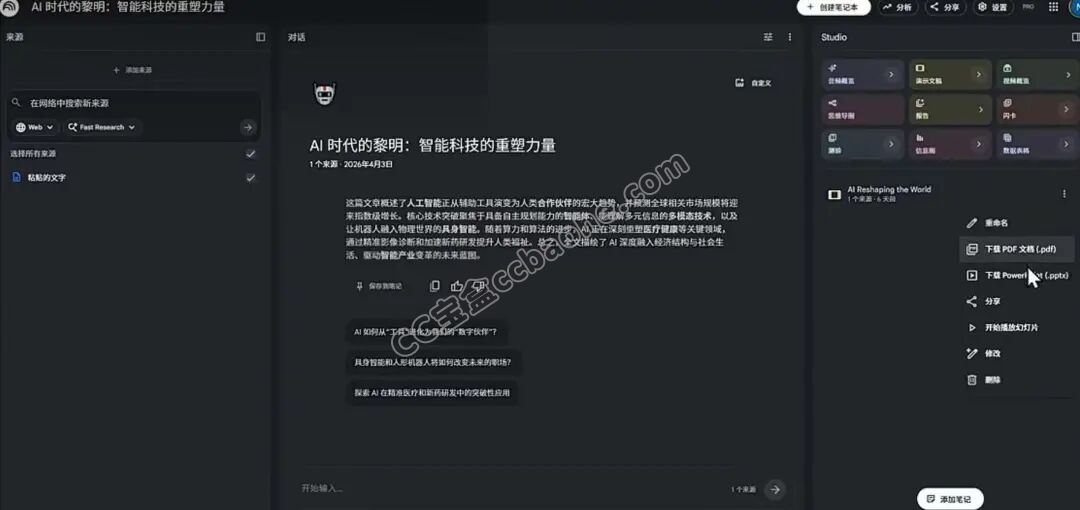
生成之后,你还可以点击演示文稿右侧的三点菜单,进行重命名、分享、删除,或者直接下载,非常方便。
02 Gemini Canvas
NotebookLM生成的PPT本质上是图片,做好之后无法精修。
但如果你想要的是一份可以自由调整文字、图片、排版细节的PPT,更合适的方式就是直接使用Gemini的Canvas功能。
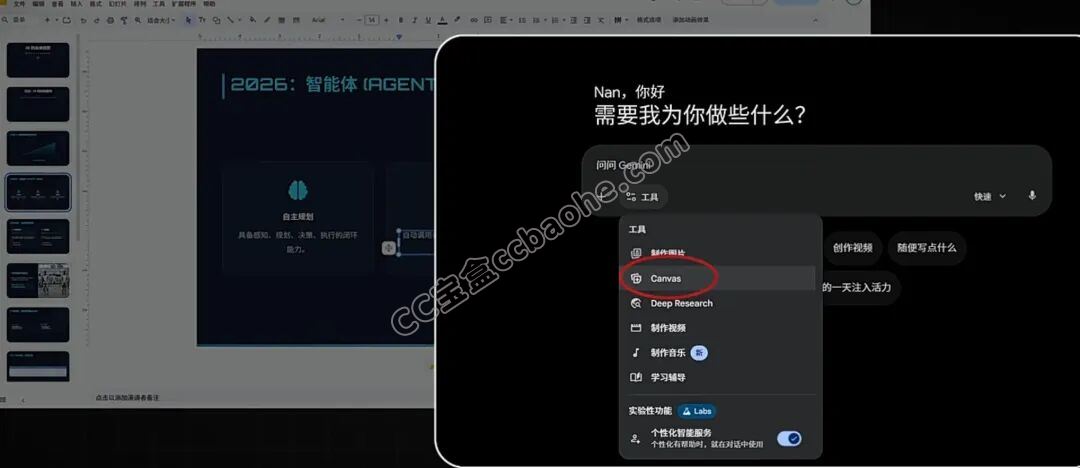
通过Gemini Canvas生成的内容,可以直接导入到Google Slides,也就是谷歌幻灯片里。
后续不管是精修排版,还是修改内容,都会更方便。
先进入Gemini官网,在工具栏里找到Canvas。
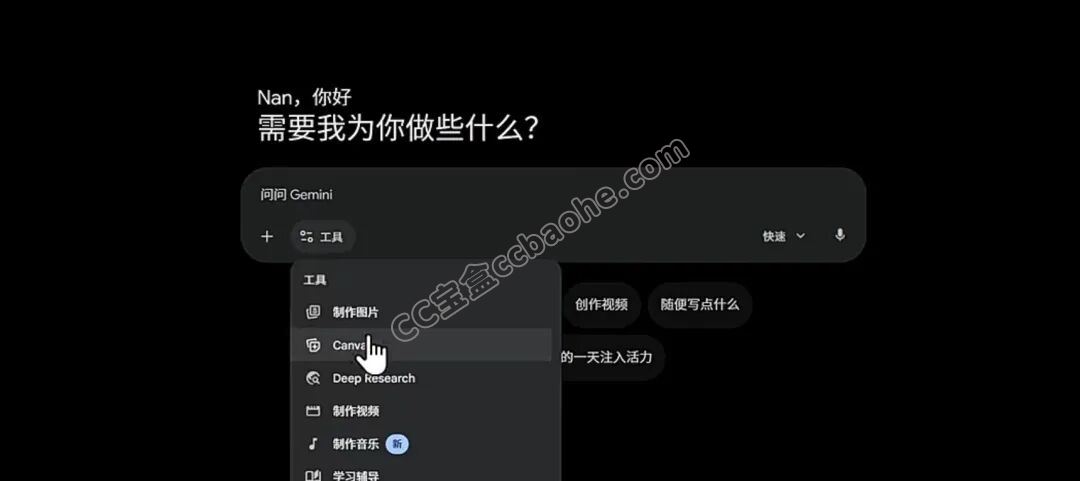
进入之后,同样可以先上传资料文件,然后把你对这份PPT的要求直接告诉Gemini。
比如主题是什么、想做成什么风格、面向什么人群、重点讲哪些内容,接着点击发送即可。
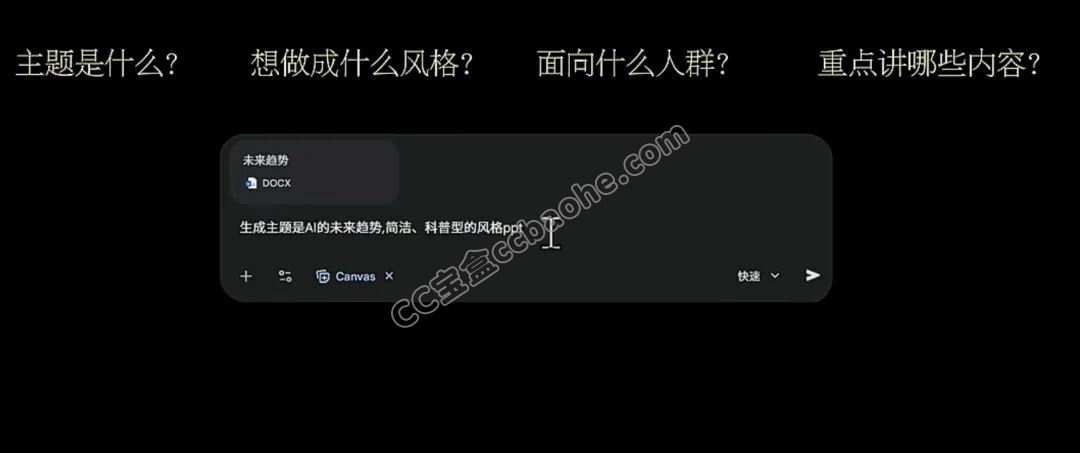
等待几分钟之后,一份完整的PPT内容就会生成出来。
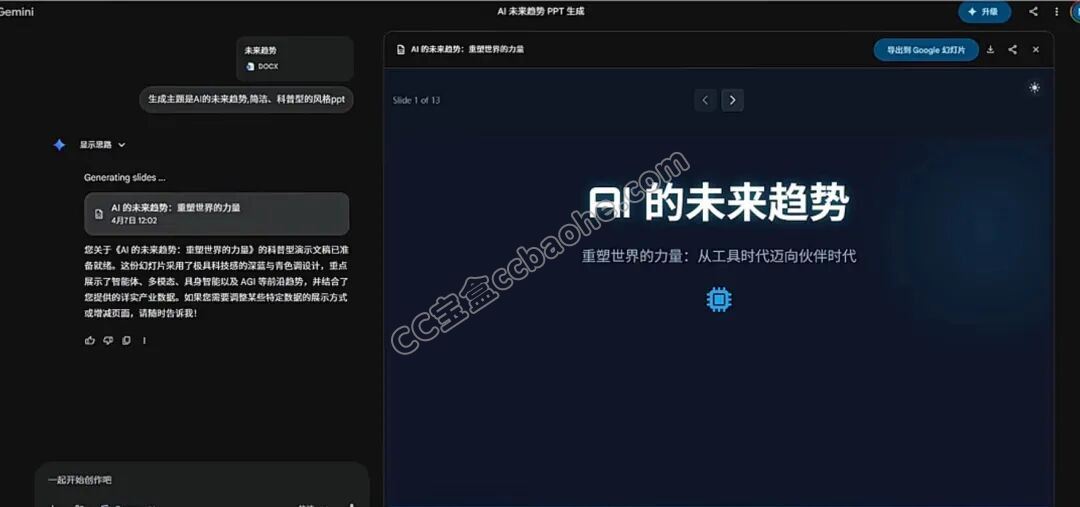
因为Gemini主要是通过HTML格式制作PPT,所以修改起来也会非常方便和精准。
如果你觉得某一页逻辑不够清楚,或者排版、风格、内容重点还想再改,直接把修改意见继续发给Gemini,它就会按照你的要求继续调整。
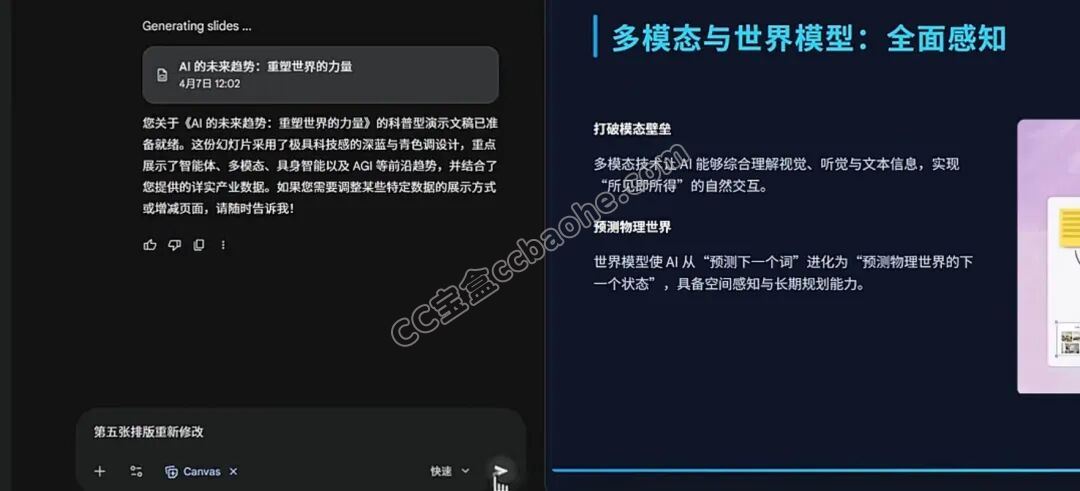
如果你想自己手动修改,也可以直接点击导出到谷歌幻灯片。
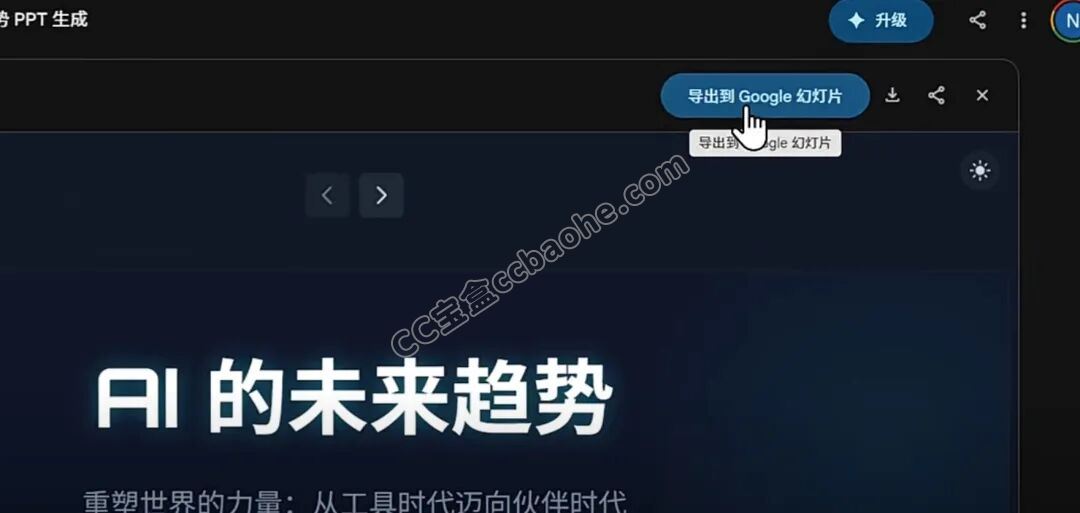
导出之后,你就可以像平时做PPT一样,自由修改里面的文字、图片、版式和细节。
等全部改完之后,再点击左上角的文件,选择下载,就可以把这份PPT保存到本地了。
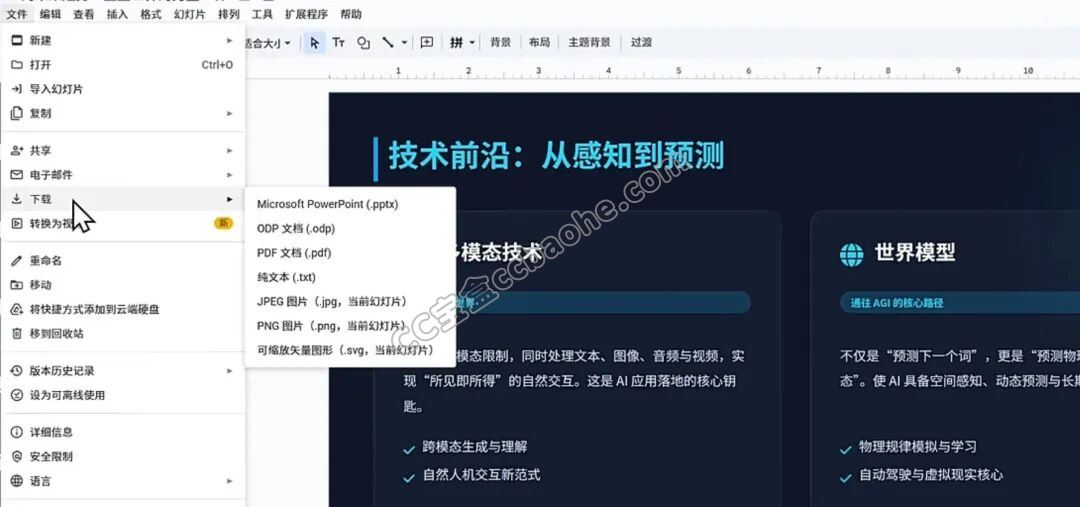
03 Google Slides一键美化PPT
如果你已经有了一份PPT初稿——不管是自己做的,还是前面通过NotebookLM或Canvas生成的——内容没问题,但看起来不够惊艳,缺少视觉冲击力,那可以试试Google Slides里的一键美化功能。
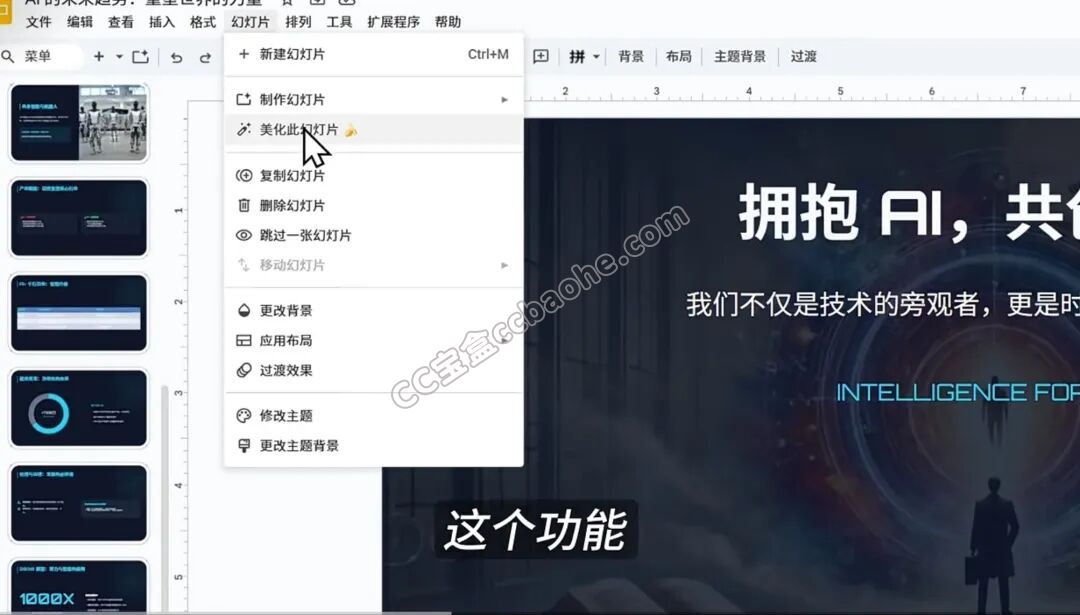
这个功能专门用来优化PPT的视觉效果,帮你把普通页面变得更有设计感。
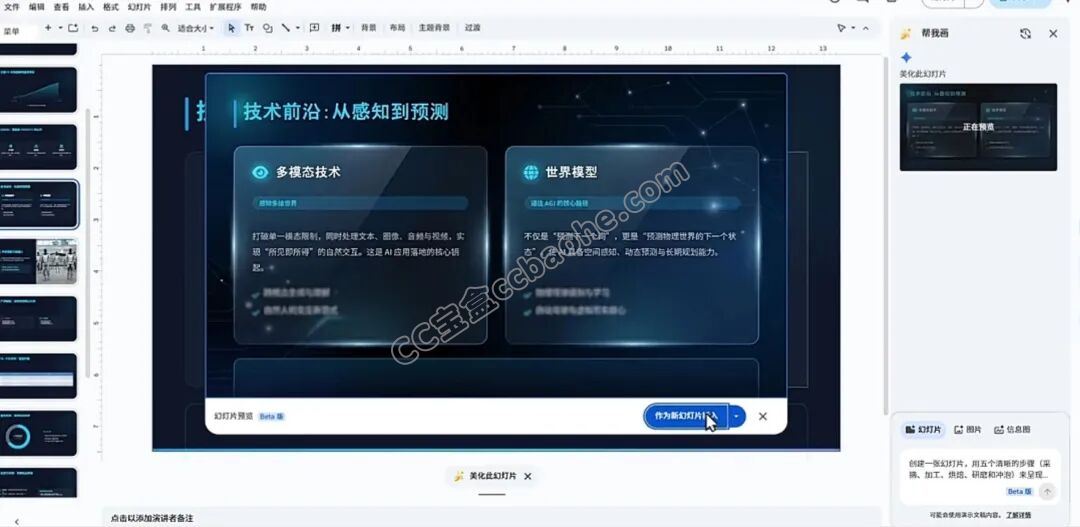
操作也很简单:先把PPT导入到Google Slides里,然后选中想优化的那一页,再点击下方的“美化此幻灯片”。
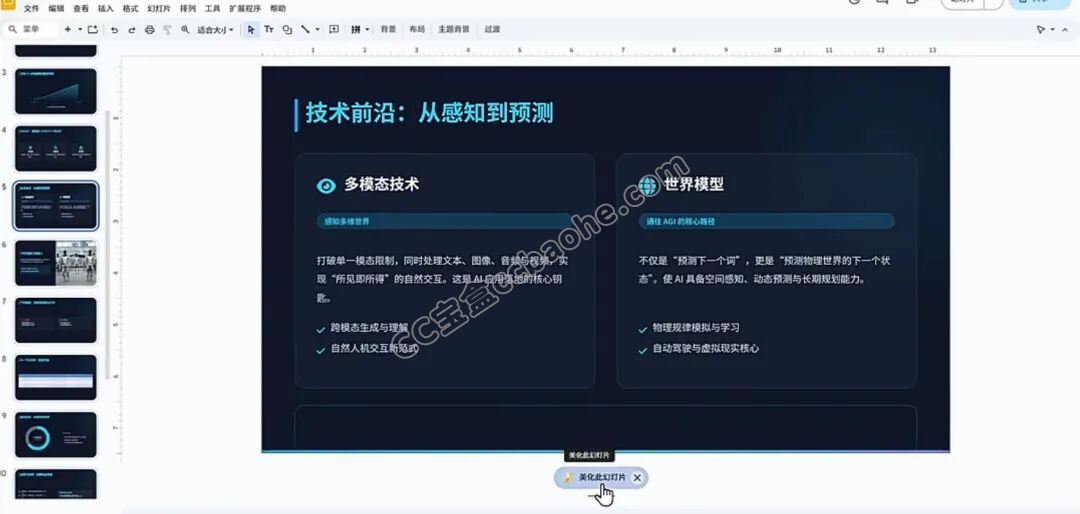
点完之后,右侧会弹出一个处理界面。
等待大约半分钟,美化后的页面就出来了。
和原来的页面相比,美化后的排版会更完整,视觉效果也会更精致。
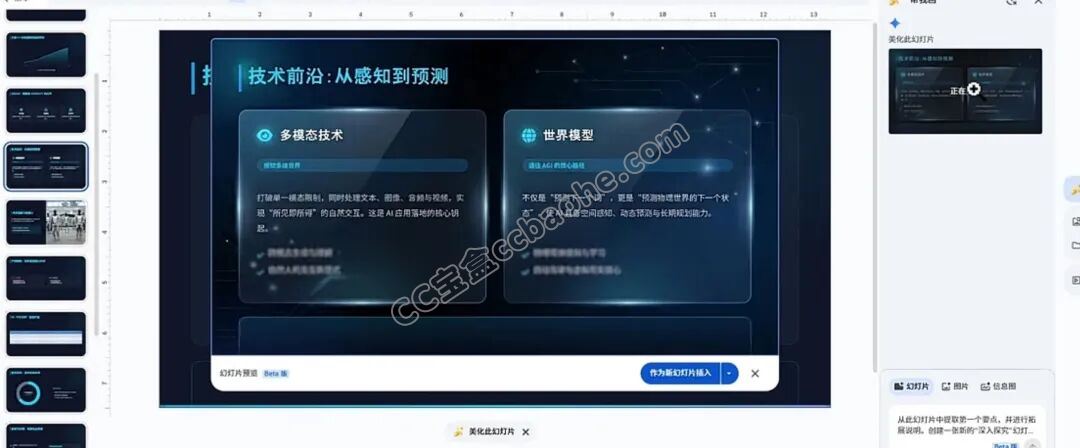
如果你觉得效果不错,直接点击“作为新幻灯片插入”,就可以把它放进你的PPT里。
如果你只是想优化其中某一张配图,也可以直接选中这张图片,然后点击“编辑图片”。
接着把你的修改要求直接写进去,发送给它。
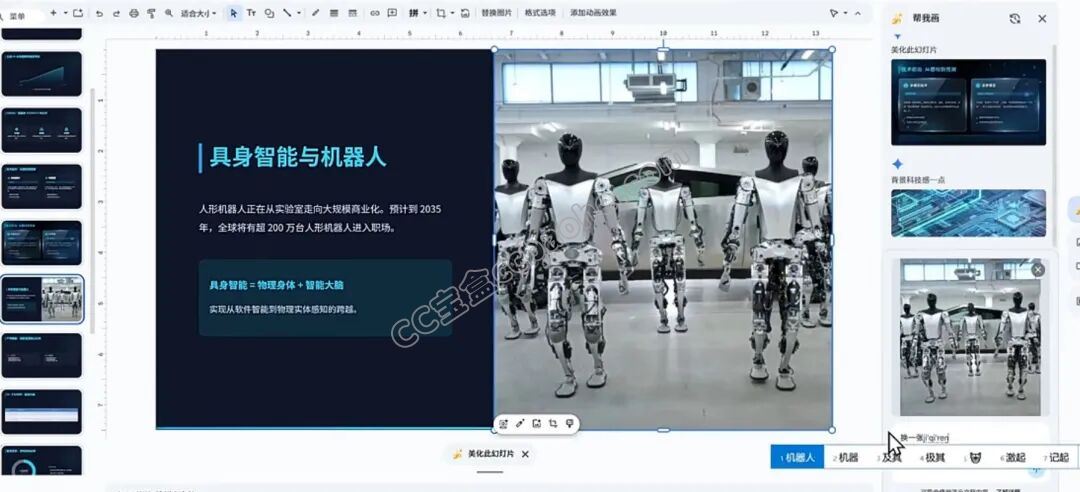
等图片处理完成之后,再点击替换,就可以把新的图片替换到原来的页面里。
如果你的PPT内容本身是步骤、流程、对比、结构,或者数据关系比较多,那你还可以直接使用信息图功能。
把你的需求写清楚即可,比如主题是什么、想突出哪些重点、风格偏科技感还是极简还是商务、配色有没有偏好、页面大致如何排版。
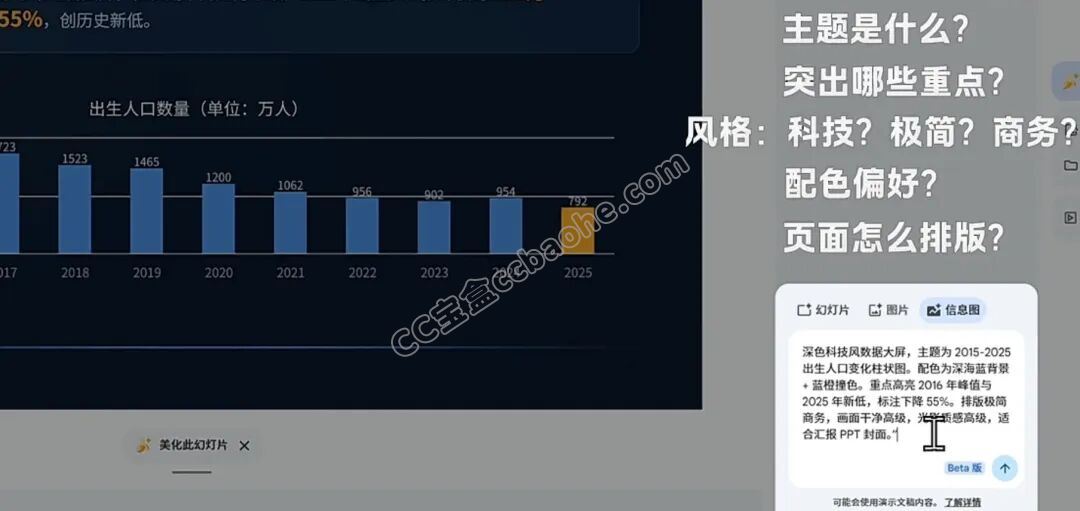
描述得越具体,生成效果就越接近你想要的样子。
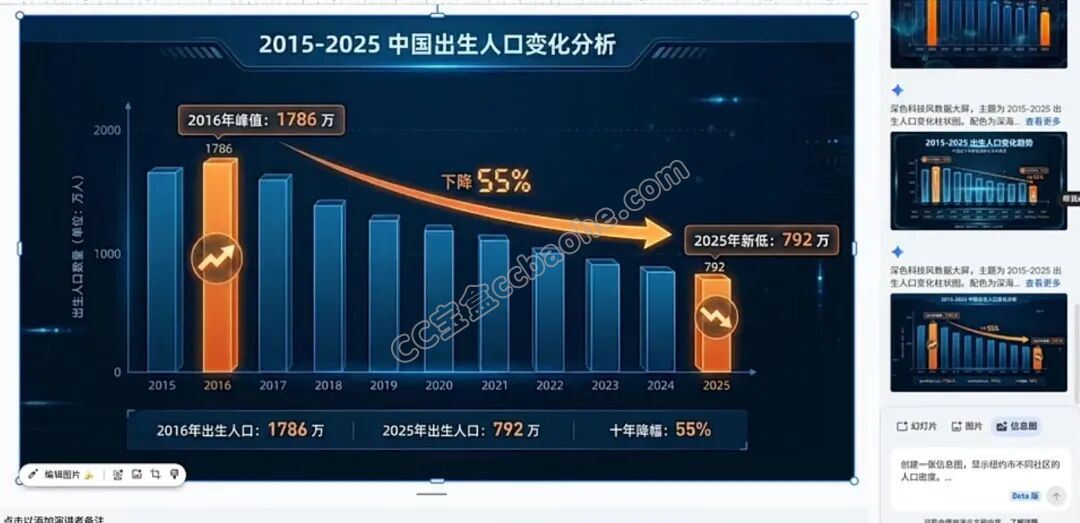
生成之后可以先预览,不满意就继续调整。
满意了再选择插入当前页面,或者作为新的一页加进去。
不过要注意,这些功能调用的是Nano Banana模型。
美化后的内容是以图片形式导入的,所以无法直接编辑文字和细节。
04 Google Sheets图表联动到PPT
如果你的PPT里要放很多数据、表格或图表,更省事的一种做法是:先把Excel上传到Google Sheets,也就是谷歌表格里,再把里面的图表直接联动到Google Slides。
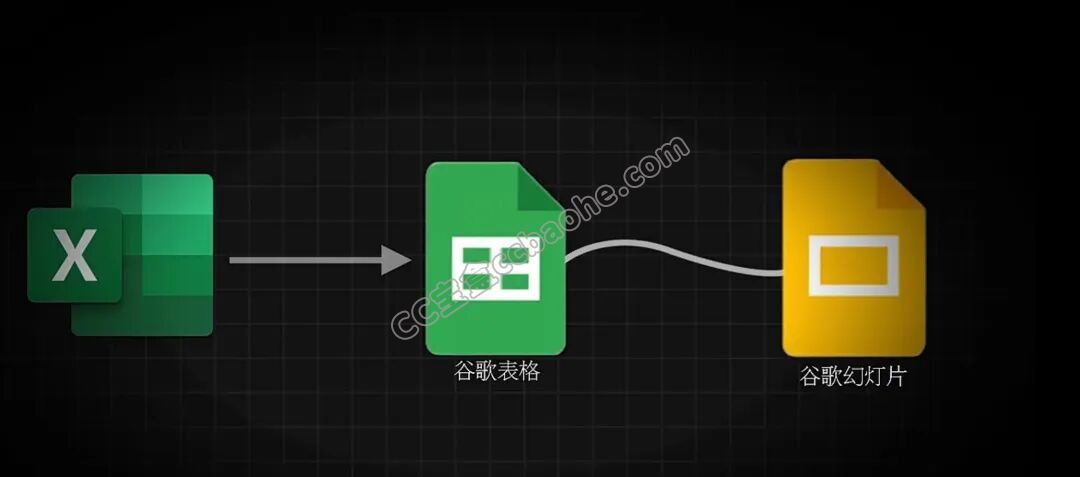
很多人做数据型PPT时,习惯先在表格里把图做好,然后截图粘贴到PPT里。
这样当然也能用,但只要后面数据一变,你就得重新截图、重新替换,来回折腾会特别麻烦。
在谷歌生态里,这件事会简单很多。
你可以先把Excel上传到Google Sheets里。
然后在上方工具栏找到Gemini,选择生成图表。
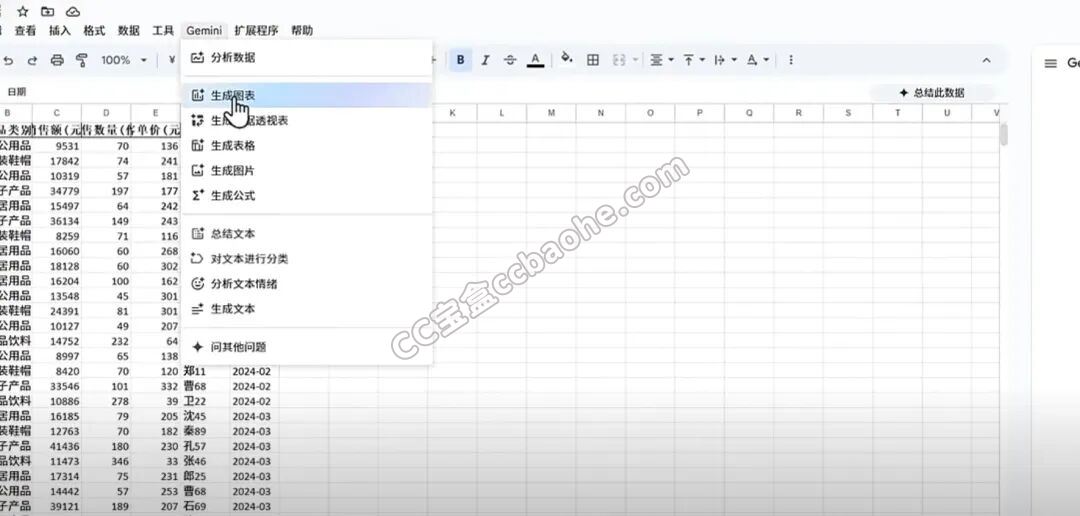
Gemini会根据你表格里的数据,自动帮你生成对应的图表。
确认没问题之后,直接点击插入,就可以把图表放到表格里。
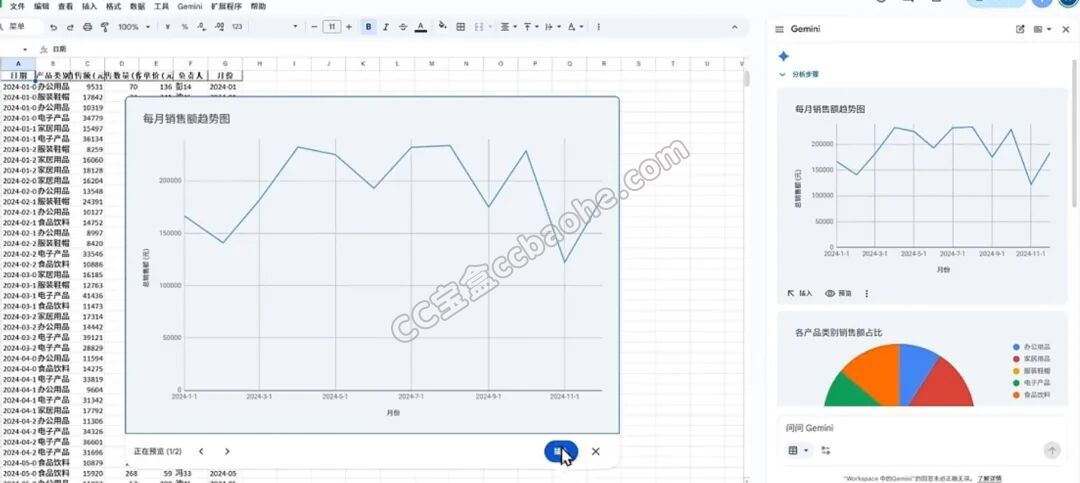
接着再回到Google Slides,点击插入,选择图表,再选择来自表格,找到刚刚使用的那份表格,选中需要插入的图表,点击导入即可。
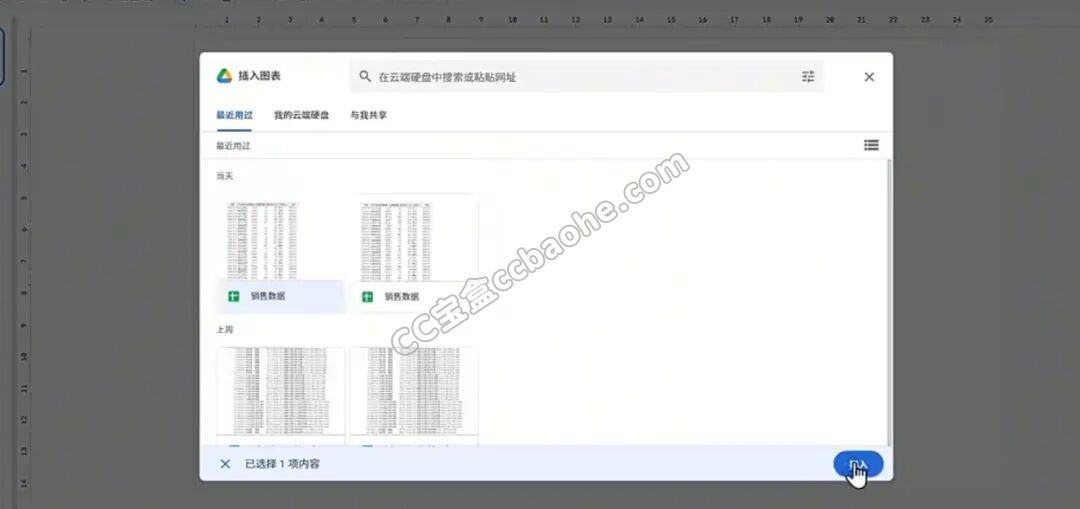
导入的时候,系统会询问是否保留与表格的链接,这里建议保留。
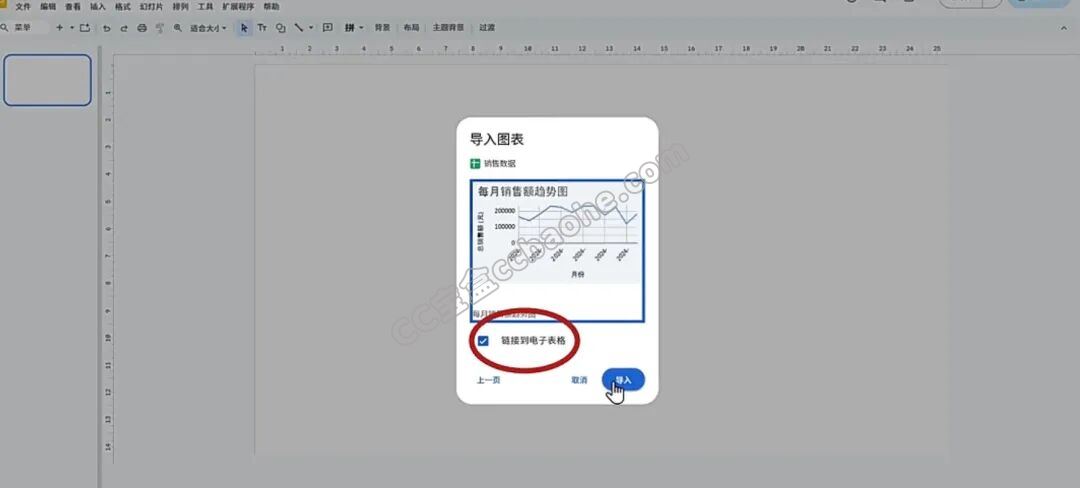
因为这样后面只要Sheets里的原始数据更新了,PPT里的图表也可以一键同步更新,不用再手动替换。
如果你的PPT里有大量图表,这个联动功能在后期统一修改的时候会特别省事。
像行业分析、季度汇报、项目复盘这类PPT,数据本身就是核心内容,用这种方式做起来会顺手很多。
05 Google Vids:把PPT直接变成视频
如果你已经做好了一份PPT,接下来还想进一步把它做成视频,那谷歌生态里还有一个很好用的工具,就是Google Vids。
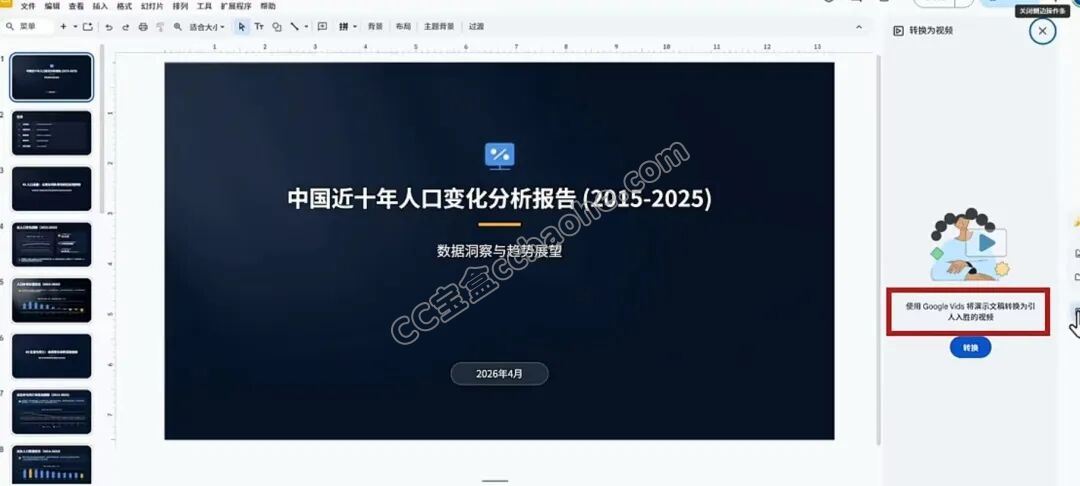
它的作用很简单:可以直接基于你的PPT页面,继续往下制作成一条完整的视频内容。
操作也很简单。
先在PPT里点击右侧的视频转换按钮,然后选择你想转换成视频的那些页面。
选好之后,系统就会自动进入Google Vids。
进入之后,你可以继续在右侧工具栏里完善这条视频的内容。
比如可以直接添加虚拟形象、AI旁白、字幕。
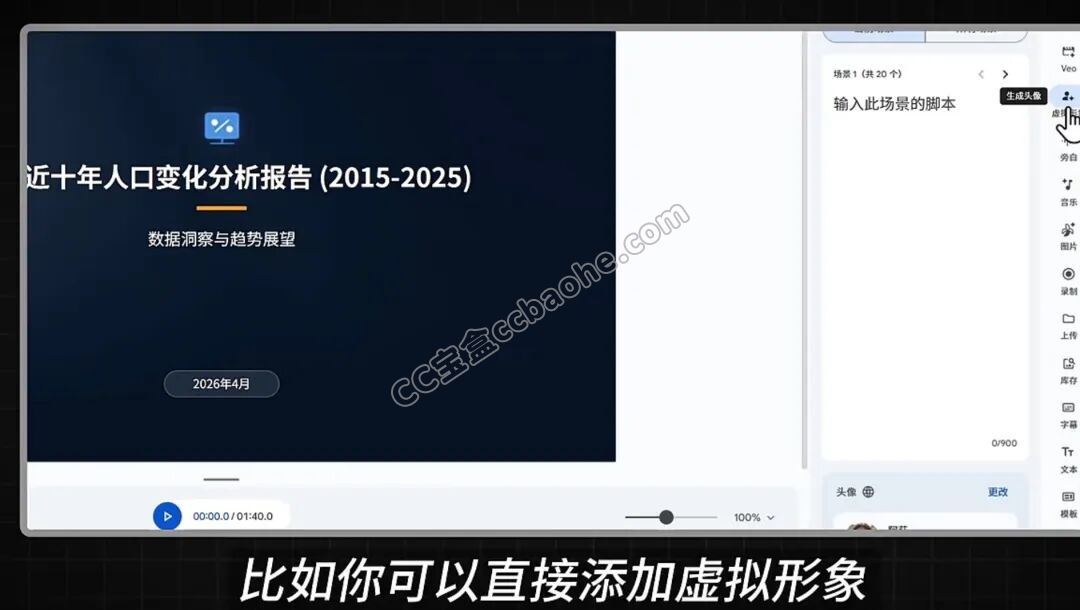
也可以根据你的内容继续调整整体表达方式。
如果你还想把某些画面做得更丰富一点,也可以直接通过Veo来生成对应的视频内容。
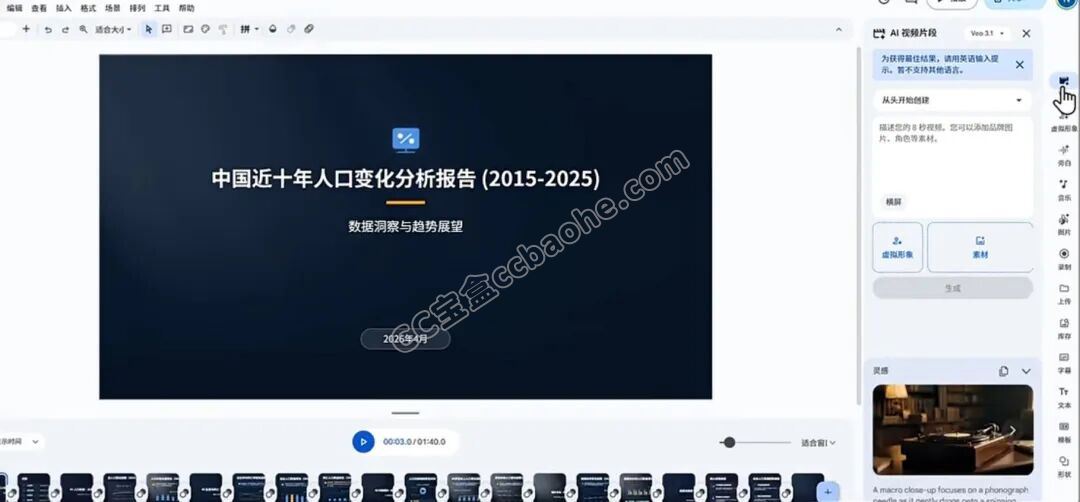
加到整条视频里,让你的PPT内容变得更加生动。
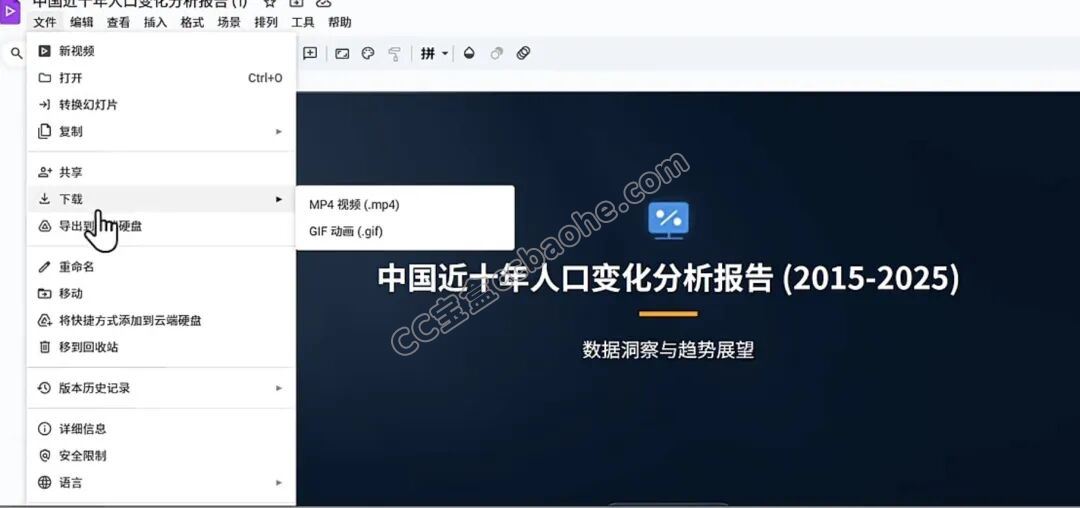
等全部制作完成之后,点击左上角的文件,再选择下载,就可以把它导出成MP4视频保存下来。
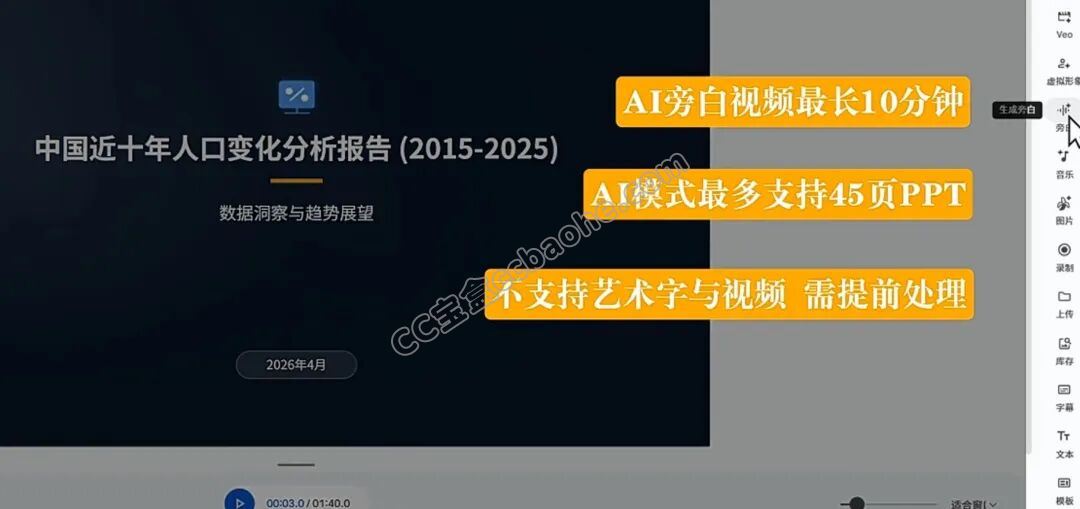
不过这里也有几个限制。
如果使用AI旁白功能,整条视频的生成时长上限是10分钟。
在开启AI功能的情况下,每个视频最多大概支持45张PPT。
另外,导入时也有一些内容不支持,比如艺术字和视频文件,这些内容在转换前最好先提前处理一下。
以上就是用Gemini生态做PPT的5种方式。
最后简单总结一下:
如果你手上有现成资料,想最快出一版PPT,就用NotebookLM;
如果你想做一份需要精修的PPT,就用Gemini Canvas;
如果你已经有初稿,只是页面不够好看,就使用Google Slides的一键美化;
如果你做的是汇报型、数据型PPT,可以使用Google Sheets和Slides联动;
最后,你做完PPT还想继续做成视频,那就直接使用Google Vids。
