
Gemini 3新手使用教程:3步快速上手,从注册到实战全流程指南
3步学会Gemini使用 > > >
当多数教程都在探讨Gemini的进阶技巧时,很多人可能还卡在第一步——Gemini到底怎么用。这篇文章从零开始,内含实际使用流程,帮助大家轻松体验谷歌AI工具。
01 注册账号
使用 Gemini 推荐直接使用电脑网页端:与使用国内AI工具类似,直接在浏览器访问官网 gemini.google.com 即可。
手机端:也可以下载Gemini的App,但对大多数人来说,直接用手机浏览器打开网页体验同样流畅。
要正常使用Gemini,需要一个谷歌账号。
小贴士:建议使用Chrome浏览器。登录账号后,使用谷歌全家桶会更加方便。
中文界面设置技巧:
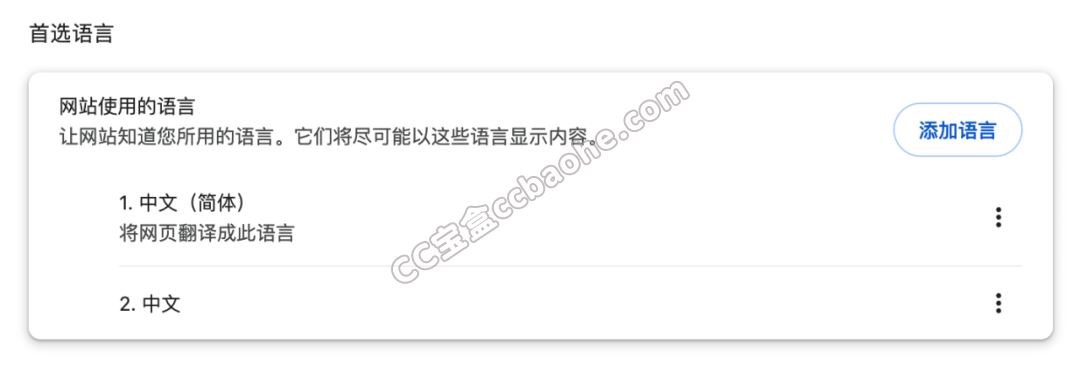
如果不习惯英文界面,可以在Chrome浏览器右上角点击「三个点」图标 -> Settings(设置)-> 左侧 Languages(语言),将首选语言设为“简体中文”。这样Gemini的界面也会自动变成中文,非常方便。

02 版本区别
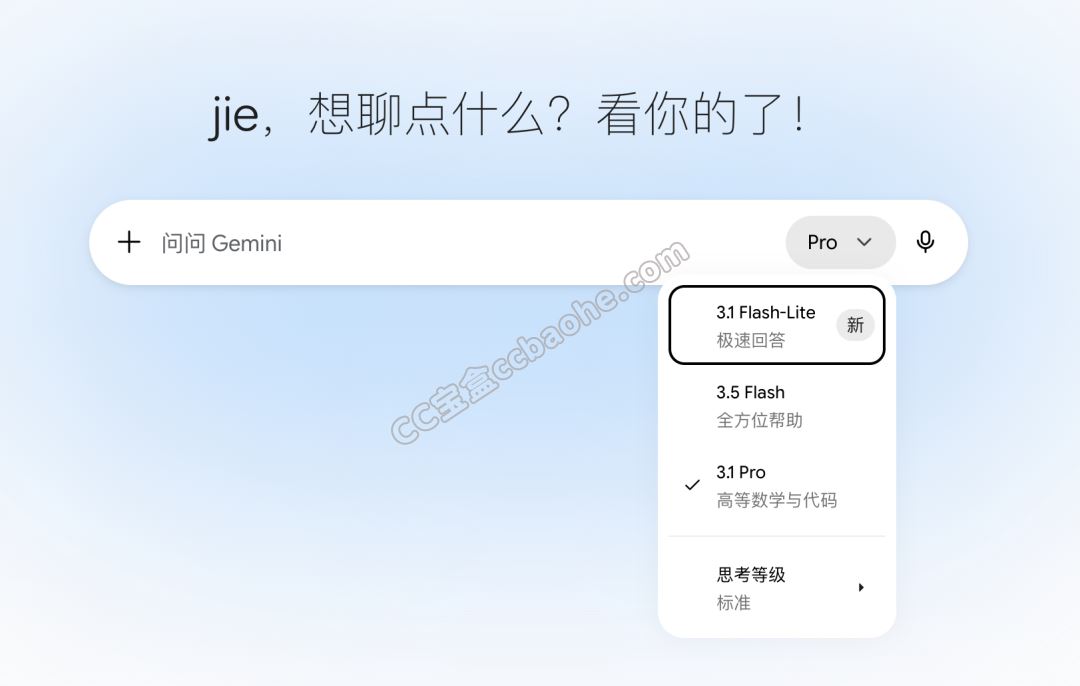
目前的Gemini分为Gemini 3.1 Pro和Gemini 3.5 Flash。
免费版(Gemini 3.5 Flash):能够满足日常对话、翻译、简单写作,速度很快。
订阅版(Gemini 3.1 Pro):也就是目前大家用来处理高阶复杂问题的版本。
03 第一次使用
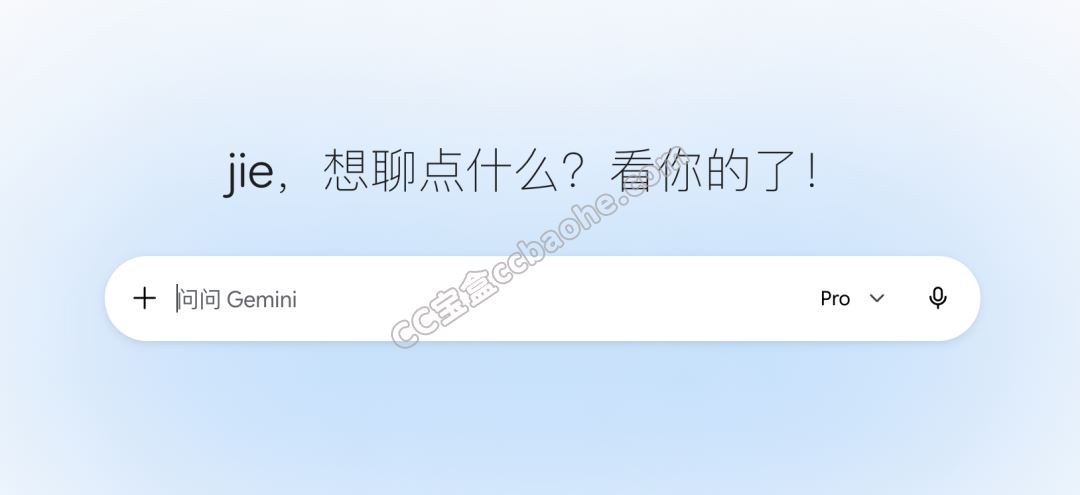
访问 gemini.google.com,即可看到简洁的对话框。
如何开启最强模式?
点击输入框下方的“Flash”按钮,在下拉菜单中选择“Pro”,更适合复杂推理任务。
点开“工具”也会出现一个下拉菜单,如图所示:
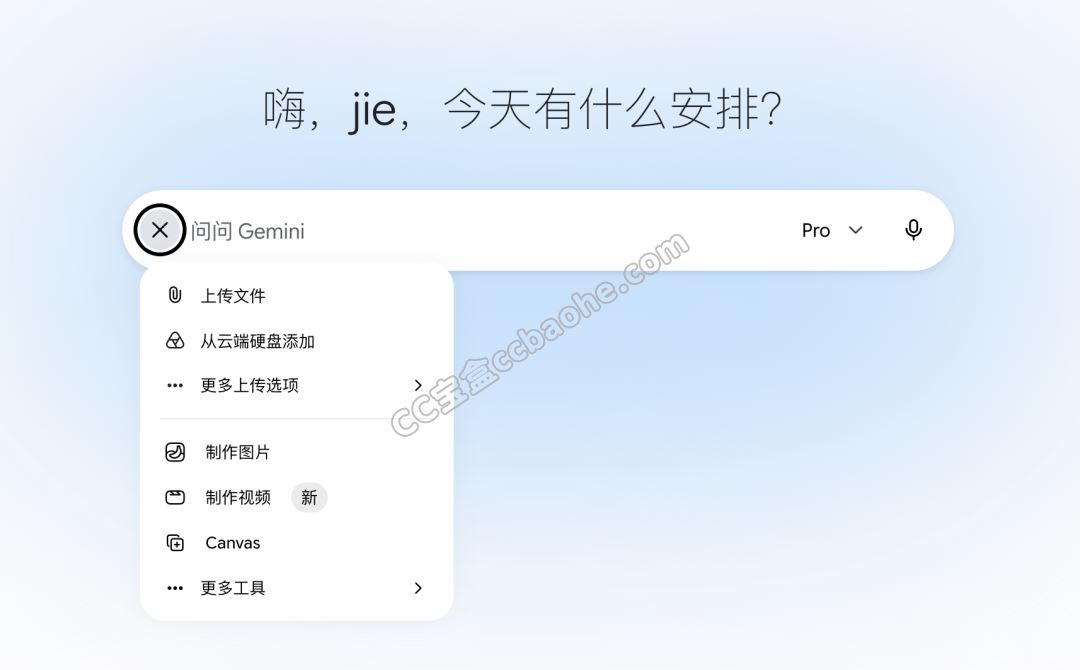
各个选项功能如下:
1、Deep Research(深度研究)
它像一个专业研究员,根据你的话题内容,帮你全网搜索、分析,最后生成结构化研究结果。
2、制作视频
使用了谷歌Veo 3.1模型,生成的视频效果惊艳(建议大家可以自己测试一下)。
3、制作图片
也就是大家最近都在玩的Nano Banana2模型,生图能力目前仍处于第一梯队。
4、Canvas(画布)
可以一键生成可编辑的PPT或长文档,亲测好用。
5、学习辅导
AI会像一个非常有耐心的导师,无论是学代码还是学历史,它都会一步步引导你完成学习。
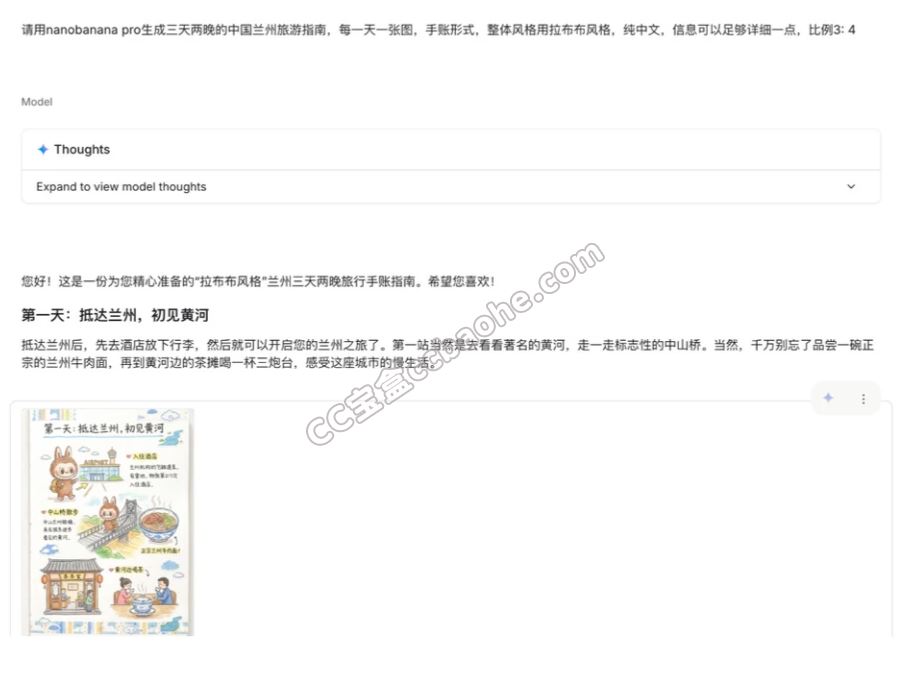
我自己也用Nano Banana2模型一句话生成旅游手账,10秒出图的表现令人惊叹。
以上就是第一次体验Gemini的新手小白所需要了解的全部信息,也祝大家早日能够体验上Gemini,感受AI带来的效率飞跃。
