
国内使用Claude Code教程:10元10分钟配置DeepSeek V4,零门槛上手AI编程
Claude 是 Anthropic 推出的 AI 助手,能聊天、写作、写代码,能力全面。很多人用过之后说:它是目前最聪明的 AI,没有之一。但在国内使用它,一直存在门槛——直到今天。
你可能已经刷到过很多 Claude 的帖子了。
说它比 GPT 更会写代码,说它理解能力更强,说用了就回不去。
然后你想试一下。
然后就被劝退了。
需要海外手机号,需要海外信用卡,需要解决网络问题……一道道门槛立在那里,像在跟你说:这东西不是给你准备的。
但其实——没那么难。
今天我一步一步带你走一遍,10 块钱,10 分钟,在国内把 Claude 用起来,并且用上 DeepSeek 最新的 V4 模型。最后还能让 AI 帮你做出一个能玩的小游戏。
第一步:安装 Claude Code
打开你的终端:
Mac:按 Command + 空格,搜索「终端」,打开 Windows:按 Win + X,选「Windows PowerShell」
然后输入下面这行命令,回车:
Mac / Linux:
curl -fsSL https://claude.ai/install.sh | bashWindows(PowerShell):
irm https://claude.ai/install.ps1 | iex命令会自动下载并安装好 Claude Code。安装完成后,验证一下:
claude --version能看到版本号,就说明装好了。
第二步:注册 DeepSeek,充值 10 元,拿到 API Key
打开浏览器,访问:platform.deepseek.com
注册账号
用手机号直接注册,不需要海外账号充值
登录后点击左侧「充值」 充 10 元,足够用很久了(DeepSeek V4 Flash 版,100 万字的对话才花几毛钱)创建 API Key
点击左侧菜单「API Keys」 点击「创建 API Key」 给它起个名字(比如「claudecode」),点确认 把生成的 Key 复制下来保存好,它只显示这一次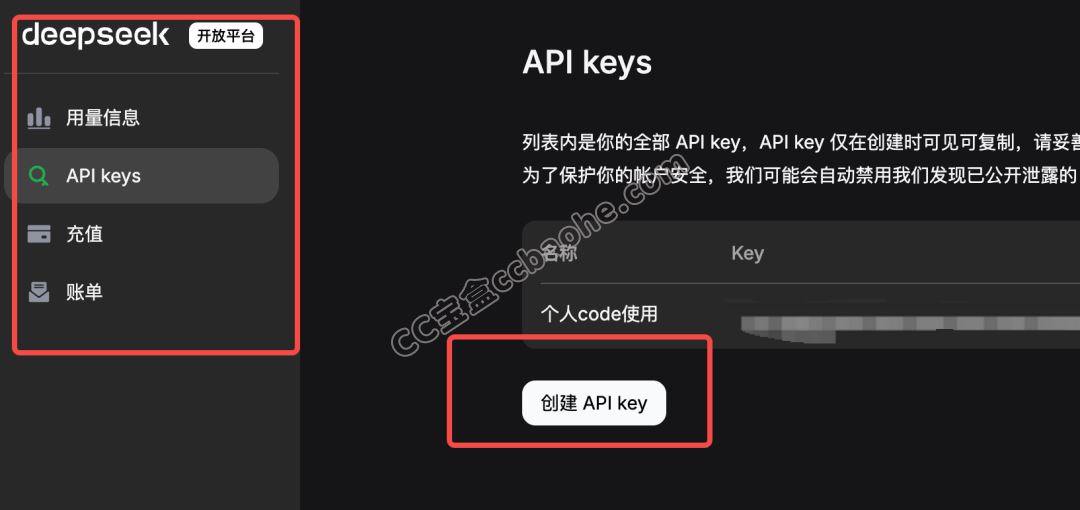
第三步:安装 CC Switch,把 DeepSeek 接进来
CC Switch 是一个开源桌面工具,专门用来管理 Claude Code 使用哪家 AI 的接口。有了它,你不用手动修改任何配置文件,点几下鼠标就能搞定。
下载安装
打开:github.com/farion1231/cc-switch/releases
Mac 用户:下载 CC-Switch-vX.X.X-macOS.dmg,双击打开,把图标拖进 Applications 文件夹 Windows 用户:下载 CC-Switch-vX.X.X-Windows.msi,双击安装配置 DeepSeek
打开 CC Switch 后:
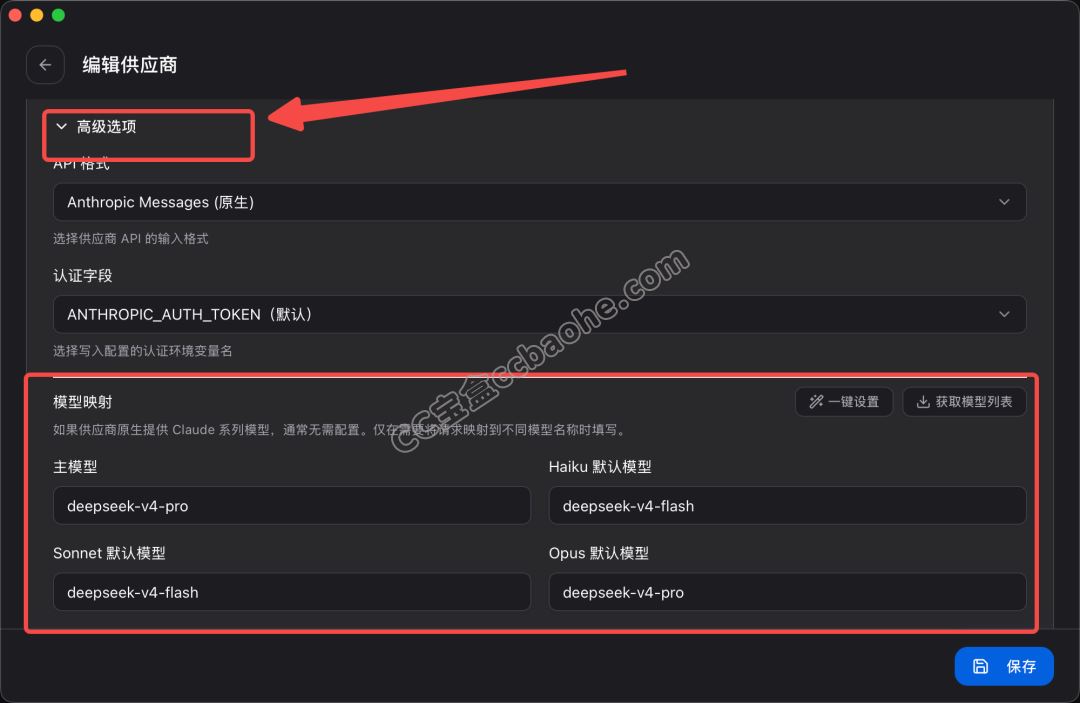
确认顶部选中的是「Claude Code」标签 点击右上角加号(+)「Add Provider(添加供应商)」 在列表里找到并选择「DeepSeek」,系统会自动填好接口地址 在 API Key 那栏,粘贴你刚才复制的那串 Key 点「高级选项」,可以在模型映射中修改为 deepseek-v4 版本 点右下角「保存」完成。配置即时生效,不用重启任何东西。
第四步:打开 Claude Code,开始对话
回到终端,输入:
claude进入对话后,你可以输入任何问题。比如:
你好如果能够看到正常返回,恭喜你配置成功了。
到这里,你已经在国内把 Claude Code 跑起来了。全程下来,花了 10 块钱(实际还没花完),用的是刚发布的 DeepSeek V4(deepseek 非常耐用)。

彩蛋:让 AI 帮你做一个能玩的小游戏
既然 Claude Code 已经跑起来了,来试一件好玩的事。
在 Claude Code 的对话框里,输入下面这段话,然后回车:
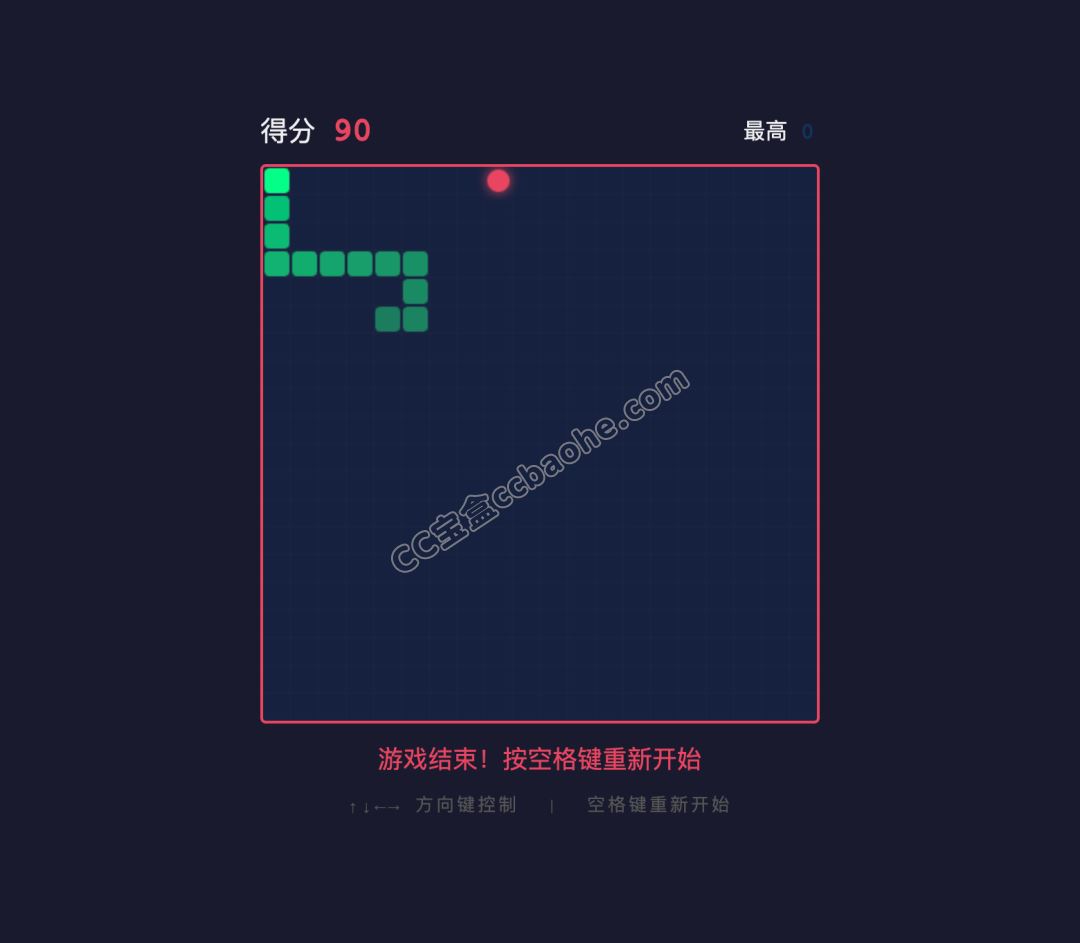
用一个HTML文件做一个贪吃蛇游戏, 方向键控制,有得分显示,不要任何依赖库,代码写完直接保存成snake.html然后等它写完。
它会生成一个 snake.html 文件。用浏览器打开,就是一个能玩的完整游戏。
你刚刚让 AI 写了一个软件。
10 分钟前,你还不知道 Claude Code 是什么。
写在最后
我们都觉得 AI 的门槛很高。
但其实门槛从来不是技术——是那种“这东西应该是给别人用的”的感觉。
你现在已经跨进来了。
后面能做什么,取决于你想做什么——这才是真正的起点。
你第一次让 AI 帮你做了什么有意思的东西?以及它带给了你什么样的震撼?欢迎留言聊聊。
