
Grok Build安装与实战全攻略:X Premium+订阅用户免费使用终端AI编程工具教程
戳上面的蓝字点击关注加星标,观看更多内容!
xAI 这次动作不小,直接把原本需要支付 300 美元才能使用的 Grok Build 下放给了 SuperGrok 和 X Premium+ 用户。
如果你手里正好有 X Premium+ 的订阅,这波绝对是赚到了,相当于白赚 300 美元。
Grok Build 相当于 Claude Code 的竞品,也是一个终端 AI 编程产品。用过类似工具的用户应该很快就能上手,没用过的也不用担心,接下来我会帮你快速入门。
1. 安装
Windows 系统打开 PowerShell,输入 irm https://x.ai/cli/install.ps1 | iex 回车。
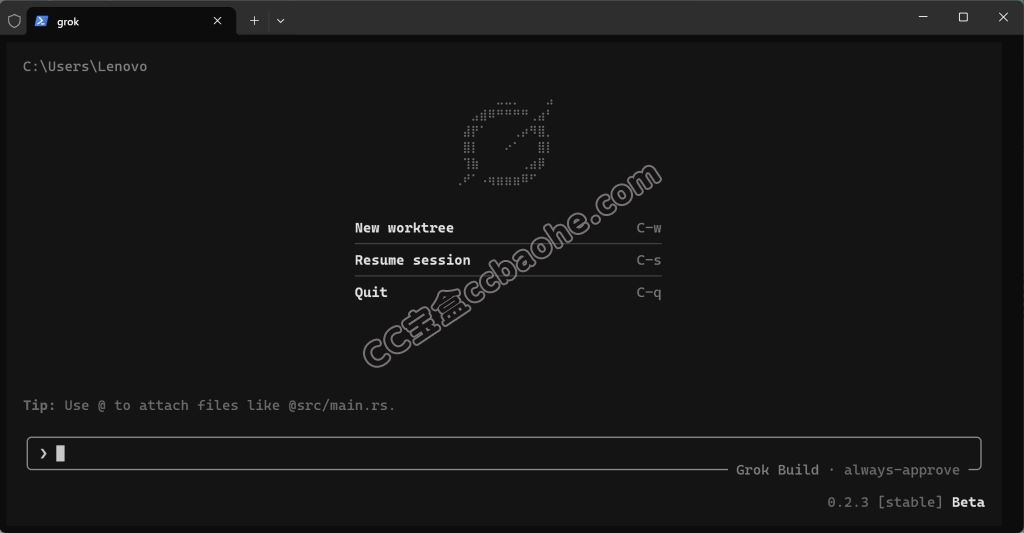
macOS / Linux / WSL 则是输入 curl -fsSL https://x.ai/cli/install.sh | bash,接下来就会开始自动安装。安装完成后输入「grok」或者「agent」就可以启动了。
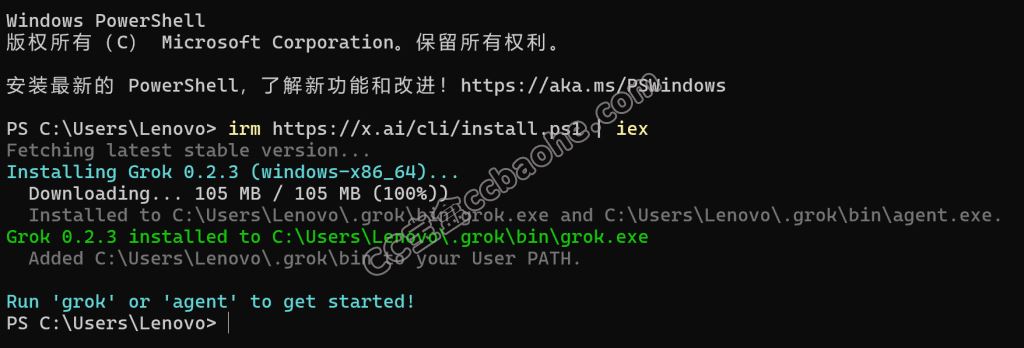
如果你想做长期项目,还是要先 cd 到项目的文件夹目录再启动。
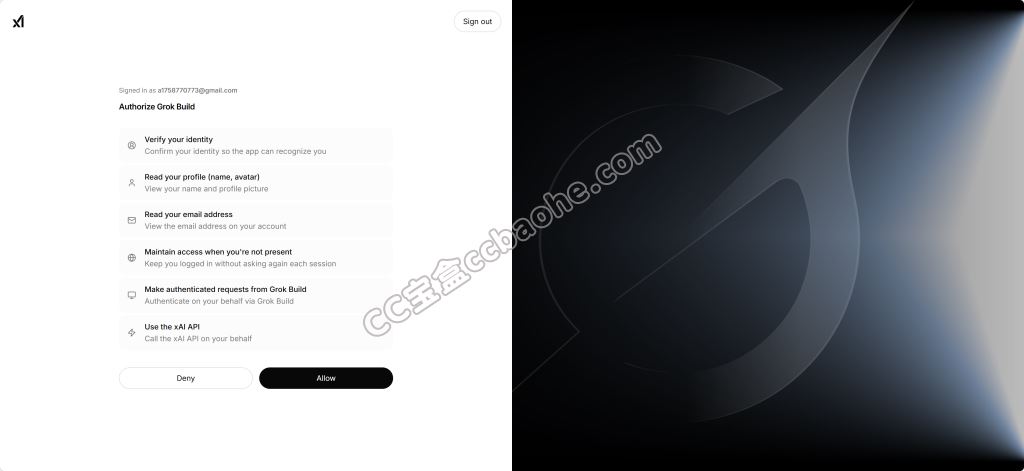
启动后会自动开启弹窗,在网页上登录你的 X 账号授权就可以使用了。
2. 如何使用
我一向提倡的是 Vibe Coding 有手就行,所以你不需要会编程,只要会打字就行。
如果有什么不懂的,直接问 AI,这比付费进群有用多了。
我让 Grok Build 生成了一份《Grok Build 初学者入门指南》,里面包含了所有的指令、常用操作和具体案例,需要的可以进电报群@CheshireBTC发送「Grok Build」免费领取。
接下来我会演示几个具体的案例。
2.1 生成图片
提示词:画一只橘猫坐在书架上晒太阳,温暖的下午光线
生成效果:

2.2 生成视频
提示词:生成一段 8 秒的视频:一只猫从窗台跳到桌子上
视频生成效果可以看我的推特。

2.3 浏览推文
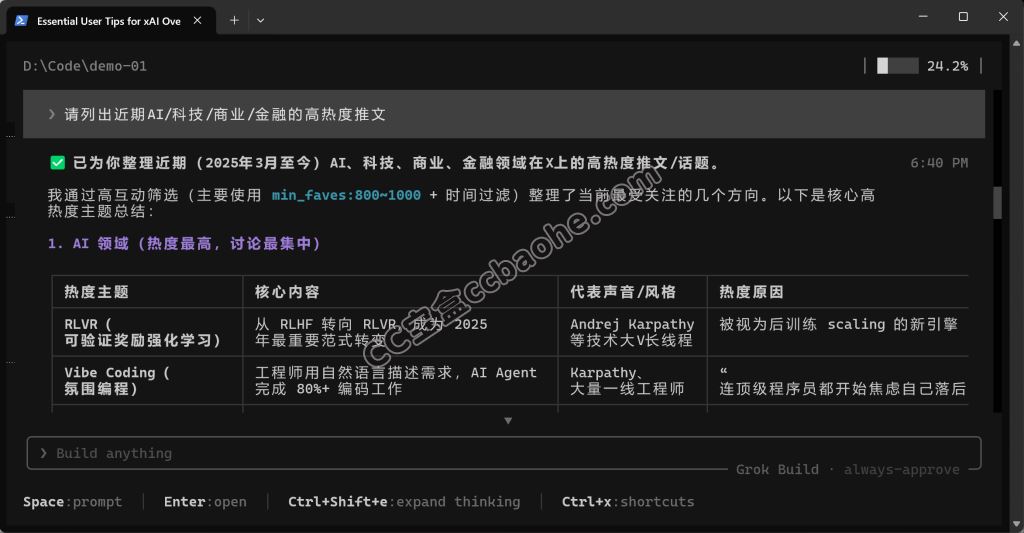
提示词:请列出近期 AI/科技/商业/金融的高热度推文
这个应该是 Grok 最厉害的功能,也是大家需求比较高的。
生成效果:
2.4 生成网页
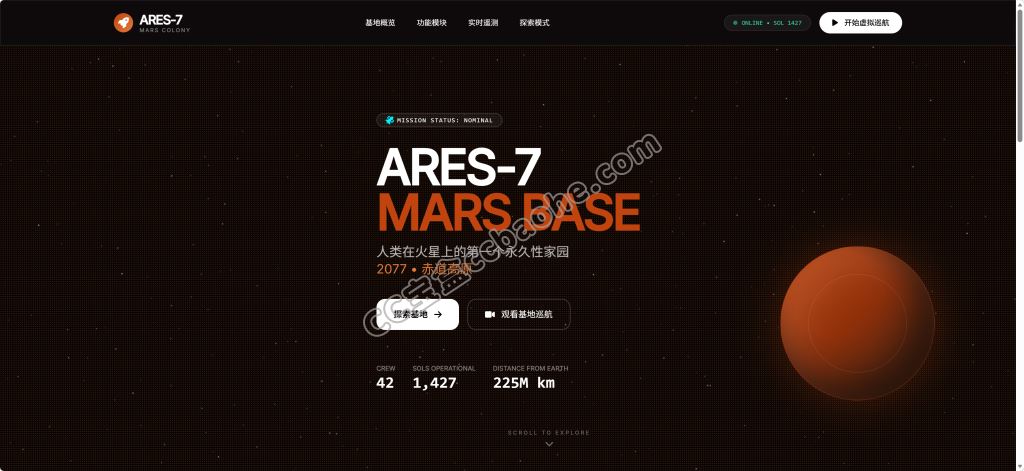
提示词:做一个炫酷的火星基地网站,主要着重于显示效果,作为指南中的案例
这个效果还是挺酷的,并且所有的代码都在一个 HTML 里。
生成效果:
既然能生成网站,那作为本地终端,它也是可以做大型程序项目的,不过篇幅有限这里就不演示了。
简单来说,Claude Code 能做的它都能做,还多了一个生成视频的功能。
想想看,如果上面这个网页上面再加一个基地巡航视频,效果会有多震撼!
