
Grok Imagine 2.0进阶指南:生图提示词技巧与智能画幅调整功能详解
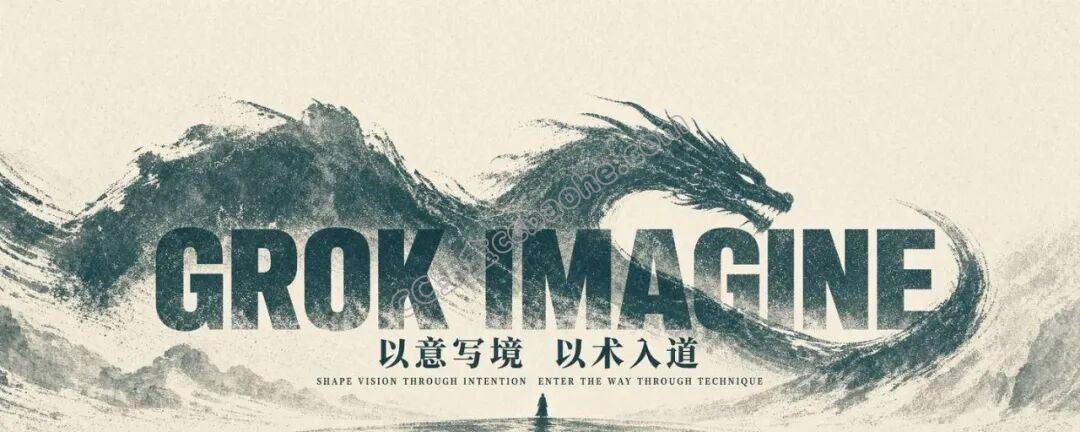
此前已与大家分享了 Grok Imagine 2.0 的相关使用指南,并附上了一些示例 Prompt。
今天继续深入介绍如何用好 Grok Imagine 2 的生图能力。官方生图功能可通过以下五种渠道使用:Grok Build、Grok 网页版、Grok bot、Grok App 以及 Grok API。一般建议使用前四种方式来生图。其中 Grok Build、Grok 网页版、Grok App 共用一个额度,Grok bot 单独计算额度。API 支持按量计费,目前并非主流使用方式。
Grok 的综合生图水平仅次于 ChatGPT Images 2,属于生图模型中的第一梯队,在某些场景下表现甚至能够超过 GPT 的水平。Nano Banana 2 目前的生图能力相比刚发布时有所下降,Seedream 5.0 Pro 效果也不错,不过即梦 5.0 的效果不够稳定,仅在特定场景和编辑图像方面具有一定优势。
之前介绍过主流的生图尺寸和画幅,今天不再重复这些内容,重点讲解一些新鲜实用的技巧。下面以元提示词(Meta prompt)为例,介绍如何充分发挥 Grok Imagine 2 的潜力。
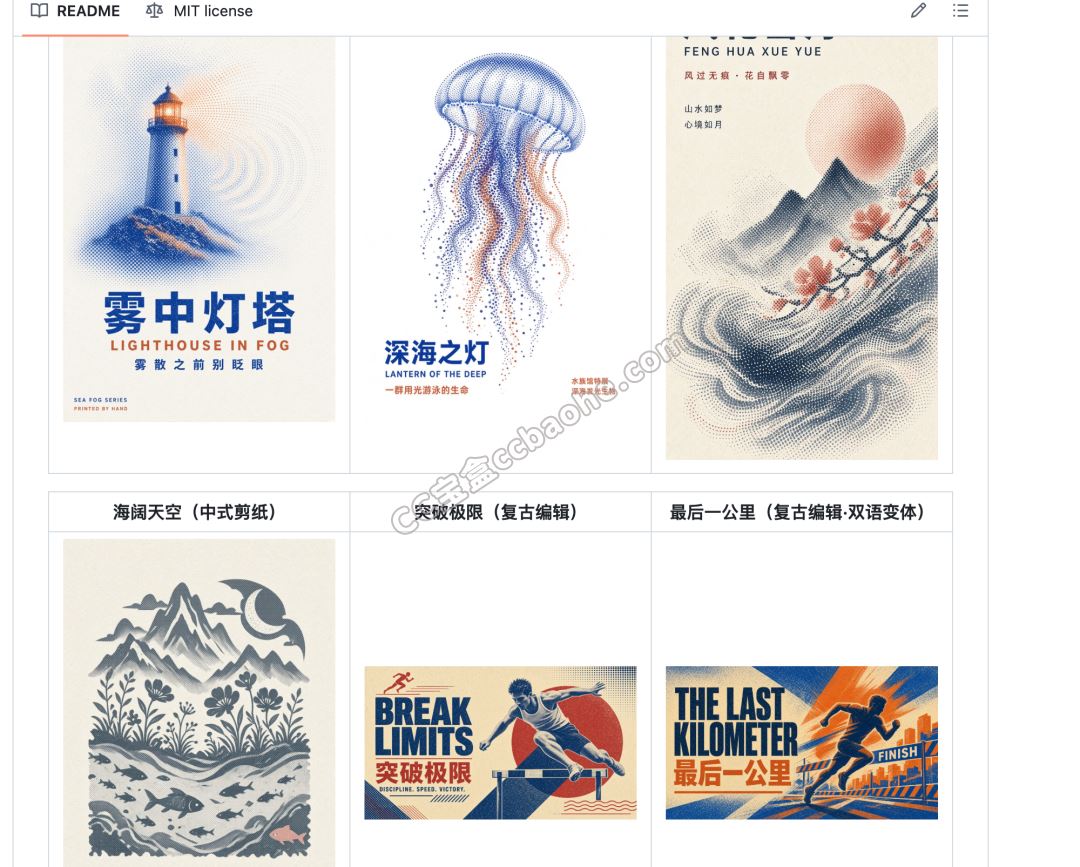
我的两个开源 Skill 均由 Grok 开发,最新的半调风格 Skill 在 Grok 中效果也非常出色。
https://github.com/taxueseek/taxue-halftone
部分图片效果展示
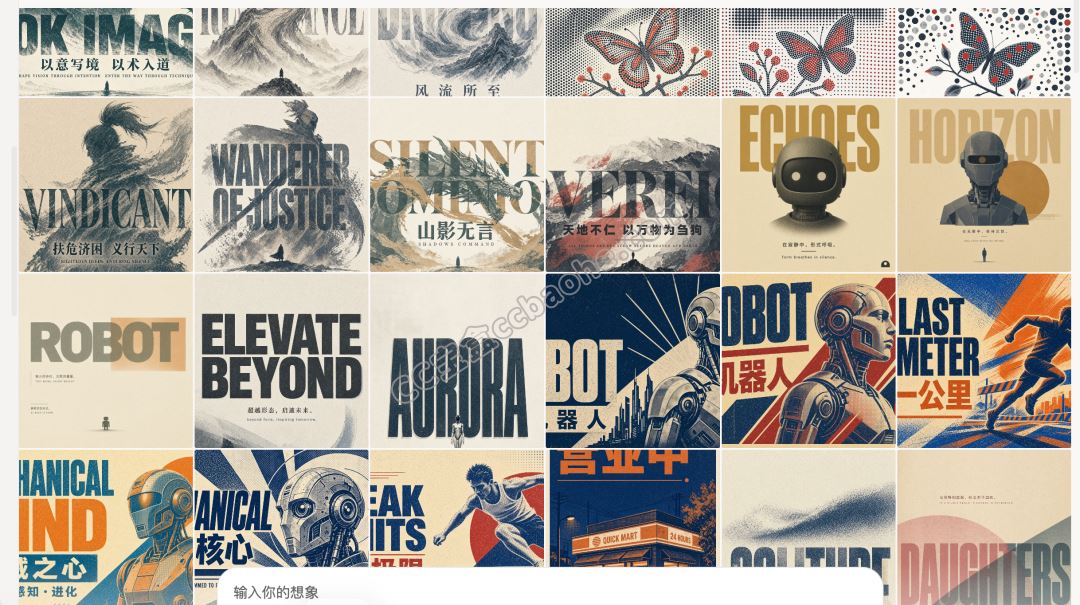
早年我都是手动撰写生图提示词,虽然对 AI 运用已足够熟练,现在则经常通过 Skill 和 Meta prompt 让不同模型来创作高质量的提示词,达到“言出法随”的效果。还可以通过生成的图片进行反推,固化提示词的效果与风格特性。
如果你不擅长撰写提示词,也可以使用我这个高质量的元提示词模板:
一张由{xx风格或流派、视觉设计}启发、以{主题}为核心的现代概念海报。{风格或流派、视觉设计的来源}可以是世界名画、艺术流派、年代美学或任意视觉风格;若源自具体作品则根据参考图,不复刻其任何可辨认画面,仅抽象转译其构图母题、视觉动机与情绪氛围。画面主体是一个基于主题的巨大粗体标题「{英文主标题}」,与下方一个极小的{极小形象}形成纪念碑式尺度反差;上半保留大面积留白。中文「{中文短句}」为主,英文“{英文短句}”以更小字号呼应,两者必须同时清晰出现,语义呼应而非逐字直译。整体排版、字体、配色、材质与时代气质跟随{视觉母题或风格来源}适度调整,避免风格冲突,同时保留现代编辑设计感、清晰层级、强烈尺度反差与克制留白。默认采用双色调、叠印加深、未涂布纸、平版印刷、细 AM 半调网点、轻微褪色油墨与轻微错版;若与指定风格不符,可进行量身定做更巧妙的视觉效果,不机械套用。克制、安静而有力量。无摄影感,无无关文字,无 QR 码、水印、logo、样机及社交媒体叠层。
可以通过 Grok Build 搜索与某个风格相关的文章讨论和图片,从中提炼出这种风格。AI 的总结有一个特点,即不能创新。虽然让它凭空编造一个风格,它或许也能做到,但如果你想要一个独到的风格,就需要在现有风格基础上,结合自己的审美偏好和需要的主题进行量身定做。各家的生图模型其实都已学会了丰富的图像与文字表达。你需要找到一个能够激活特定风格的关键词,也可以通过关键词的组合来锁定相关风格,还可以通过提供参考图进行创作。OpenAI 和 Grok 分别有一篇关于自家模型的介绍文章,OpenAI 的介绍非常详尽,建议大家学习一下,看看官方的示例和实践是怎样的。
images-2的介绍文章:https://openai.com/index/introducing-chatgpt-images-2-0
Imagine 2 的介绍则比较简练,所以我得自己写教程。
https://x.ai/news/grok-imagine-image-2
先介绍一个我发现的特色功能,常规的图片转视频之类的在此不多赘述。
智能调整画幅
一张图片,任意尺寸:选择一个比例,图像就可以调整成你想要的尺寸。
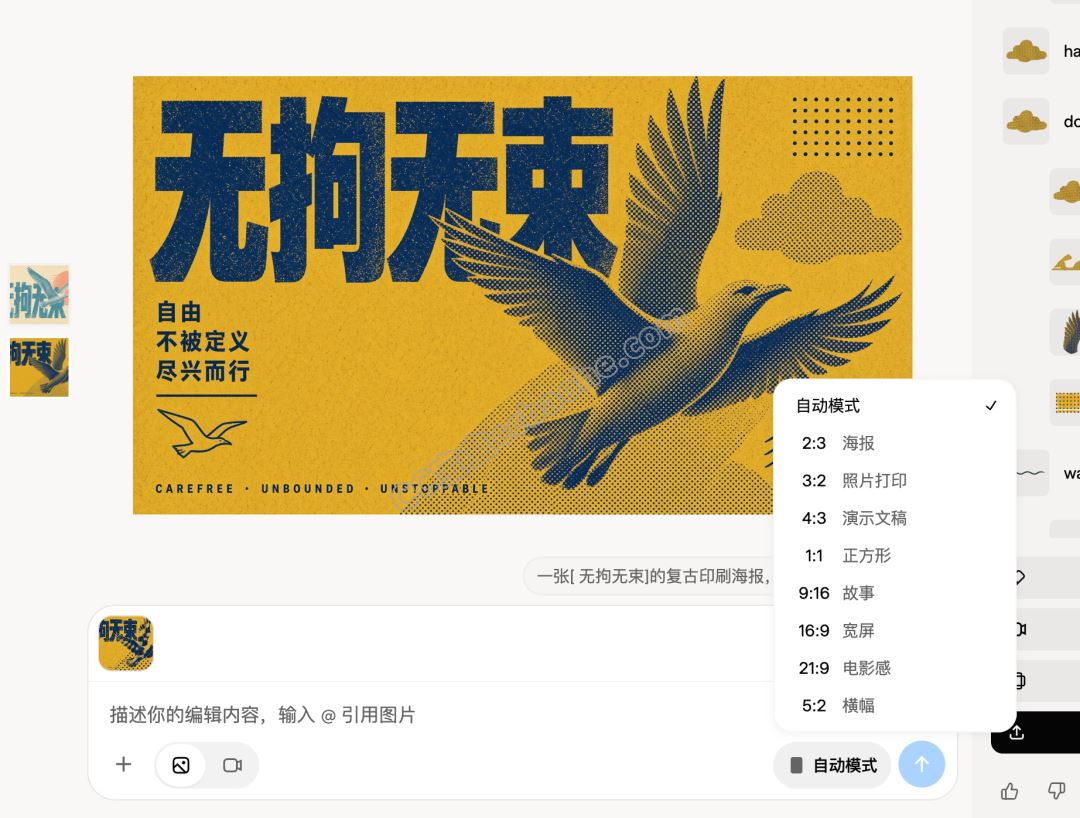
我发现这个调整画幅或尺寸的能力似乎还没有人介绍过。Imagine 2 的这个功能其实相当实用。
如果你想调整图片的尺寸,常规方法其实都不太好用,根据提示框选画幅就方便很多。对于一些老图片,你可以通过这个功能重新调整它合适的尺寸。右上角还有一个功能叫 Download All,可以打包图像分层产生的所有素材,用于图像的二次创作,包括进行动画创作,这也是重要的素材来源。
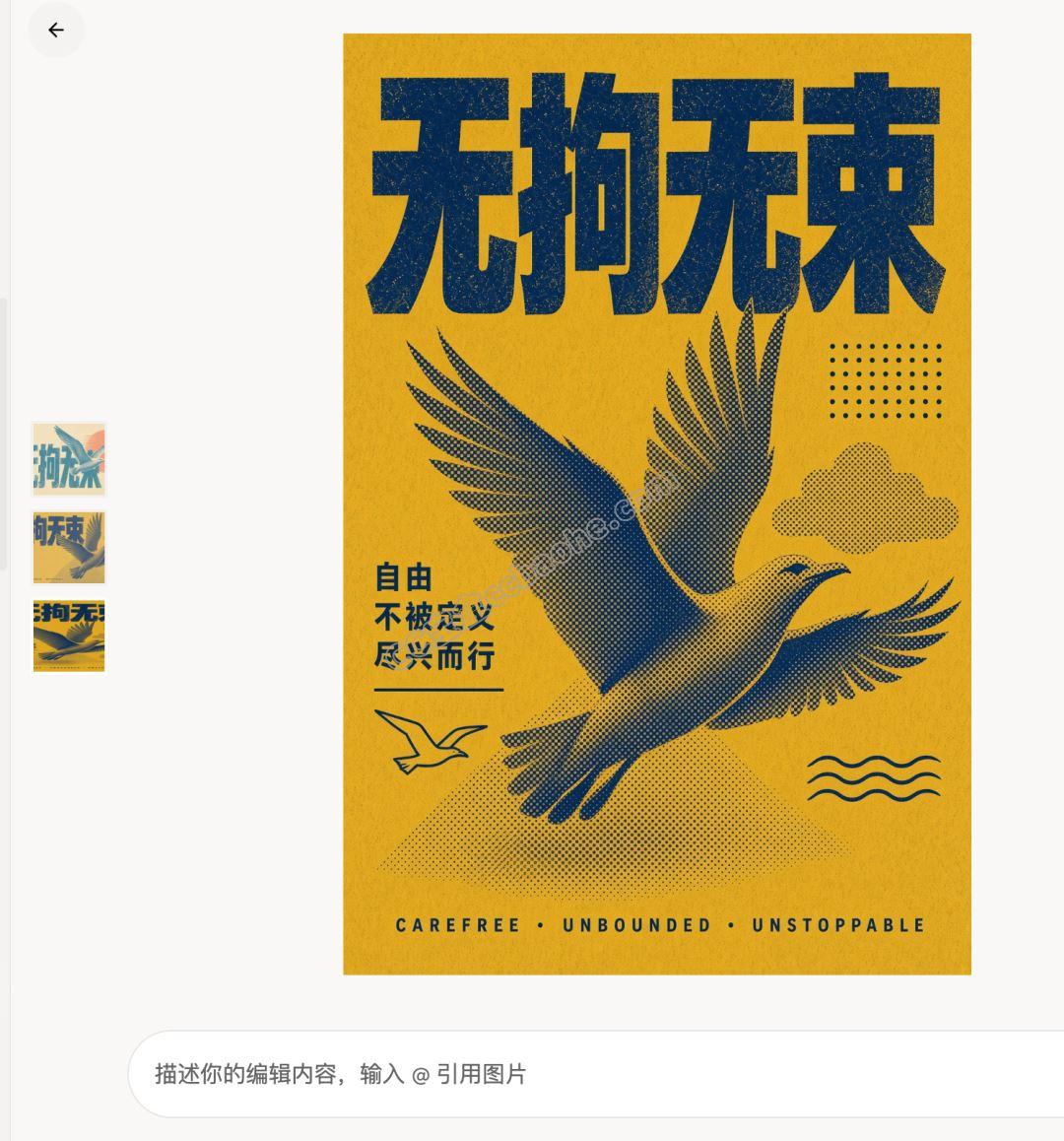
这个重新编辑的效果相当不错。虽然部分细节略有变化,但整体依然和谐,保持了原有风格,仅对画幅做了调整。这可以说是非常灵活——只要是它支持的尺寸,你都可以让它进行变化。
除了调整尺寸,我们还可以调整颜色。之前我选择了北欧色进行调整,但感觉效果不满意。后来选择了丝网印刷,这比较符合半调风格的色彩搭配。提示词中其实也有提示这种丝网印刷,所以选这种风格相当合适。出来的效果也很不错。之前选择北欧色时,结果出来有点偏紫,整个画面的效果变得很奇怪,说明它的调色搭配不太合适。
这里先说明一下 Grok 生图工作台的功能分布:中间是实时图像展示,左侧是编辑历史的缩略图,下方输入提示词或指令,右上方有四种编辑功能,分别是分段(图形分层编辑)、精确编辑、颜色、裁剪。
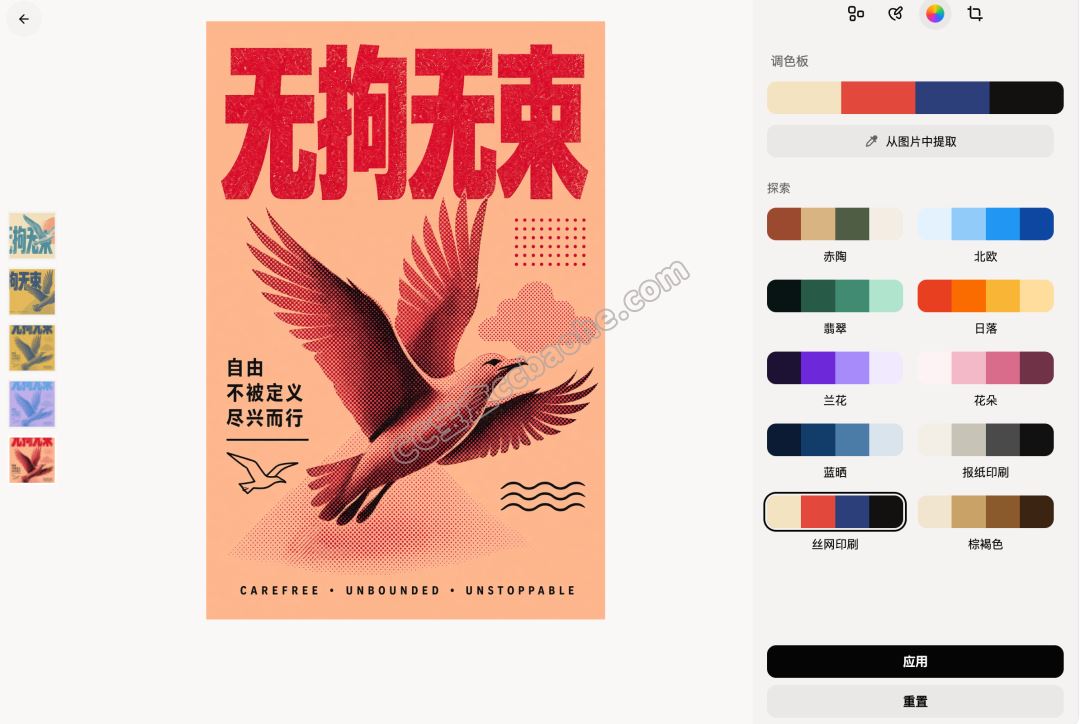
介绍一下颜色功能的其他用法。我们可以在调色板中选择不同的颜色,点击调色板下方其中某一个颜色,会弹出一个颜色选择框,让人想起早年的画图应用。
官方提供的调色板会根据图片颜色而变化,下方探索栏预设的颜色则不会根据图片内容进行变化。
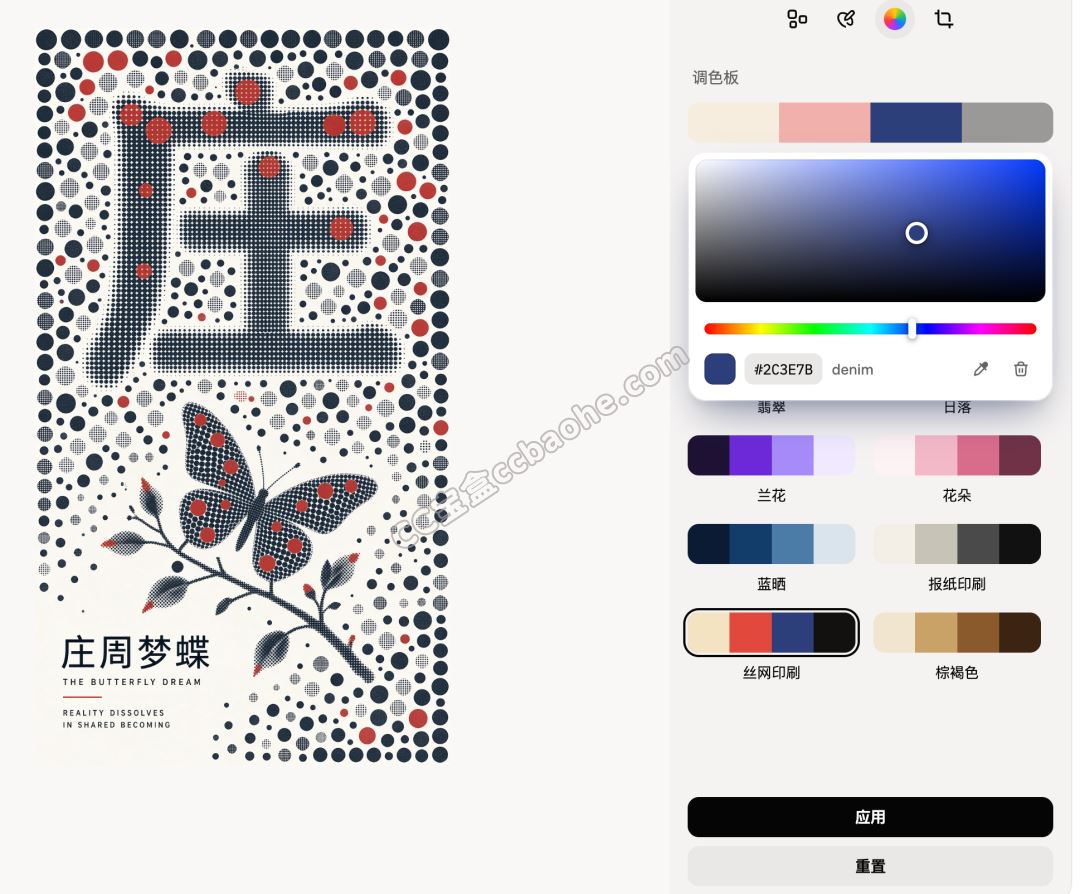
之前选择北欧色之所以失败,也可以从调色板中看出来,它的颜色出现了紫色,跟北欧色预设的颜色出现了出入。所以后来我选择了丝网印刷,更符合这个风格的色调,它的颜色就更为和谐。
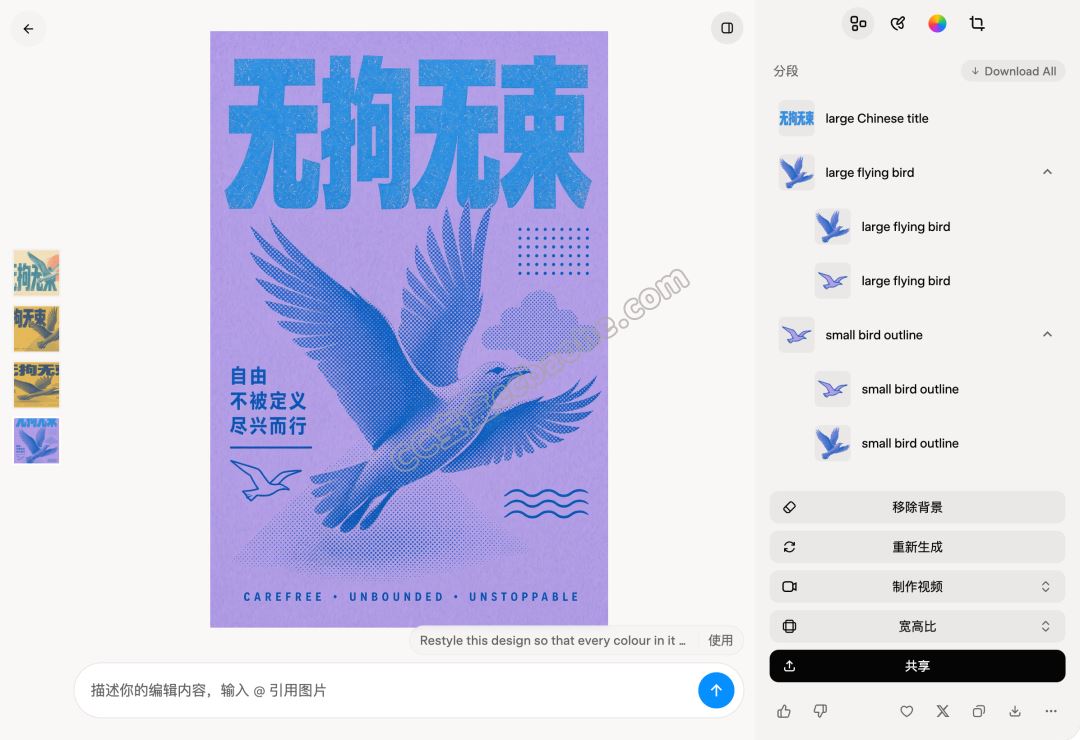
官方介绍提到 Image 2.0 在摄影、设计和插画领域都经过精心训练,能够实现极高的保真度。这与我的体感相当吻合。摄影尤其是真人摄影,已有很多人提及。设计方面,较少有人提到 Grok 的优势,而插画能力也相当不错。
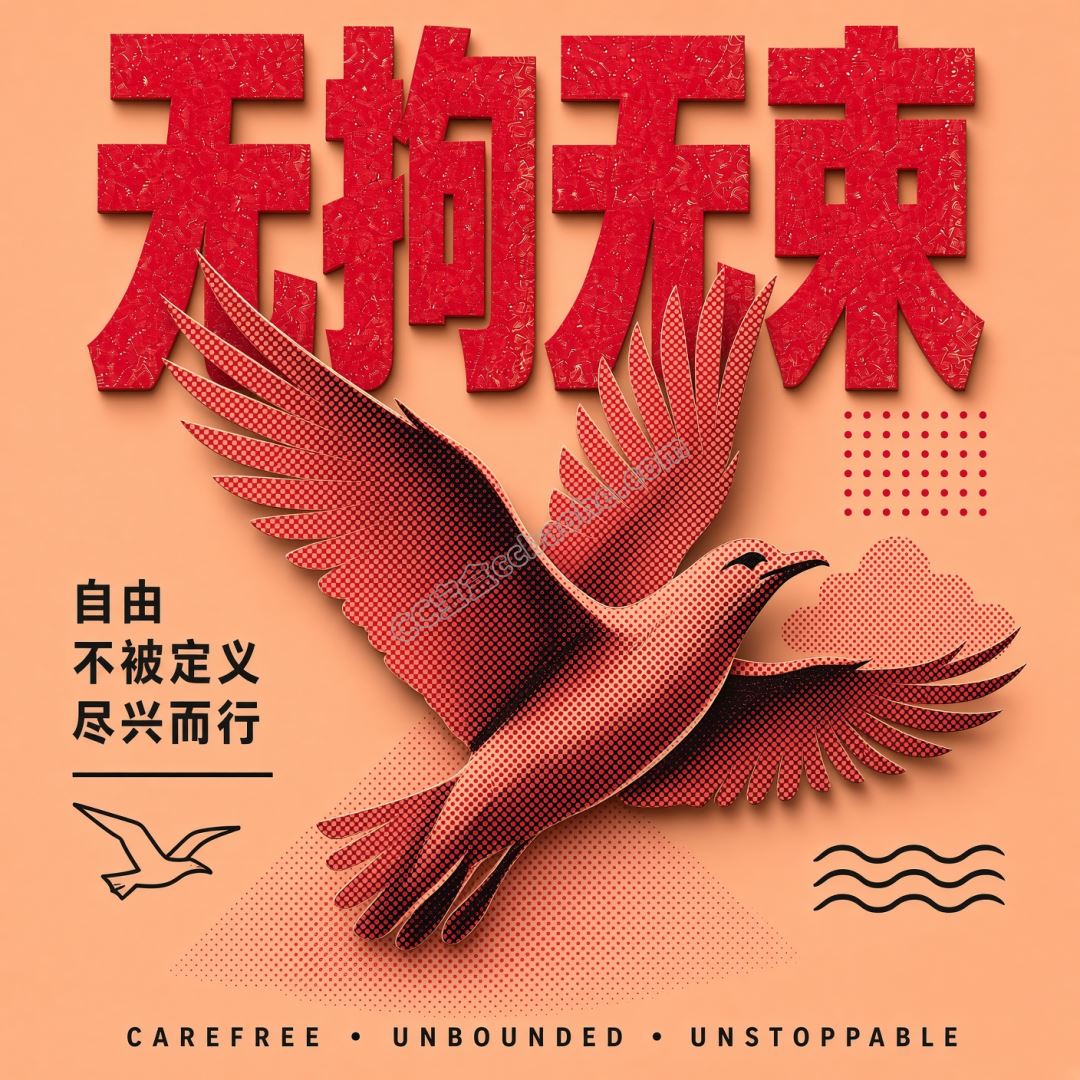
还需要注意一点,在调整尺寸的同时,你还可以输入要求或提示词,用于进一步改变图片的画面和细节。我简单地在下方输入框输入了一句话,图片的生动程度便更上一层楼,呼之欲出。
再次点击下方的输入框,它会弹出你上一次输入的指令或提示词,非常方便。
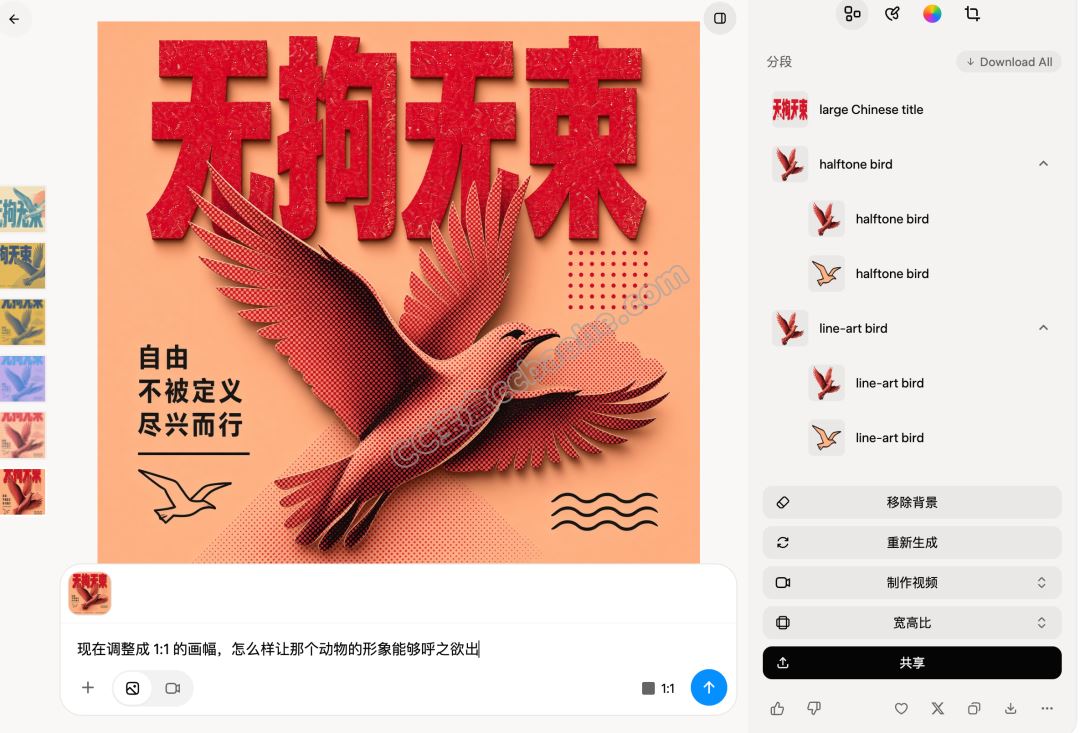
点击红色框选部分即可进行编辑。
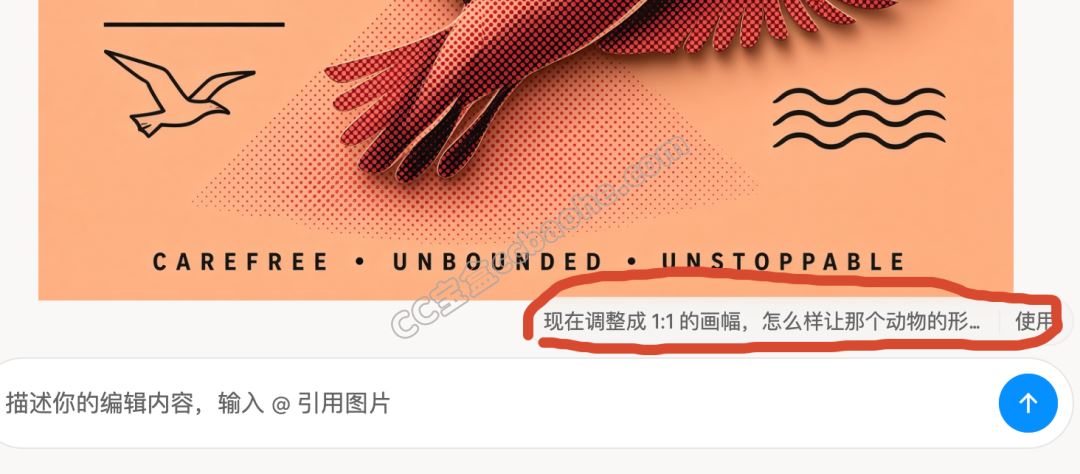
我重新进入这个网页后,还发现了一个英文提示词:
Restyle this design so that every colour in it comes from this 4-colour palette: #F4E3C1 (peach), #E2483C (crimson), #2C3E7B (denim), #14110F (ink black). Keep the layout, artwork, typography and wording exactly as they are, and do not add any swatches, labels or extra text.
中文版:请重新设计此图案,使其所有颜色均来自以下四种颜色:#F4E3C1(蜜桃色)、#E2483C(深红色)、#2C3E7B(牛仔蓝)、#14110F(墨黑色)。请保持布局、图案、字体和文字完全不变,不要添加任何色板、标签或额外文字。
不过需要注意,我其实是有输入指令的,它这个只是调整颜色的提示词,而实际效果在形象上也做了微调,最终的效果更加生动。
最终效果图
再补充一个精确编辑功能,可以选择特定的区域或主题进行编辑。
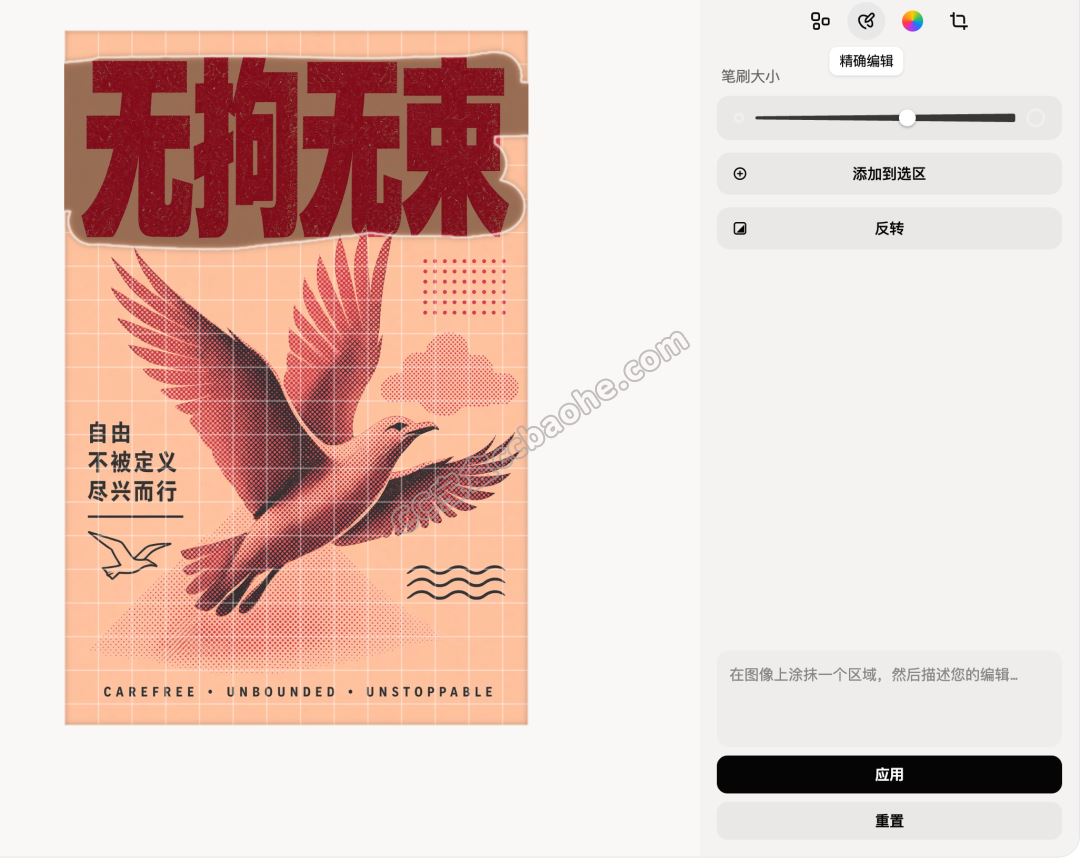
这个就不展示效果了,感兴趣的读者可以自行尝试。
下一期将介绍 Skill 的用法及任意平台高质量生图实用教程。
```