
OpenClaw完整安装部署实操教程:Windows国内网络分步安装与初始化配置指南
一、项目基础介绍
OpenClaw 是一款开源本地 AI 助手项目,源码托管于 GitHub 平台,所有功能开源可查。
GitHub官网首页
完成 GitHub 账号注册并登录后,在搜索框检索 openclaw 即可找到对应开源仓库,查看项目介绍、部署文档与使用说明。
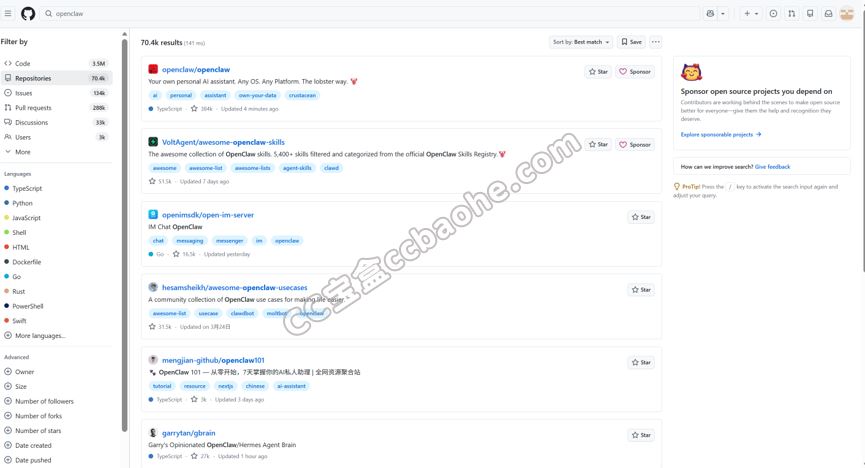
GitHub检索OpenClaw项目
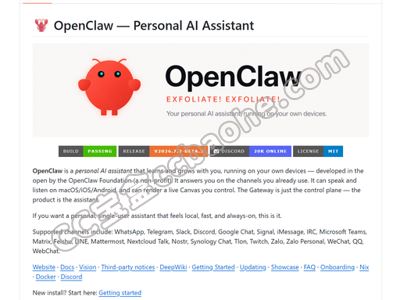
OpenClaw项目主页
项目核心简介
OpenClaw 是由非营利组织 OpenClaw Foundation 开发的私人本地 AI 助手,可部署在个人设备本地运行,支持多平台消息渠道对接:微信、QQ、Discord、Telegram、Slack、飞书、Teams 等。
软件内置本地网关服务,可实现 AI 对话、屏幕画布渲染、本地设备操控等能力,适配 macOS、Linux、Windows 全系统。
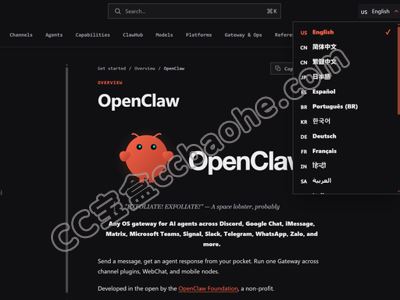
官方文档多语言切换
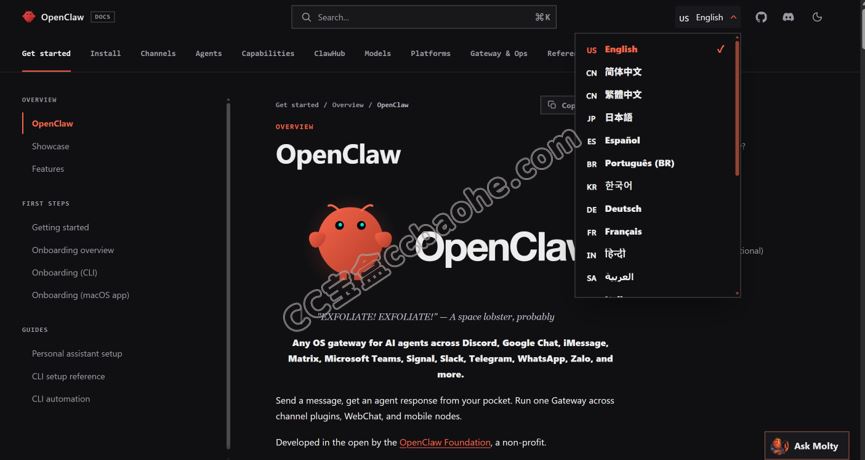
中文入门指南页
官方配套完整中文文档,进入文档页切换「简体中文」,打开入门指南即可查看部署前置要求:
1.Node.js 版本要求:22.22.3+、24.15+、25.9+(推荐 24 版本);
2.大模型 API 密钥:支持 Anthropic、OpenAI、DeepSeek、自定义中转接口等;
3.Windows 用户可选配套桌面客户端,也可使用 PowerShell 命令行部署。
二、分系统一键安装命令(原版方案)
1. macOS / Linux 系统
终端执行一键安装脚本:
bash
运行
curl -fsSL https://openclaw.ai/install.sh | bash
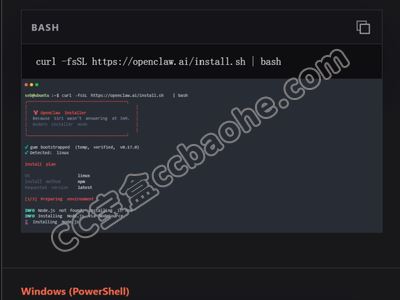
全系统一键安装脚本
2. Windows 系统原生一键脚本
1.按下 Win+R,输入 powershell 回车打开终端;
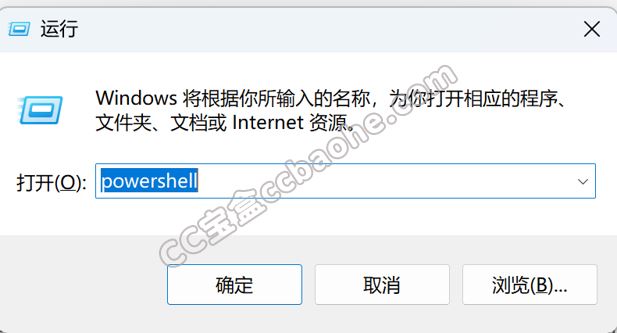
运行窗口打开PowerShell
2.执行官方一键部署命令:
powershell
powershell -c "irm https://openclaw.ai/install.ps1 | iex"
问题说明:国内网络环境访问海外脚本服务器极易超时、安装失败,下文提供适配国内网络的完整离线分步安装方案。
三、国内网络适配・Windows 分步稳定安装流程
步骤 1:安装指定版本 Node.js
官方下载地址:https://nodejs.org/dist/v24.18.0/node-v24.18.0-x64.msi
下载后双击安装包,全程默认下一步完成部署。
步骤 2:配置国内 npm 镜像源(解决下载慢、超时)
打开 PowerShell 终端,执行命令切换淘宝镜像:
powershell
npm config set registry https://registry.npmmirror.com
步骤 3:全局安装 pnpm 包管理器
powershell
npm install -g pnpm --registry=https://registry.npmmirror.com
步骤 4:全局安装 OpenClaw
powershell
pnpm add -g openclaw --registry=https://registry.npmmirror.com
常见报错处理:缺失环境变量 PATH
若弹出提示:The configured global bin directory "" is not in PATH
1.执行环境变量配置命令:
powershell
pnpm setup
2.完全关闭当前 PowerShell 窗口,重新打开终端,再次执行安装命令重试。
步骤 5:编译依赖包选择
安装过程会弹出编译选项,使用方向键选中 openclaw,按空格勾选,回车确认编译全部依赖。
等待依赖下载、编译完成,出现 done 即代表安装成功。
四、OpenClaw 初始化引导配置
1. 启动初始化向导
终端输入引导命令,一键启动配置流程:
powershell
openclaw onboard
程序会自动检测本地环境,提示未配置大模型密钥、未创建工作目录,输入 yes 确认自动初始化基础目录、本地网关服务。
2. 本地网关自动部署
程序自动安装、启动网关服务,默认本地端口:18789,本地控制台地址:http://127.0.0.1:18789。
初始化完成后提示未配置大模型,输入 yes 进入模型服务商选择界面。
3. 配置大模型接口(国内推荐自定义中转)
服务商列表选择 More…,选中 Custom Provider(兼容 OpenAI 标准接口的自定义中转地址),按提示依次填写:
1.API Base URL:你的内网 / 公网中转接口地址(示例:http://192.168.8.201:3006/v1);
2.密钥选择:Paste API key now,粘贴你的接口密钥;
3.兼容格式:选择 OpenAI-compatible;
4.Model ID:填写中转服务对应的模型名称(如 gpt-5.6-luna、DeepSeek 对应模型名);
5.提示 Verification successful 代表接口连通校验通过。
4. 打开 Web 控制面板
两种方式进入后台:
1.浏览器直接访问:http://127.0.0.1:18789;
2.终端一键拉起带令牌访问链接:
powershell
openclaw dashboard
五、对接微信消息渠道
1. 安装微信插件
powershell
openclaw plugins install "@tencent-weixin/openclaw-weixin" --registry=https://registry.npmmirror.com
2. 启用微信插件
powershell
openclaw config set plugins.entries.openclaw-weixin.enabled true
3. 重启网关生效
powershell
openclaw gateway restart
4. 扫码登录微信
执行渠道登录命令,终端自动渲染登录二维码:
powershell
openclaw channels login --channel openclaw-weixin
使用手机微信扫码完成绑定;若二维码渲染失败,可复制终端给出的备用链接登录。绑定完成后再次重启网关。
六、Windows 桌面客户端配对教程
OpenClaw 提供专用 Windows 配套客户端,可图形化管理网关、开启本地设备操控权限,官方文档地址:https://docs.openclaw.ai/zh-CN/platforms/windows
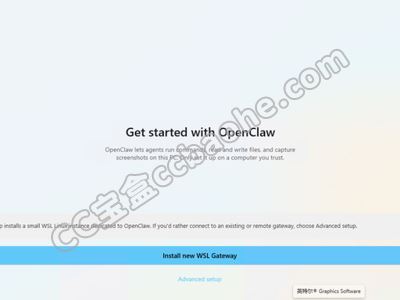
Windows客户端初始安装界面
步骤 1:添加本地网关
1.客户端首页点击「Advanced setting」→「添加网关」;
2.网关 URL 填写:ws://127.0.0.1:18789;
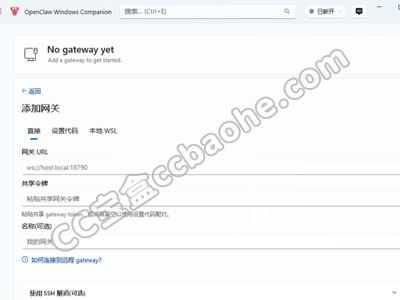
客户端网关配置页面
步骤 2:自定义网关访问令牌
终端执行命令生成自定义 MD5 令牌(可自行替换字符串):
powershell
openclaw config set gateway.auth.token "098f6bcd4621d373cade4e832627b4f6"
重启网关使令牌生效:
powershell
openclaw gateway restart
将令牌粘贴至客户端「共享令牌」输入框。
步骤 3:审批客户端配对请求
客户端点击连接后,页面显示等待审批,并给出审批命令:
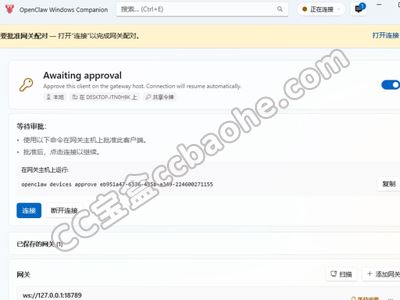
客户端等待网关审批界面
复制页面给出的审批指令,在 PowerShell 终端执行,完成设备授权配对。
七、开启节点模式(AI 操控本地设备)
配对成功后,客户端主界面开启「节点模式」开关:
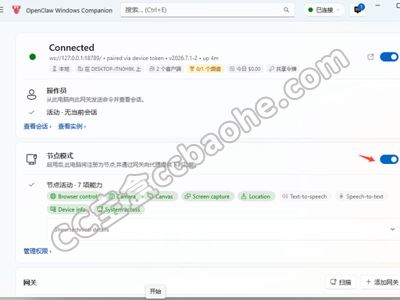
节点模式开启界面
开启后终端会弹出新设备审批指令,复制至控制台执行授权;授权完成后 AI 将获得完整本地权限:屏幕截图、文件读写、摄像头、浏览器控制、系统指令执行、语音转文字等本地设备能力。
