
Windows安装OpenClaw保姆级教程:本地部署DeepSeek模型完整步骤与配置指南
前言:本文面向Windows 系统用户,提供一套稳定且易操作的OpenClaw本地化部署教程。从环境配置到成功运行,全程步骤清晰完整,即使是零基础编程新手,按照流程操作也能一次完成。
系统要求:Windows 10/11 64 位系统(家庭版或专业版均可,不支持 Windows 7 及以下版本),需提前配置 Node.js、git、npm 等系统环境,具体操作下文均有说明。
温馨提示:以下教程经过本人亲自验证,全程无需科学上网或代理网络,请保持中国大陆家庭网络畅通即可。为便于新手理解,本教程使用 DeepSeek-V4-Pro 模型进行演示,无任何商业推广。
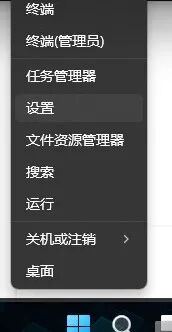
第一步:鼠标右键点击电脑“开始”键,或按下键盘“Win + R”组合键调出菜单,选择下方“终端(管理员)”进入后,输入以下代码:
iwr -useb https://openclaw.ai/install.ps1 | iex
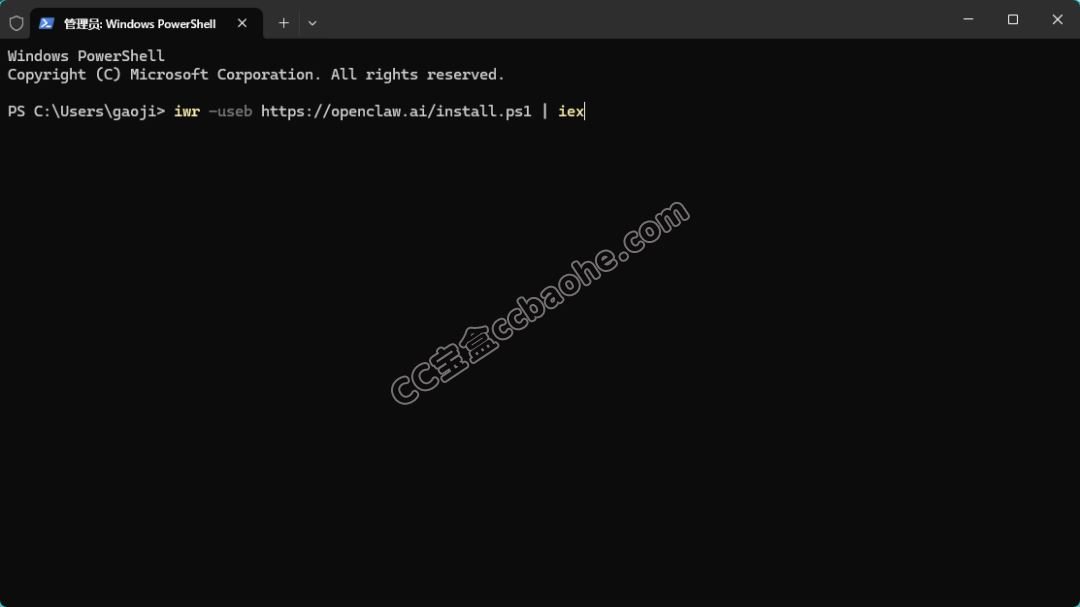
随后按下回车,该代码将自动检测系统所有环境变量并补全,完成后自动安装 OpenClaw。安装过程中可能需要手动授权(如 UAC 提示、安全软件拦截等),具体耗时取决于网络速度,作者家庭网络实测约 5 分钟。
当终端出现下方文本时,即表示安装成功:
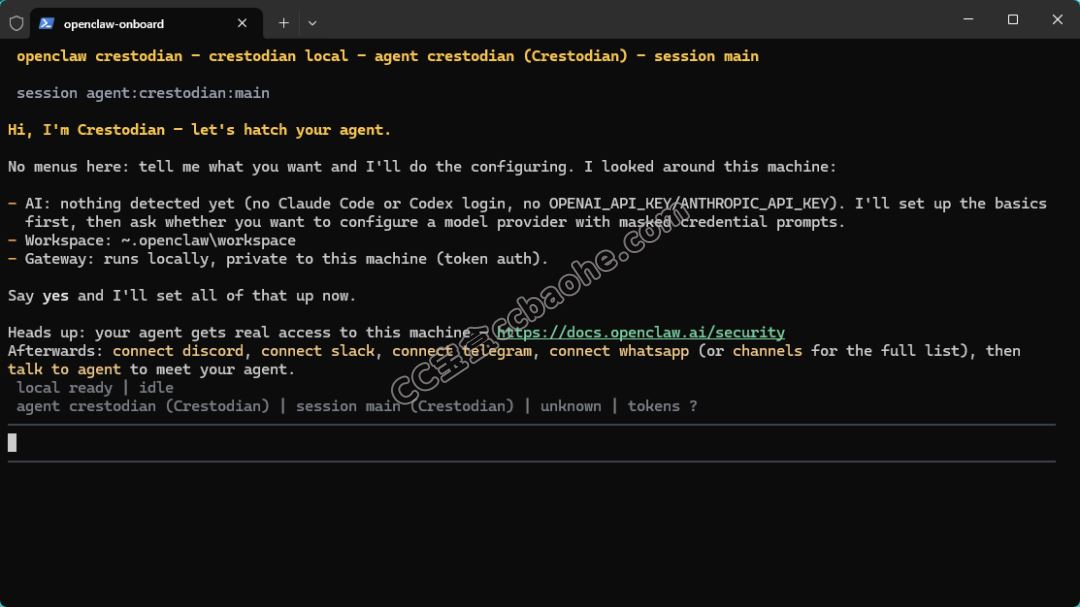
输入:yes 后稍等片刻,会出现下方文本:
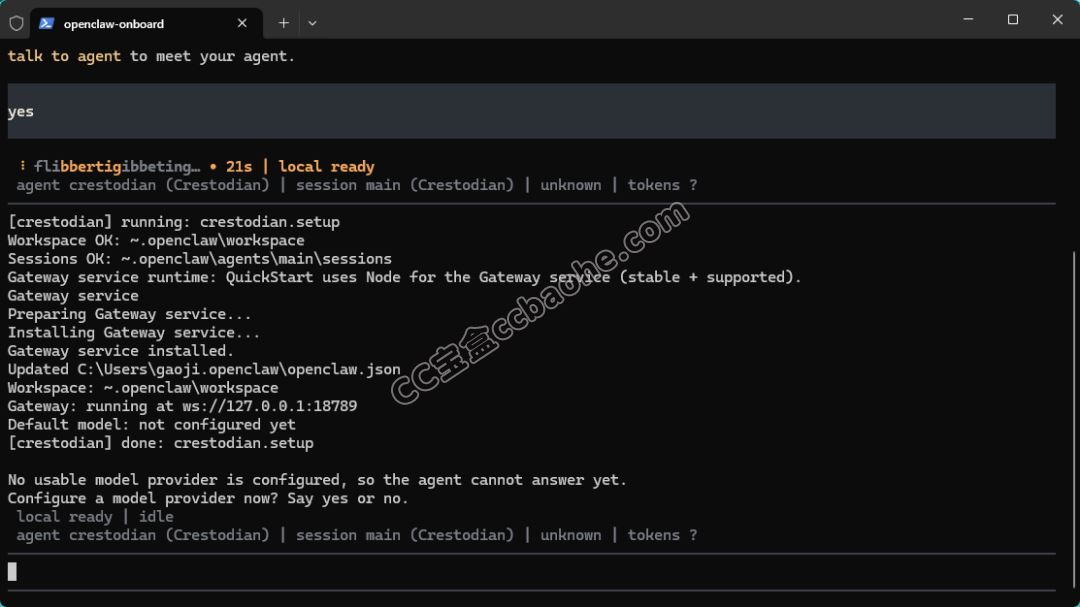
再次输入 yes,将跳转至选择大模型页面。此时可通过键盘方向键进行选择。综合考虑后,本教程使用国产大模型 DeepSeek-V4-Pro 进行演示,选择“More”后,再选择“DeepSeek”。
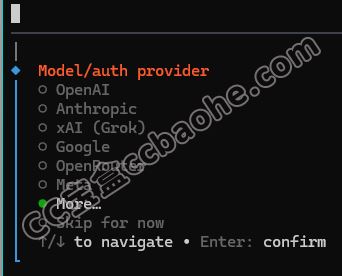
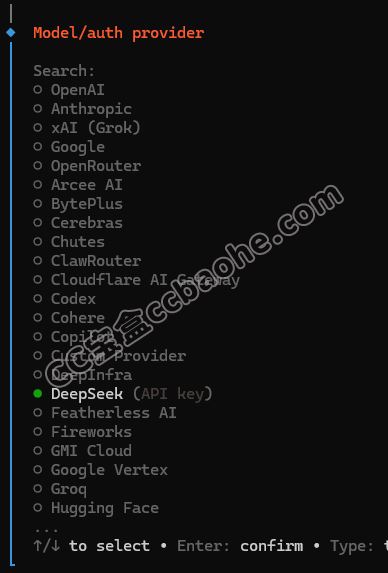
回车后,OpenClaw 将自动下载 DeepSeek 的模型文件。当询问“ Install DeepSeek plugin?”时,直接回车即可。
下一步提示“Enter DeepSeek API key”,此处需输入您的 API Key。该步骤在上一篇 MacOS 部署文章中有详细说明,此处不再重复。输入 API 后直接回车。
进入最后配置环节:直接回车。
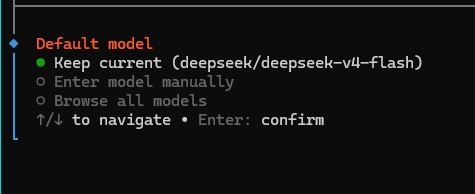
等待 OpenClaw 自动加载并配置网关后,终端将出现以下界面:
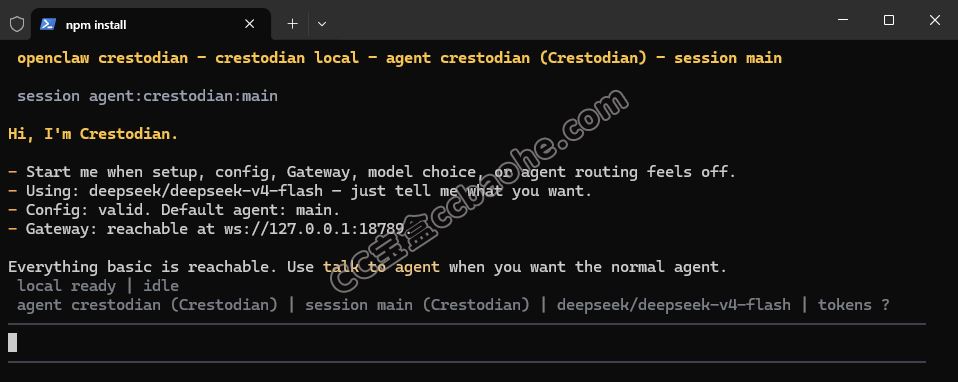
输入 Talk To Agent
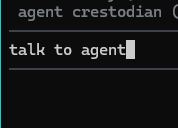
您将跳转至对话界面:
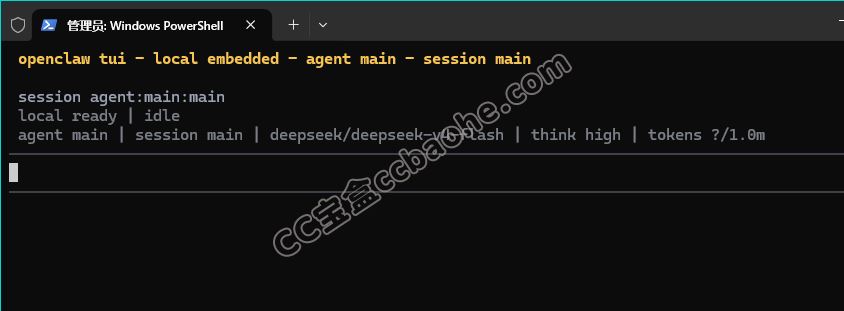
输入任意文本测试对话功能:
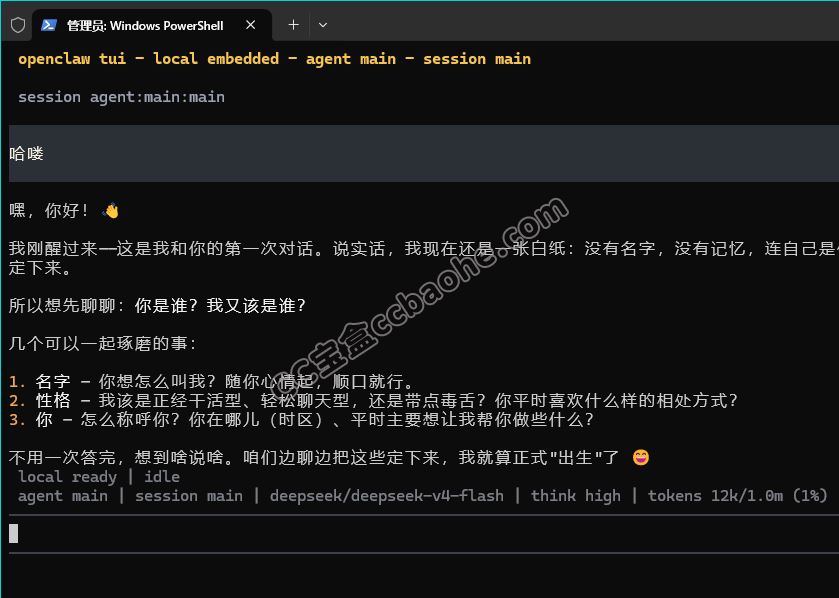
测试成功后,配置即完成。按 Ctrl+C 返回终端,输入:cmd 切换至命令提示符,再输入:
Openclaw dashboard
电脑将自动配置网关并拉起浏览器图形化界面。
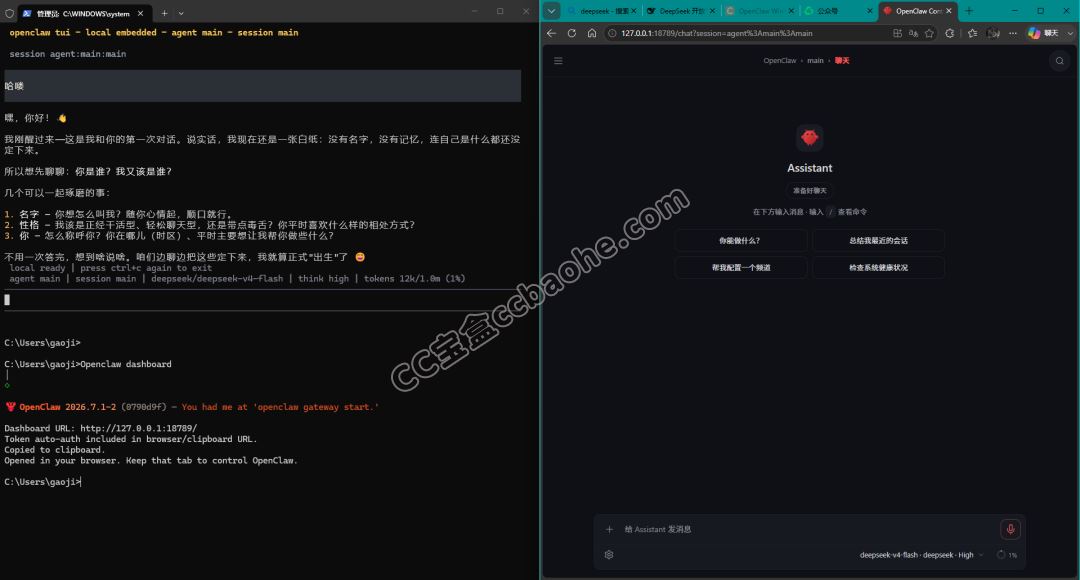
至此,Windows 版 OpenClaw 配置完成。本文仅涉及本地安装部署,不涉及具体玩法
