
Midjourney V7技巧大全:5个AI生图新玩法,角色一致性与Draft Mode实战指南
Midjourney 在 2025 年 4 月正式发布 V7 模型,随后在 5 月又推出了 Omni-Reference 功能。相较于 V6,这一代在细节呈现、语义理解和风格控制方面均实现了显著跃升。今天这篇文章,就为你拆解 5 个立刻就能上手的 V7 创作技巧。
一、Prompt 写作:从「堆砌关键词」到「自然对话」
V7 最核心的变化是什么?它不再需要你堆叠大量修饰词了。
在 V6 时代,大家习惯这样写:cinematic lighting, 8K, hyper-realistic, photorealistic, ultra detailed...
而 V7 只需用自然语言描述你想要的画面即可:
A rainy Tokyo street at night, neon lights reflecting on wet pavement, a woman holding a transparent umbrella, cinematic composition
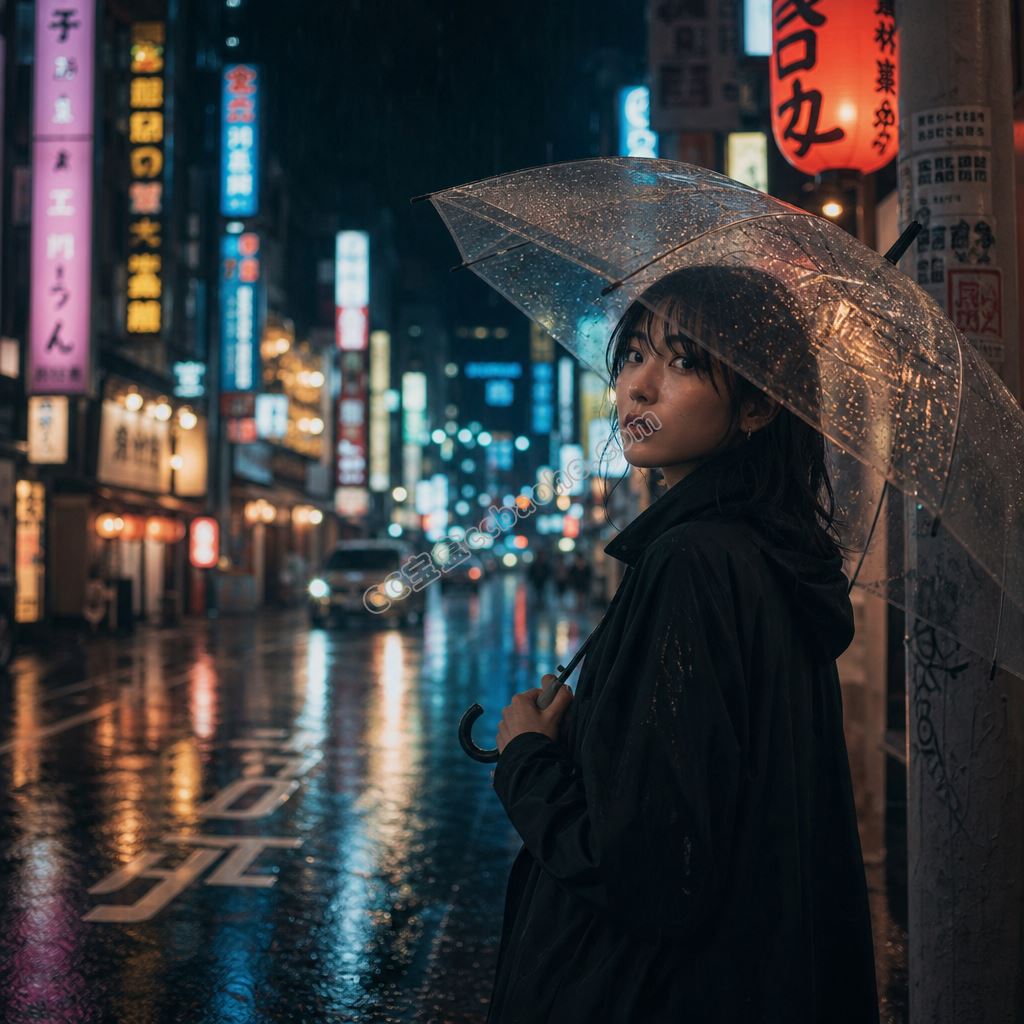
结果比堆砌关键词更为精准。原因在于 V7 的语义理解能力大幅增强,它能够真正「读懂」你的意图而非机械匹配关键词。
二、Omni-Reference:实现角色一致性的杀手级功能
这是 2025 年 5 月推出的重磅功能,解决了以往同一角色难以跨场景延续的核心痛点。现在只需三步:
1. 上传一张参考图(角色、物体或风格均可)
2. 在 Prompt 中添加 --ref 图片链接
3. V7 会自动提取参考图中的核心特征,并应用到新生成的画面中
这项功能对系列创作、漫画分镜、品牌视觉设计尤其友好。试想一下:你设计了一个 IP 形象,可以无缝地让它出现在咖啡馆、太空站、海底世界——所有画面中角色保持一致,不再“换脸”。
三、风格参数的正确打开方式
V7 同时支持 --sref(风格参考)和 --p(个性化代码),两者组合使用可以产生令人惊艳的效果:
--sref 风格图链接 --p 你的个人代码 --ar 16:9
一个实用组合:先找一张你喜欢的艺术风格(比如吉卜力、赛博朋克),再加上你自己的 --p 代码,V7 会生成既保留你个人审美偏好,又融合了目标风格的独特作品。
四、Draft Mode:低成本快速迭代创作
V7 的 Draft Mode(草稿模式)生成速度是标准模式的 10 倍,画质虽有降低,但足以判断构图和创意方向是否成立。推荐的工作流如下:
先用 Draft Mode 跑 5 到 10 个变体 → 从中挑出满意的构图 → 再对选中的构图使用标准模式精修。整套流程下来,时间和成本都能大幅压缩。
五、新手必看:3 个常见坑位
坑 1:Prompt 写得太短。虽然 V7 理解能力强,但如果只写「一只猫」,它给出的多样性会非常大。建议至少写 15 到 20 个词,交代清楚主体、场景和氛围。
坑 2:忽略 --ar 比例参数。默认 1:1 适合头像,但不适合海报或封面。做宽幅内容记得加 --ar 16:9 或 --ar 2:1。
坑 3:一次性堆叠太多参数。初学者常见问题是把所有参数一股脑加上。建议从最简配置开始,逐次添加,以便明确每个参数的实际作用。
总结
V7 让 Midjourney 从「参数调校工具」进化成了真正的「创意伙伴」。记住三个核心要点:用自然语言写 prompt、善用 Omni-Reference 做系列化创作、先用 Draft Mode 确认方向再精修细节。
如果你还没升级到 V7,在 Discord 中输入 /settings 切换到 V7 模型即可。赶快去试试吧。
