
Codex制作高级个人网站完整流程:从UI参考到部署上线的AI实战教程
AI时代,每个人介绍自己的方式,除了简历,还可以是个人网站。 那么,如何去打造一个有特色的个人网站呢? 分享下我的思路以及使用的Skill:

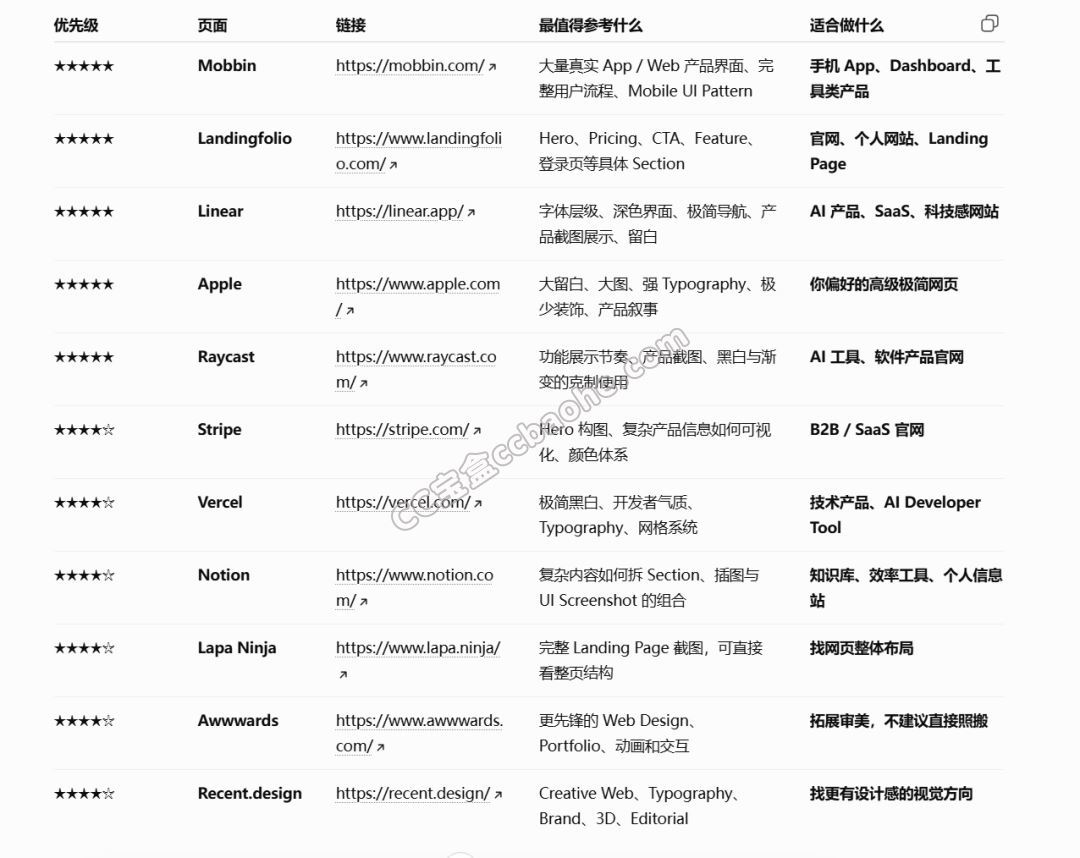
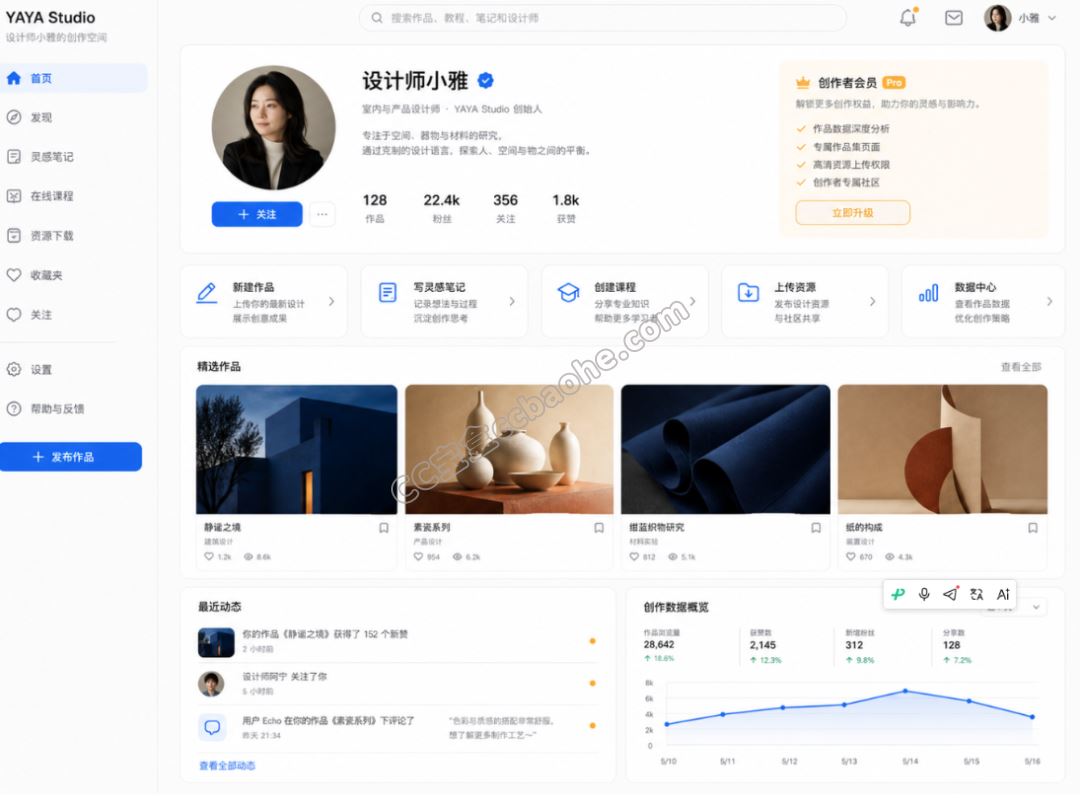
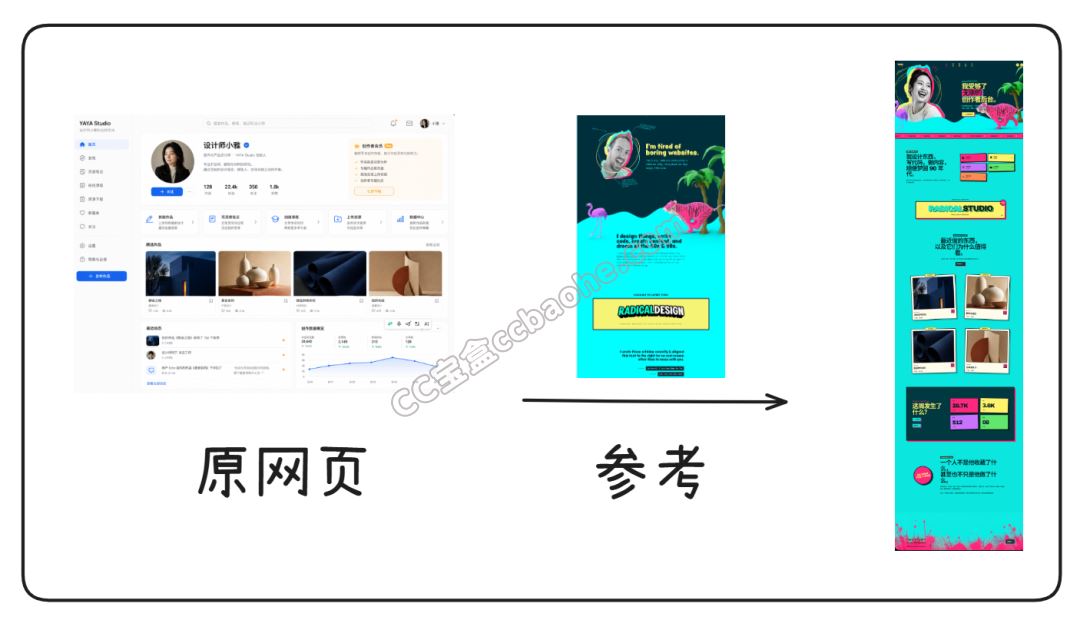
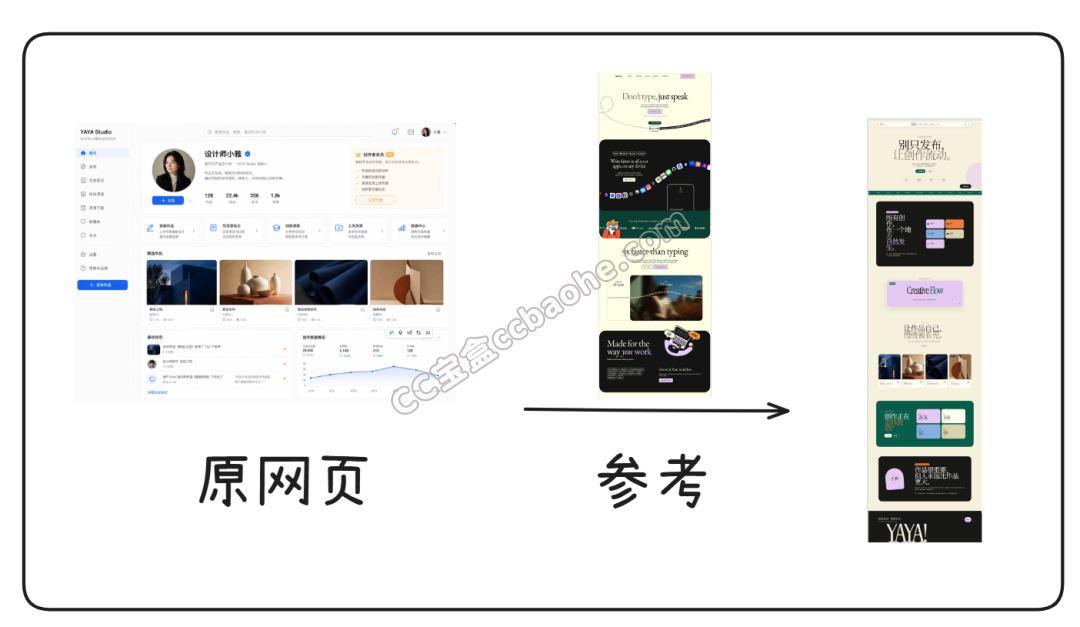
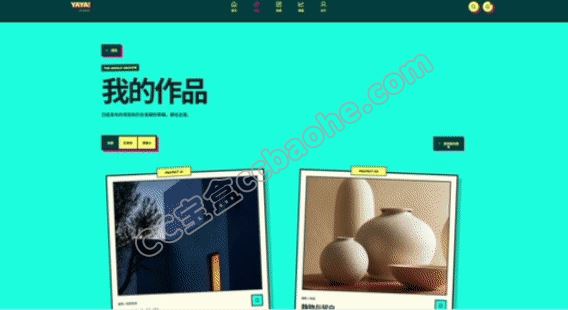
第一步:先找参考页面,而不是直接让AI设计
使用AI做网页,如果直接输入提示词:
“帮我做一个高级个人网站。”结果往往比较平庸。因为AI并不清楚你的审美标准。所以第一步,先找好参考页面。
第二步:整理自己的资料,让Codex理解你是谁
设计个人网站前,你需要先整理一份个人资料文档:
personal-info.md
内容包括(参考):
个人简介 教育经历 工作经历 项目经历 代表作品 数据成果 图片素材 联系方式
然后告诉Codex:
“根据这份个人资料和参考页面,重新设计我的个人网站。”
这样生成出来的页面,才不会变成一个通用模板。
第三步:使用image-to-code,把参考设计变成网页
AI的初稿不一定是你喜欢的风格。你可以找到喜欢的页面后,把链接上传到Codex。
在VS Code中:
输入:
/打开Skill列表。
选择:
image-to-codePrompt:
请根据链接中的UI截图还原页面。 重点保持: 1. 页面布局 2. Typography 3. 间距 4. 色彩系统 5. 图片比例 6. 组件结构 不要增加额外设计元素。这一步可以把优秀设计快速转换成代码。
不过需要注意:
这一版只是视觉还原,但是:
按钮不能点击; 页面不能跳转; 功能只是静态展示。所以还需要下一步。
第四步:使用Frontend Design,让页面真正可用
这时使用:
Frontend Design在Codex中:
输入:
/选择对应Skill。
Prompt:
基于当前UI,不改变整体视觉风格。 请将这个页面从静态展示升级为真正可使用的网站。 增加: - 页面导航 - 点击反馈 - 页面跳转 - 卡片详情 - 响应式布局 保持当前设计语言。经过这一步:
变成真正可以浏览和操作的网站。
最后:部署上线
完成开发后,可以先使用WorkBuddy生成临时链接,小范围测试页面效果和交互。
确认没有问题后,再部署到GitHub、Vercel等平台,让网站正式上线。
