
Codex零基础安装教程:普通人如何从0开始让AI进入自己的电脑
在AI时代,一个人是否会使用AI,正在逐渐成为一种新的工作能力。
这一次,我们正式开始。
如果你是一个没有编程基础的普通人,那么看到 Codex 这个名字时,可能会有一点陌生。
甚至第一次搜索 Codex 的教程,你可能会看到一大堆这样的东西:
Node.js npm CLI Terminal PowerShell API Git然后脑子里只剩下一个问题:
“我只是想用一下 Codex,为什么感觉我要先成为程序员?”
别着急。
这是每个人开始学习 Codex 后都会遇到的问题,也是本系列希望帮你解决的。
我们不从复杂的技术开始。
我们从最简单的方式开始。
一、Codex 到底有几种使用方式?
如果你第一次接触 Codex,首先需要知道:Codex 并不只有一种使用方式。
简单来说,我们可以把它理解成两个入口:
方式一:桌面端——适合普通人的使用方式
你可以像使用普通电脑软件一样,打开桌面应用,然后使用 Codex。
这种方式最大的特点就是:有图形界面,更直观。以下是运行在我本地 Codex 桌面端的截图:
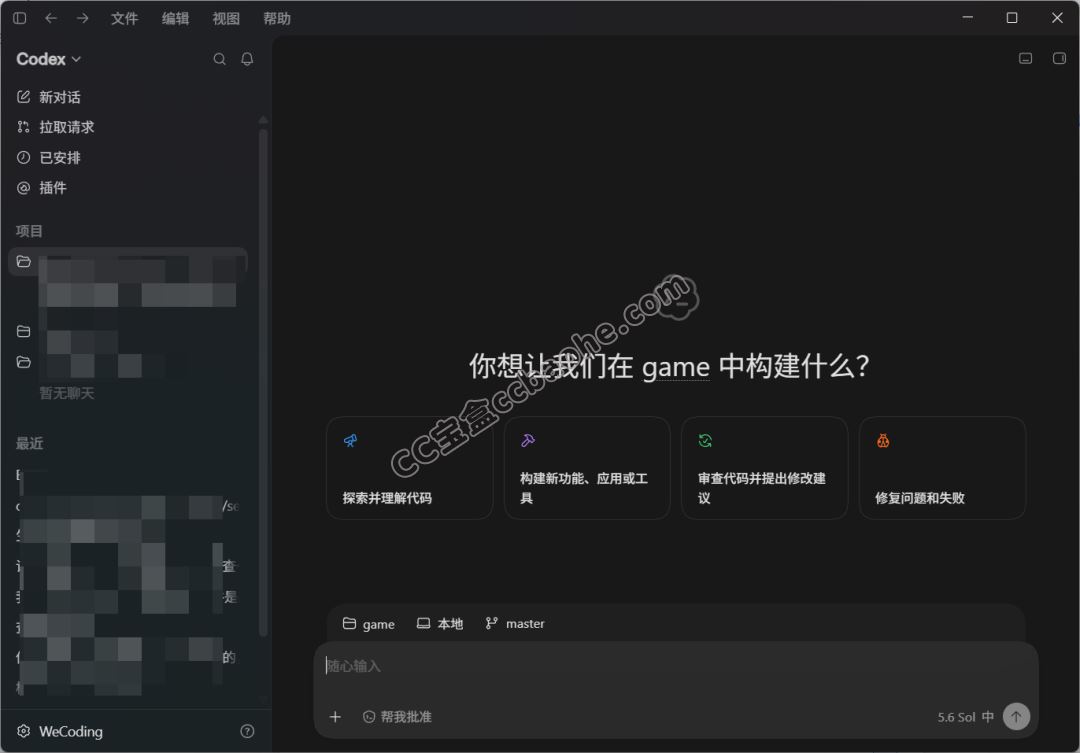
你不需要一开始就面对黑色的命令行窗口。对于完全不会编程的人,我更推荐:先从桌面端开始。
方式二:CLI / TUI——给工程师使用的黑窗口
CLI 可以简单理解成:
通过命令行使用 Codex。这通常是工程师们使用的方式。也就是打开 Windows 的 PowerShell、终端等工具,然后输入命令启动 Codex。
例如:
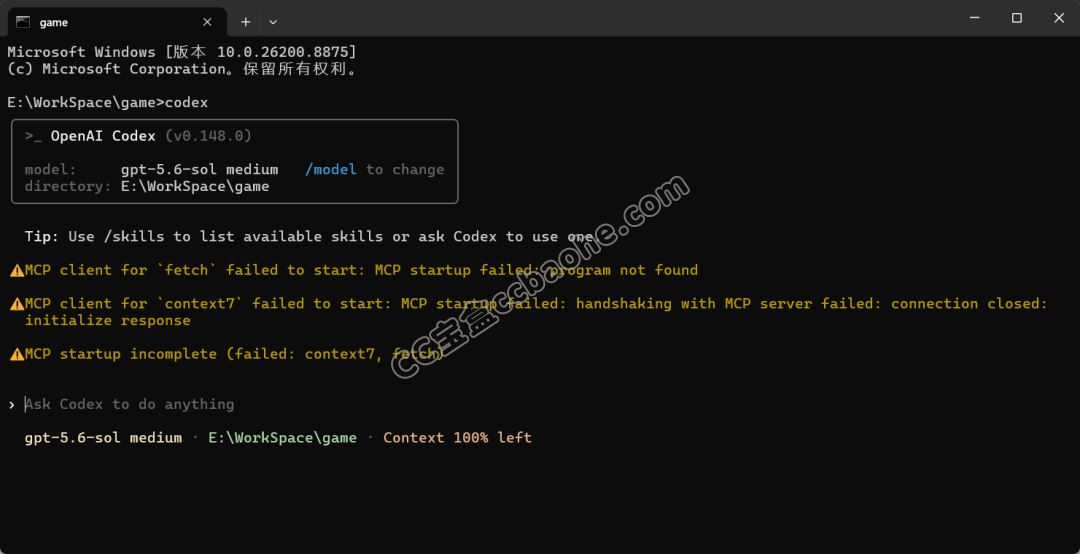
codex 你会进入类似这样的界面:OpenAI Codex model: ... directory: ... > ...
这种方式非常强大,而且对于开发者来说非常方便。以下是通过命令行的方式使用 Codex 的截图:
但是对于第一次接触 AI Coding 的普通人来说,我认为:
没必要一上来就学习命令行。所以本系列会把 CLI 单独放到后续篇幅。
二、为什么我建议普通人先从桌面端开始?
原因其实非常简单:
桌面端更像我们平时使用的软件。
你可以看到:按钮 菜单 项目 对话 文件 工作区域
而不是一上来面对:PS C:\Users\xxx>
这样的命令行。
对于没有编程经验的人来说,这种视觉上的差别非常重要。我们学习一项新技术时,最怕的不是技术本身难。
而是:还没开始,就被陌生的东西吓退了。
所以我的建议是:先学会用,再慢慢理解底层。等你真正熟悉 Codex 以后,再学习 CLI,你会发现:
原来这些命令其实没有那么可怕。
三、现在的 Codex 桌面端是什么?
这里有一个需要特别说明的地方。
如果你搜索以前的 Codex 教程,可能会看到:
“下载 Codex Desktop App。”这是因为 Codex 最初确实有独立的 Codex 桌面应用。OpenAI(也就是开发出 Codex 的公司)在 2026 年 3 月推出了 Windows 版 Codex 应用。
但到了 2026 年 7 月,OpenAI 对桌面应用进行了新的整合。现在新的 ChatGPT 桌面应用已经把:Chat Work Codex放在了同一个桌面应用中。
也就是说:
现在新用户安装桌面版 ChatGPT 应用,就可以直接使用 Codex。OpenAI 官方也明确说明,新版 ChatGPT 桌面应用在 Windows 和 macOS 上都包含 Codex。
所以,如果你现在准备安装:不要去下载来路不明的“Codex 客户端”。直接使用 OpenAI 官方提供的桌面应用。
四、第一步:打开 OpenAI 官方下载页面
注意:走到这一步大部分情况需要使用网络工具,因为 ChatGPT 这类网站的限制较多,所以如果无法打开的话需要先解决网络访问的问题。
首先打开官方的 ChatGPT 下载页面:
OpenAI 官方 ChatGPT 下载页面链接如下:https://openai.com/zh-Hans-CN/codex/
这里一定要注意:尽量从 OpenAI 官方渠道下载。不要随便在搜索引擎中搜索:“Codex 下载”
然后点击一些第三方网站。因为你安装的是一个能够访问本地文件、代码项目甚至执行开发任务的软件。软件来源非常重要。
五、第二步:下载 Windows 版本
进入官方下载页面以后,根据你的电脑系统选择对应的桌面应用。
如果你使用的是 Windows 电脑,就下载 Windows 版本。如果你使用 Mac,则下载 macOS 版本。对于 Windows 用户,官方目前支持 Windows 10 x64 / ARM64 17763.0 或更高版本。
如果你和我一样使用普通 Windows 电脑,一般不需要特别纠结这些参数。如果你的 Windows 系统比较新,通常不需要额外处理。
六、第三步:安装软件
下载完成之后,找到刚刚下载的安装程序。双击它。
然后按照 Windows 的安装提示完成安装。这一部分和安装普通电脑软件没有太大区别。
一般来说就是:下载 ↓ 打开安装程序 ↓ 等待安装 ↓ 完成 ↓ 启动 ChatGPT
如果 Windows 弹出权限确认窗口,也不要紧。按照系统提示操作即可。到这里为止,恭喜你顺利安装了 ChatGPT,并且让 AI 进入到了你的电脑。
七、ChatGPT 和 Codex 到底有什么区别?
这一点非常重要。
你可以暂时这么理解:ChatGPT
更像:一个超级智能的 AI 助手。
你可以问它:问题 知识 写作 搜索 分析 头脑风暴
Codex
更像:一个可以进入项目实际工作的 AI 开发助手。
它可以处理:本地文件 项目 代码仓库 终端 开发工具OpenAI 官方也明确将 Codex 定位为用于软件开发和技术工作的独立视图。
所以:ChatGPT 更像是在和 AI 对话。
而:Codex 更像是让 AI 进入一个工作环境。这个区别,我们后面会通过实际项目慢慢理解。
八、安装完成 ≠ 学会 Codex
这是我特别想强调的一点。很多教程到这里就结束了:下载 → 安装。
但我认为:这只是起点。
真正重要的是:安装完成以后,你到底应该怎么使用 Codex?
例如:如果你告诉 Codex:“帮我做一个网站。”它会怎么做?它能不能自己创建文件?它能不能运行代码?它如果报错怎么办?它修改了错误的地方怎么办?我应该什么时候允许它修改文件?什么时候应该拒绝?怎么让它理解我的需求?怎么让它自己测试?
这些才是真正值得学习的东西。
九、所以我们的学习路线不会停在“安装成功”
接下来,我准备带着大家真正使用 Codex。
我们会从最简单的事情开始。
比如:第一次让 Codex 查看一个项目。
然后逐渐学习:认识项目 ↓ 认识文件 ↓ 让 Codex 分析 ↓ 让 Codex 创建文件 ↓ 让 Codex 修改文件 ↓ 让 Codex 运行程序 ↓ 让 Codex 自己测试 ↓ 让 Codex 修复错误 ↓ 完成一个真正的项目
到最后,我们甚至会尝试:让一个完全不会编程的人,用 Codex 做出真正能够运行的东西。
十、那 CLI 呢?
如果你看到这里,可能已经发现:“等等,你刚才不是说 Codex 还有 CLI 吗?”
没错。CLI 非常重要。甚至对于很多开发者来说,CLI 是非常高效的 Codex 使用方式。
但是我不希望一个完全不会编程的人,第一天就被:PowerShell Terminal Node.js npm PATH CLI这些东西吓退。
十一、最后:给第一次接触 Codex 的你
如果你现在完全不会编程,我想告诉你:不要因为看不懂那些命令就放弃。我也是从最基础的地方开始。
第一次看到:codex --version
我也只知道:“这是一个命令。”
后来才慢慢明白:codex 是什么。--version 是什么。工作目录是什么。模型是什么。CLI 是什么。MCP 又是什么。
学习技术并不是:第一天就把所有东西搞懂。真正有效的方法可能是:
今天搞懂一个概念。明天搞懂另一个概念。然后把这些概念慢慢连接起来。
最终,你会发现:曾经看起来非常复杂的东西,其实也没有那么可怕。
