
Codex设计师弯道超车指南:从安装到实战,手把手教会你用AI做设计
很多人一听到 Codex,第一反应还是“这不就是给程序员写代码的吗”。可到了今天,这个判断已经有点过时了。
现在的 Codex,已经能帮你搜资料、做整理、写文案、出图片、搭网页、跑流程,很多创作者每天最耗时的杂事,它都能接过去一大截。

最近这段时间,设计圈和创作者群里关于 Codex 的讨论声量,已经稳稳盖过了 Claude Code。
用过 Claude 的朋友肯定深有体会,每个月的费用门槛已经让人头疼,但更折磨人的是最近越来越频繁的风控和封号操作。

环境稍微有点波动就直接把号给你封了。
搞得大家用个工具提心吊胆,生怕一觉醒来账号没了,手头的项目也跟着凉凉。
反观 Codex,主打的就是一个稳定可靠,用得踏实。
模型越来越聪明,综合能力持续提升,更关键的是对国内用户友善多了。

没有让人焦虑的连环封号,每天稳定重置额度。
今天这篇,我就手把手带你把这个神器用起来。

闭着眼睛都能安装
Codex 有好几种用法——网页端、命令行、VS Code 插件——但我今天只强烈推荐你用官方的桌面 App。
这绝对是普通人体验最好的方式,我也不建议大家一上来就折腾命令行。
安装非常简单,去 OpenAI 官网下载就行。
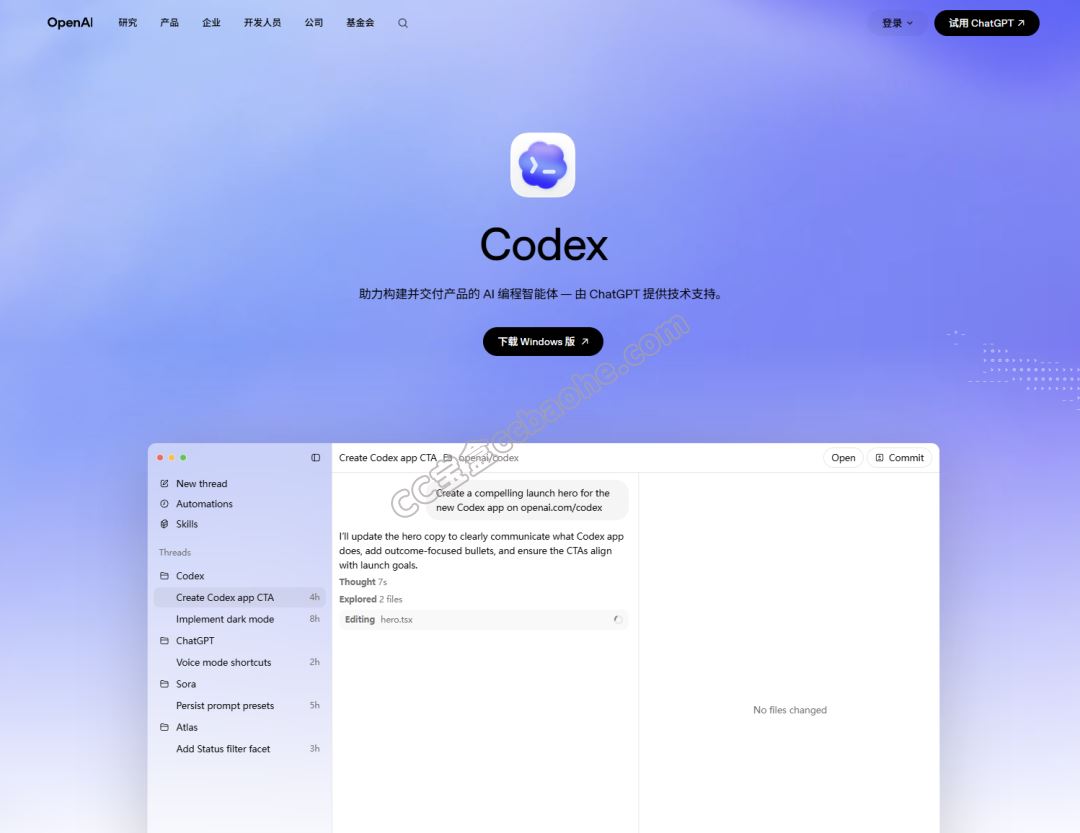
先打开浏览器,直接访问官方地址:openai.com/codex。
点击下载,一路确认完成安装。第一次启动软件时,它会自动弹出一个浏览器网页让你登录。
用你平时常用的 GPT 账号登进去,授权完毕后切回 Codex 软件,你就正式进门了。
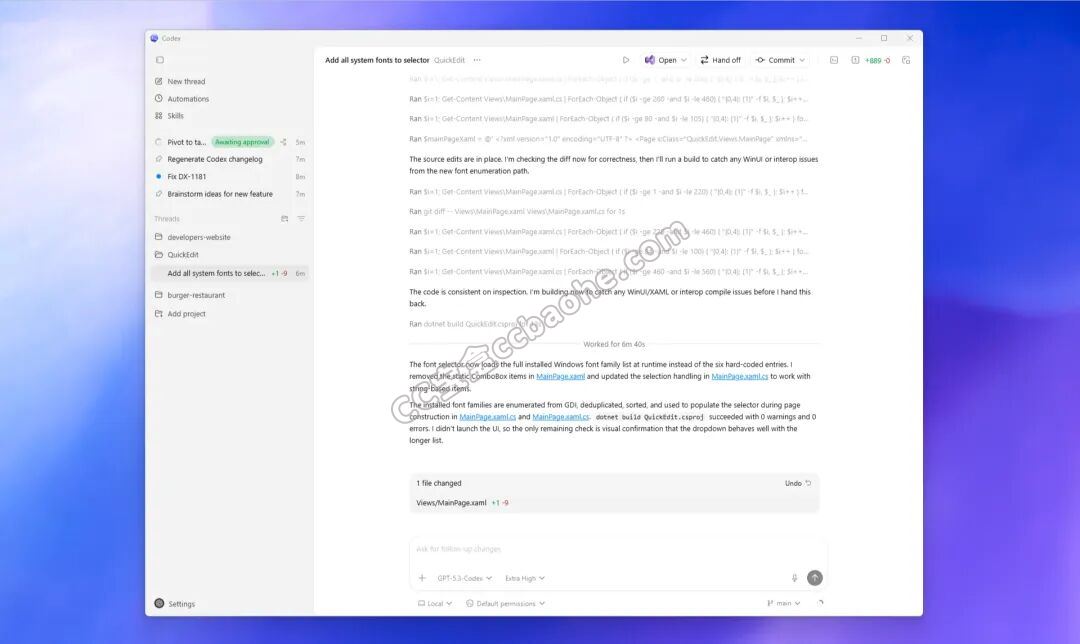
打开软件,你会发现它的界面非常清爽。
在对话框上方,你可以自由选择模型(比如最新版本)、设定它的智能水平(低、中、高、超高),甚至还能把处理速度调快。
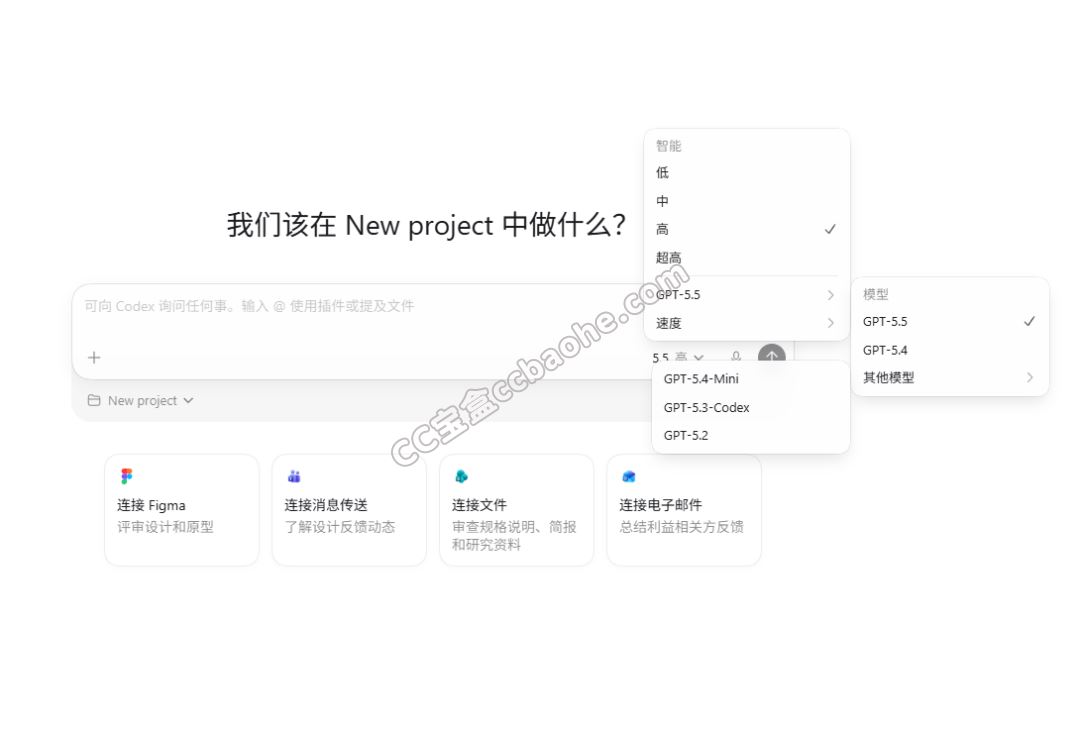
智能水平设定得越高,它思考得越深,干活越细致,但同时速度也会变慢,消耗的“额度”也就越大。
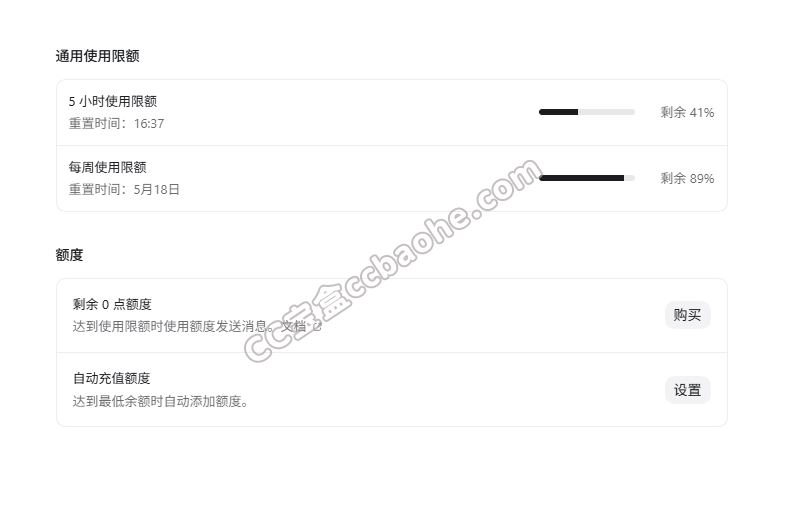
到底什么是“额度”?你可以把它理解为 Codex 的体力值。
系统以 5 小时为单位给你分配一管体力。体力耗尽了怎么办?你要么等时间到了自动重置,要么就升级到 Pro 版本。
这里有个冷知识:在同一个账号下,你在 GPT 官网聊天的额度和你在 Codex 里干活的额度是完全分开的,两者互不干涉。

为了把额度榨干,有个小诀窍:每天早上七八点钟,先随手给 Codex 抛一个小任务,激活它的额度周期。
到了中午 12 点,这就算耗完了一个周期;下午 1 点到晚上 6 点,又是一个完整的可用时段;晚饭后还能再跑一轮。
Codex 的管理逻辑非常清晰,它完全是按项目来推进工作的。
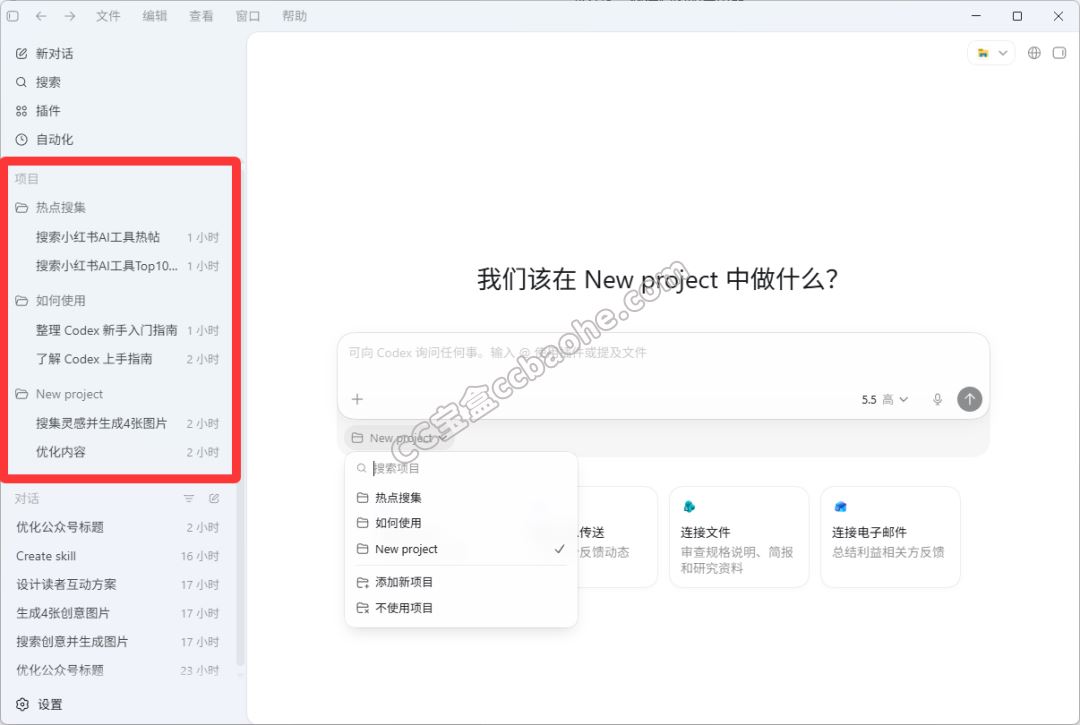
它的对话结构分两层:第一层是项目,第二层是线程。
一个大项目下面,可以容纳无数个小线程。
每次你新建一个项目,系统都会要求你在电脑上指定一个本地文件夹。以后你们聊的所有内容、生成的所有文件,都会存到这个文件夹里。
最棒的是,你可以在设置(设置 -> 个性化 -> 记忆)里把“项目记忆”打开。
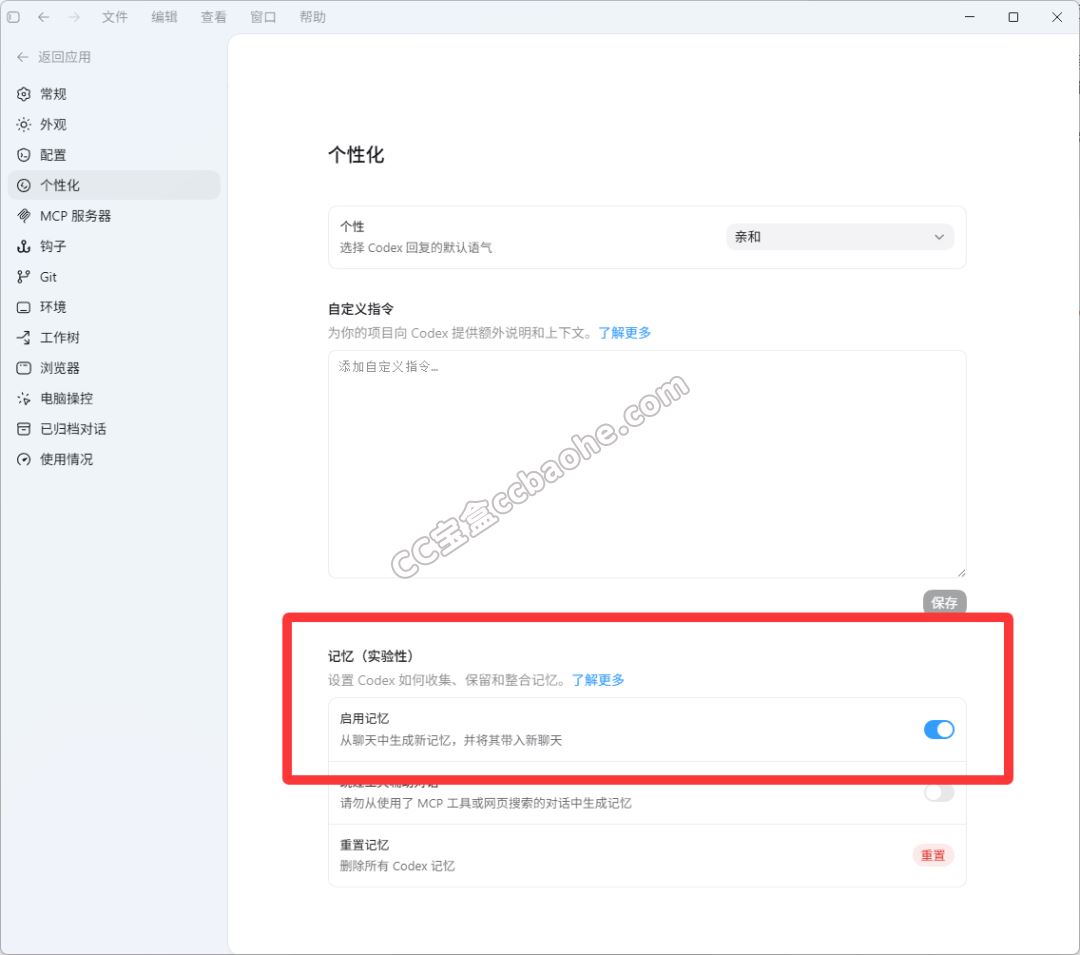
这样一来,同一项目下的所有线程就会共享记忆。
你教过它的品牌调性、配色偏好,它统统记得,绝对不让你重复废话。
现在 Codex 把以往复杂的技能和插件统一收纳到了“插件”栏目里。
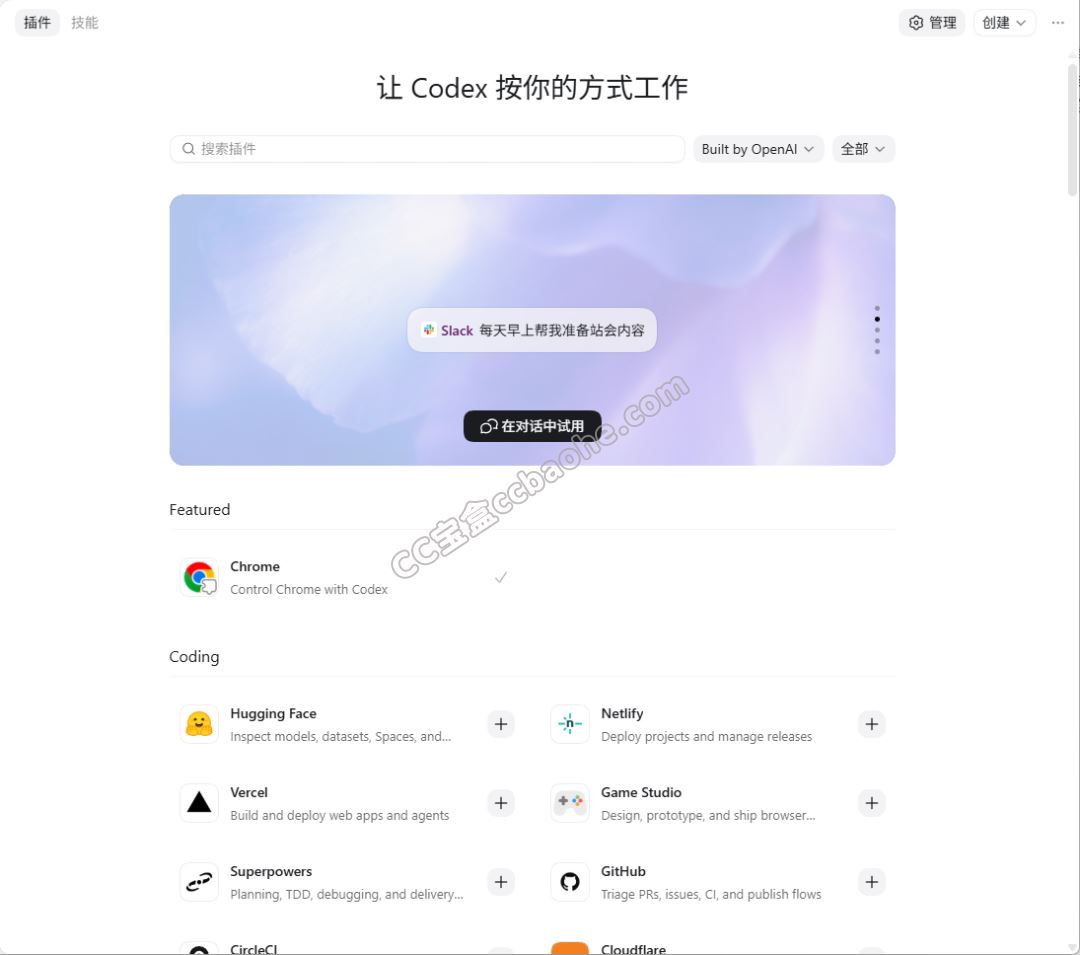
插件往往是第三方公司做好的通用接口,拿来就能用。
而技能(Skills)更像是你个人专属的大招。
你可以把平时高频重复的琐碎操作,打包做成一个固定技能放进去。
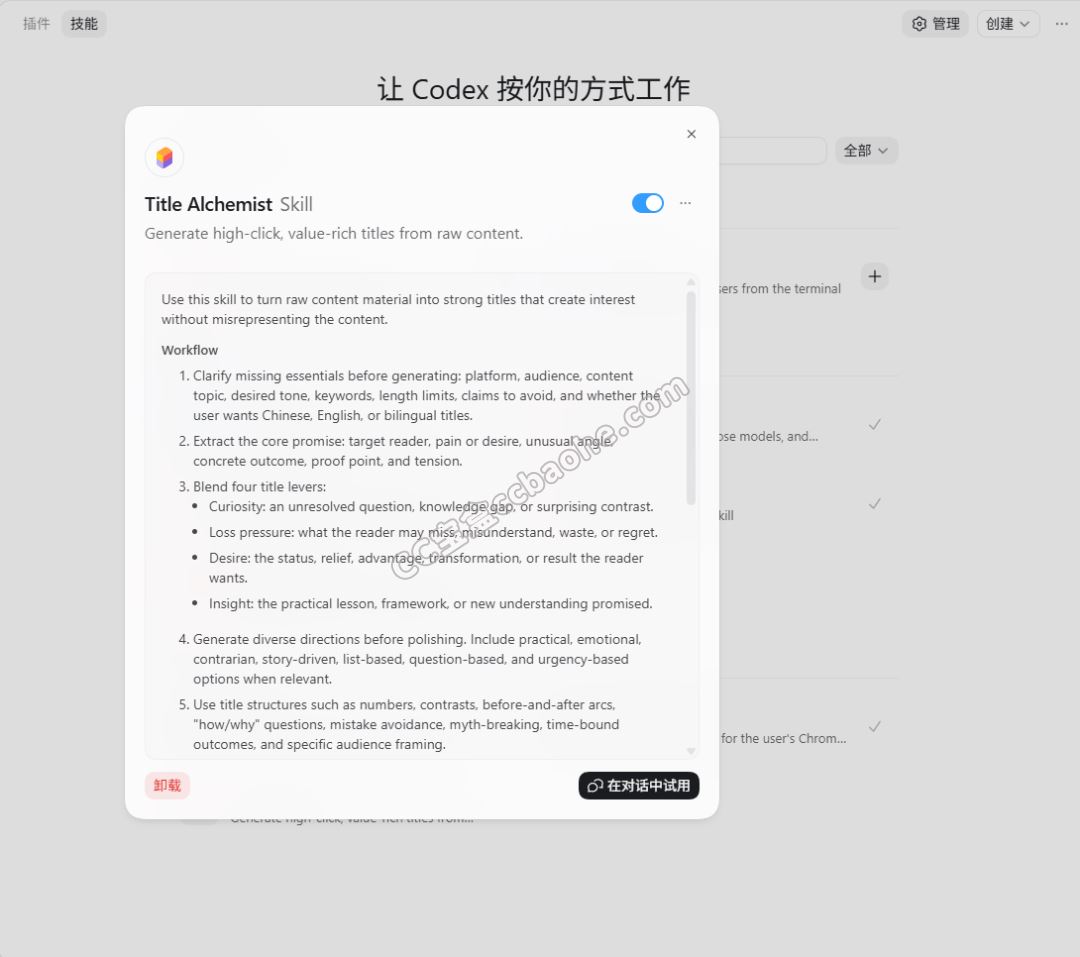
你可以在“插件 -> 技能/Skills -> 管理/创建”里直接安装,或者在对话框里敲个 / 直接调用。

以前的 Codex 虽然也带浏览器,但有个致命伤:它没法操作那些需要你扫码登录的私人网站。
你的邮箱、小红书后台、公司内部的企业微信工作台……它统统进不去。
但最近 Codex 刚更新了 Chrome 插件,它直接绕过了这个障碍。
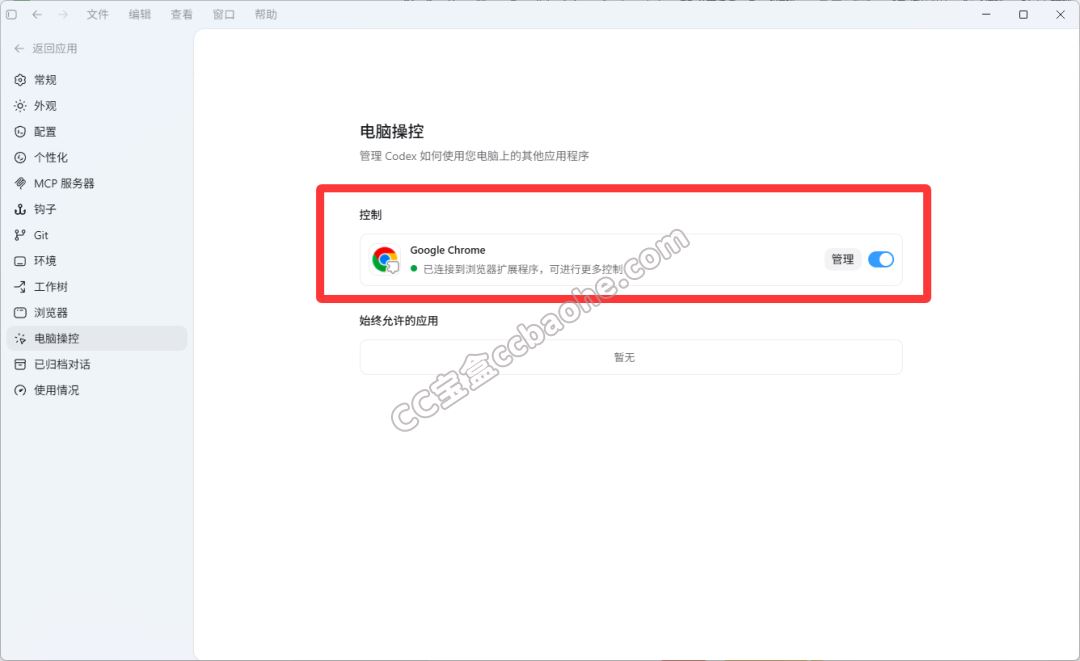
只要你按提示给它授权,它就能用你浏览器现成的登录状态,代替你完成各种网页任务。

超有趣的上手任务
如果你今天就想亲手感受一下 Codex,我给你一个特别适合设计师的入门任务。
你就打开 Codex,对它说:

别小看这句话,它背后其实是一整套工作链路。
接下来你只需在一边看着。

你会发现,它自己跑去 Dribbble、Behance 这些全球顶尖的设计网站里找灵感,分析目前最流行的配色和构图。
然后当场调用自带的生成模型,很快给你输出有趣的新图。


这可比以前漫无目的地刷网页、存图、再自己痛苦地写提示词做审美练习高效太多了。
这时我们可以说得更具体一点,比如:
分析它们的配色、排版、视觉节奏,再帮我生成 4 张适合科技感官网的主视觉图,并把提示词整理成文档。
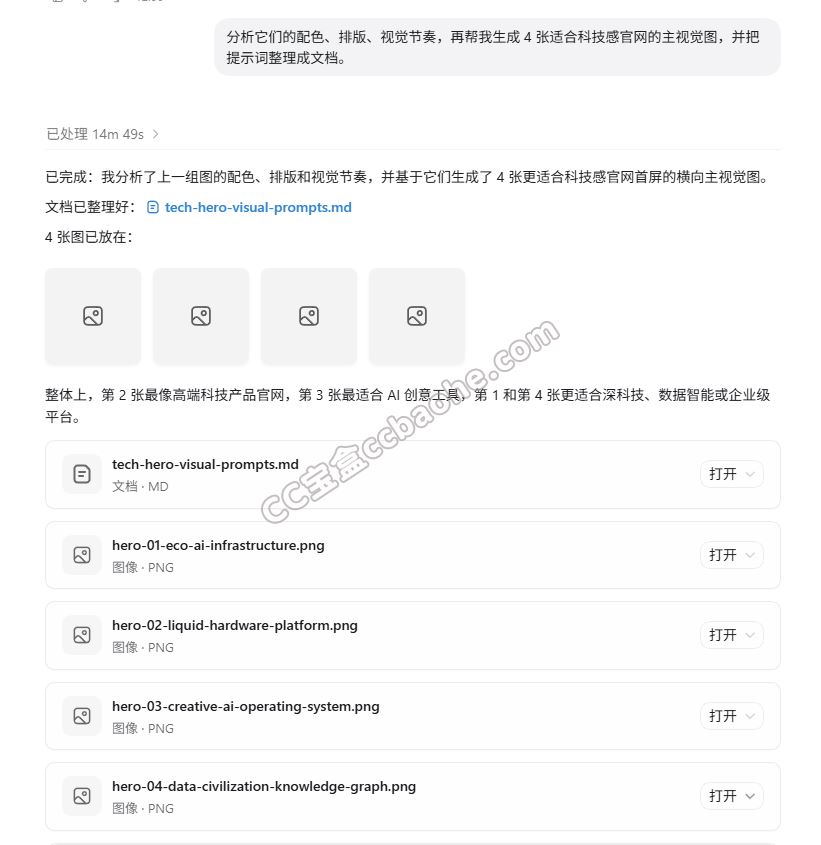
它的延展相当有意思:




整理完之后,还可以继续要求 Codex:基于这4张主视觉图,帮我生成4个科技感AI热点聚合网站首页。

它直接就能做出完整的可点击 HTML 首页!
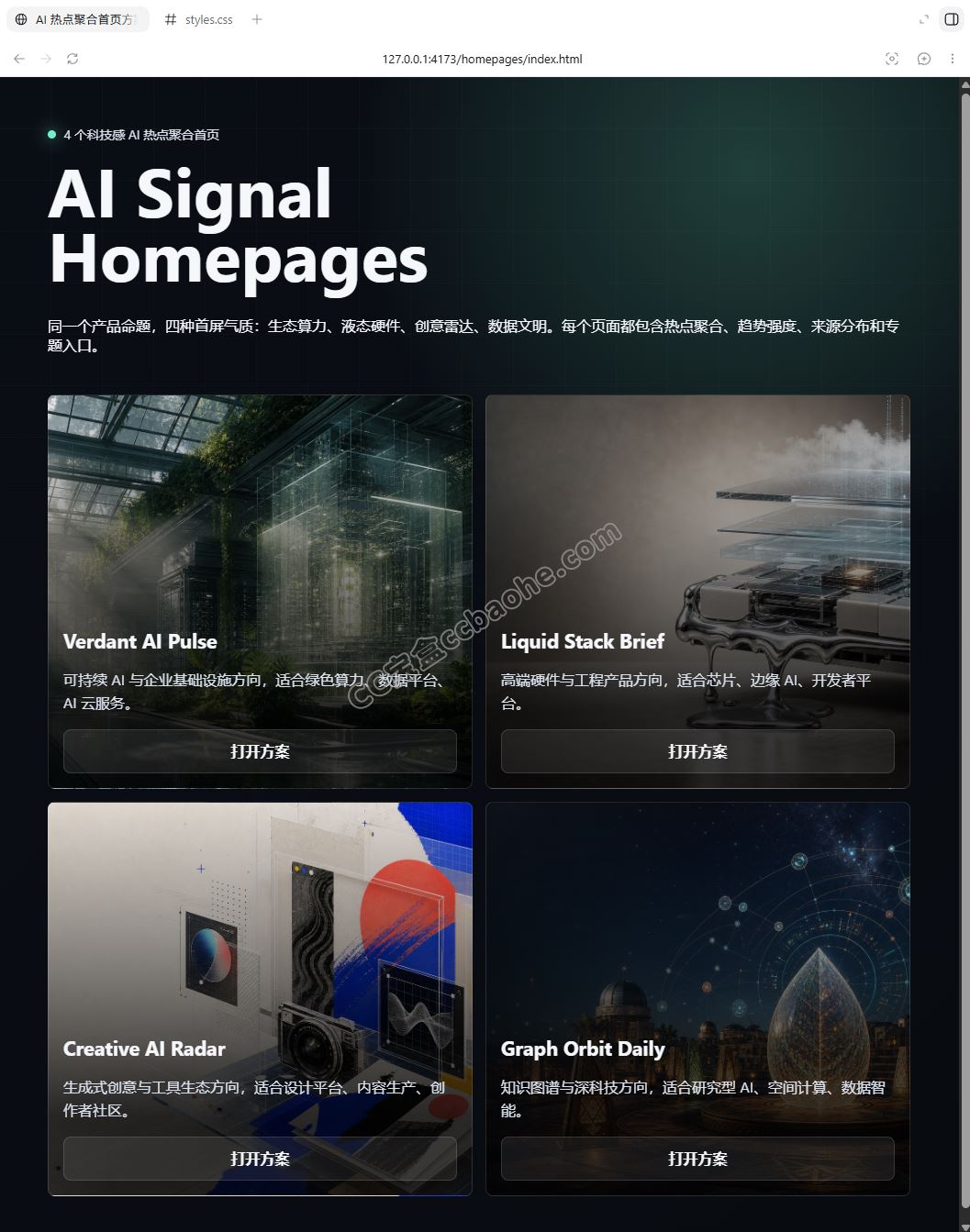


只要跑通这一遍,你会对 Codex 的工作机制有一个全新的认知。

干货时间
Codex 其实还有个官方的介绍文档,里面有很详细的使用说明和功能介绍,不过是全英文的。
这里我用 Codex 给大家整理成中文预览信息图:



当然,我们既然都用上 Codex 了,完全可以让它帮忙把官方介绍变得更通俗易懂:
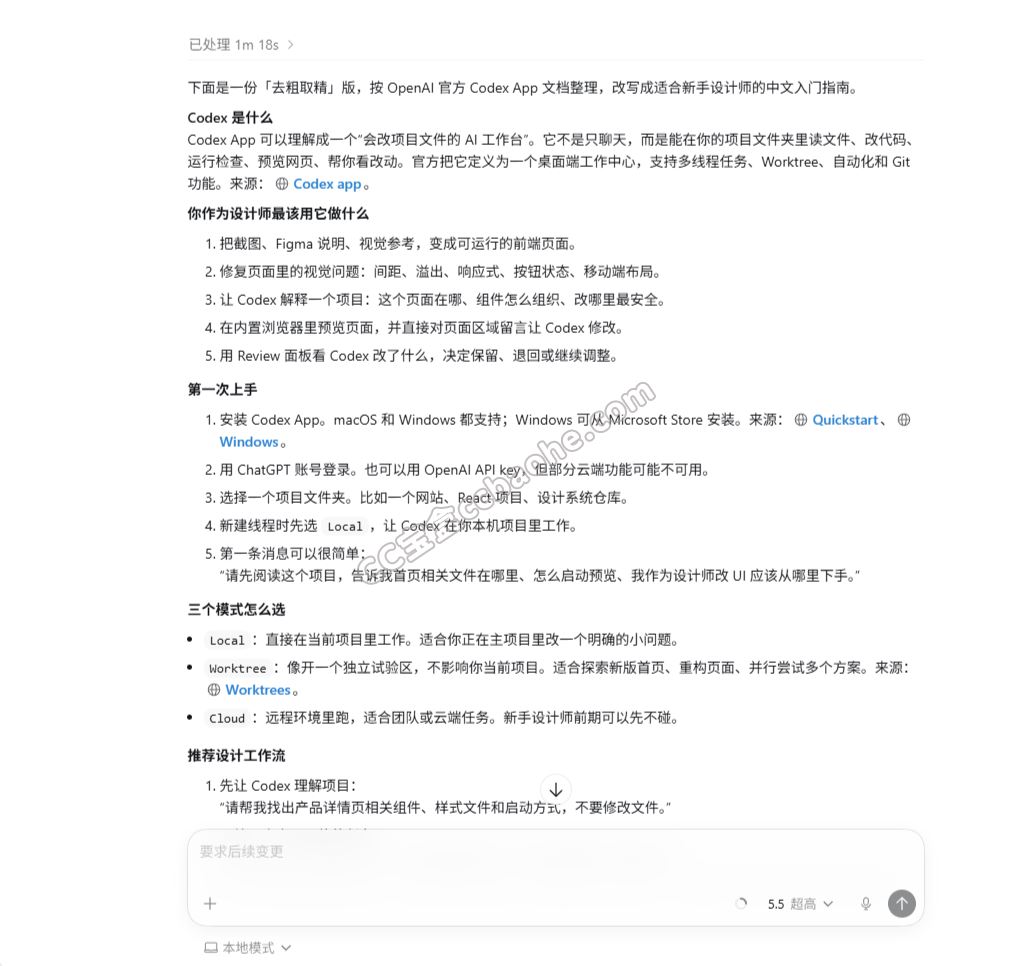
如果你之前错过了 Claude Code,或者被各种工具复杂的安装教程吓退,那这次 Codex 的桌面 App 和 Chrome 插件组合,真的是一个非常适合设计师和创作者的弯道超车窗口。
Codex 很可能就是让你建立效率感、掌控感,甚至重新找回创作兴奋感的开始。
