
Codex零基础安装指南:小白10分钟快速上手,桌面版下载登录全流程
最近很多人都在用 Codex 写代码、做网页、修改文件,但不少新手卡在了第一步:
Codex 到底怎么下载?安装后怎么登录?不懂编程能不能用?怎样设置权限才不会误删文件?
这篇文章不讲概念,直接提供一套零基础安装流程。按照顺序操作,10分钟左右即可完成基础配置。
一、先搞清楚:新手应该安装哪个版本?
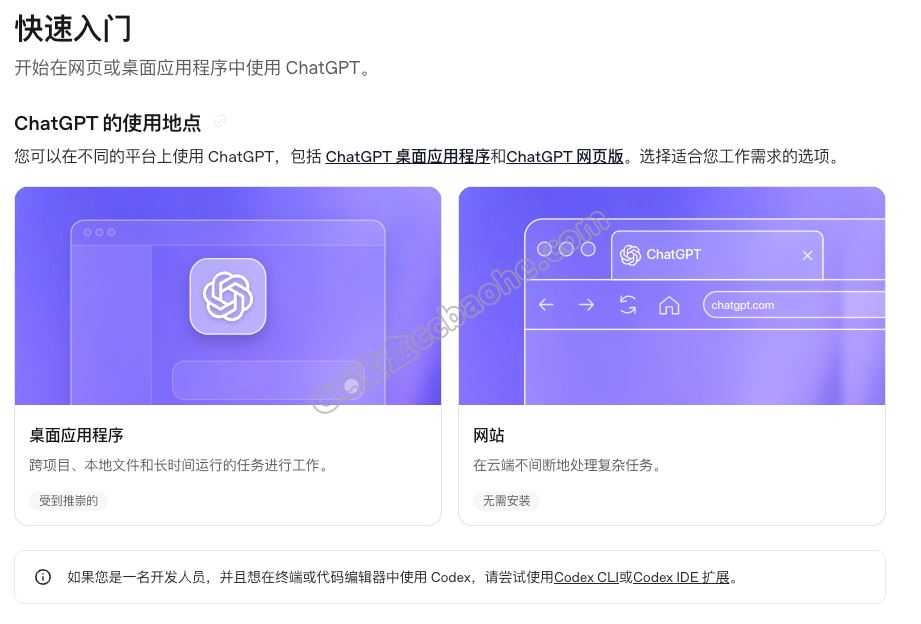
Codex 目前常见的使用方式有三种:
桌面版:有图形界面,操作最简单,适合零基础用户。
Codex CLI 命令行版:在终端里使用,适合程序员。
IDE 插件版:安装在 VS Code 等代码编辑器中。
如果你看不懂“终端、npm、环境变量”这些词,直接安装桌面版,无需先学习编程。
二、安装前准备好这三样东西
开始前,请确认你已经准备好:
一台 Windows 或 Mac 电脑
一个可以正常登录的 ChatGPT/OpenAI 账号
一个专门用来练习的空文件夹
建议先在桌面或“文稿”目录创建一个文件夹,命名为:
codex-practice第一次使用时,不要直接选择整个电脑、系统盘或者存放重要资料的文件夹。Codex 具备读取和修改文件的能力,先用练习文件夹最为稳妥。
三、下载并安装 Codex
打开 OpenAI 官方快速入门页面,根据自己的电脑系统选择对应版本。不要从网盘、论坛或第三方下载站获取安装包。
Windows 用户
下载安装程序后,双击运行。
如果系统弹出“是否允许此应用更改你的设备”,先确认安装包来自 OpenAI 官方网站,再点击“是”。
安装完成后,从开始菜单打开 ChatGPT/Codex。
Mac 用户
下载 .dmg 安装包,双击打开,然后把应用拖入“应用程序”文件夹。
如果不确定该选 Apple Silicon 还是 Intel,可以点击左上角苹果图标,进入“关于本机”查看:
显示 M1、M2、M3、M4 等芯片:选择 Apple Silicon
显示 Intel:选择 Intel 版本
四、完成第一次登录
打开 Codex 后,点击“使用 ChatGPT 登录”。
浏览器会自动跳转到登录页面。登录你的 ChatGPT 账号,再根据提示返回桌面应用。
如果浏览器显示登录成功,但 Codex 没有反应,可以依次检查:
回到桌面应用等待几秒
完全退出 Codex 后重新打开
检查电脑日期、时间和时区
暂时关闭可能阻止跳转的浏览器插件
新手优先使用 ChatGPT 账号登录,不建议一开始就折腾 API Key。API Key 涉及单独计费和密钥管理,配置不当还可能产生额外费用。
五、打开第一个练习文件夹
进入 Codex 后,选择“打开文件夹”或“Open folder”,找到刚才创建的 codex-practice 文件夹。
系统询问是否允许访问时,确认路径正确后再允许。
打开以后,先不要急着让 Codex 修改文件。发送下面这句话:
请先查看这个文件夹,不要修改任何文件。告诉我里面有什么,并用简单中文解释。这句话的重点是“先查看,不修改”,可以避免新手第一次操作时产生意外改动。
确认 Codex 能正常读取文件夹后,再发送:
请创建一个“学习计划.md”文件,写一份7天Codex入门计划。完成后告诉我修改了什么。如果文件夹里成功出现“学习计划.md”,说明 Codex 的基础安装、登录和文件权限都已经配置完成。
六、新手一定要学会看权限
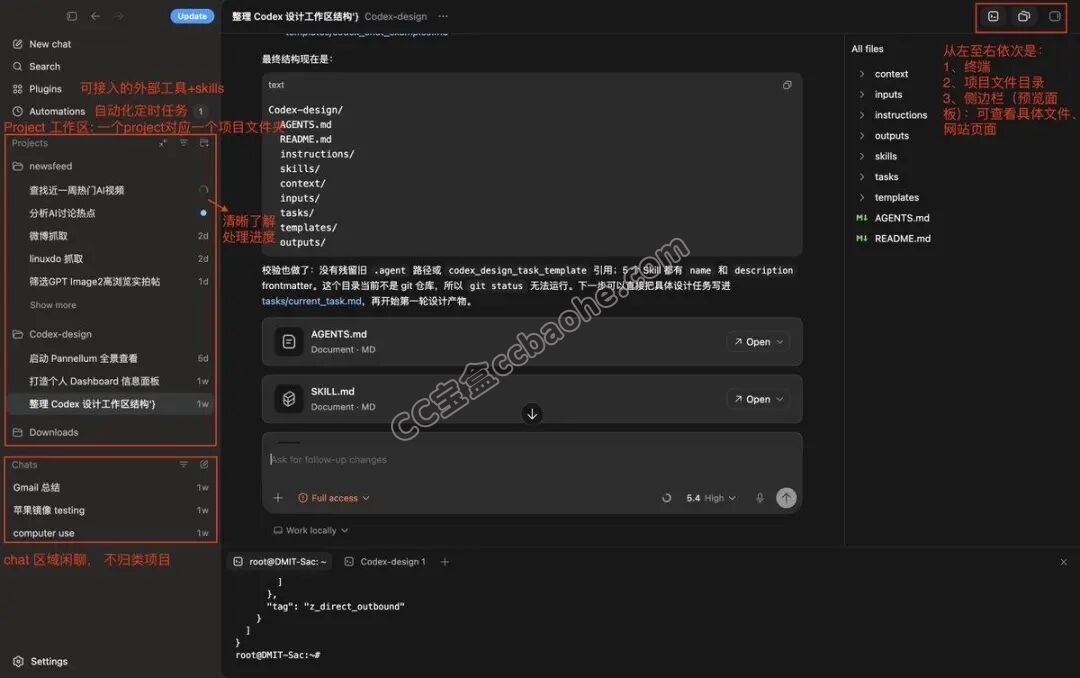
Codex 可能会申请读取文件、修改文件、运行命令或访问网络。
看到权限提示时,不要习惯性点击“全部允许”,先看三个问题:
它准备执行什么操作?
会影响哪个文件或文件夹?
操作出现问题后能不能恢复?
推荐的新手设置原则是:
当前项目文件:可以读取
修改文件:尽量每次确认
项目外文件:默认拒绝
删除文件:确认路径后再决定
安装软件:不要默认允许
管理员权限:没有明确原因不要开启
遇到看不懂的权限申请,可以直接问:
七、三个必须养成的使用习惯
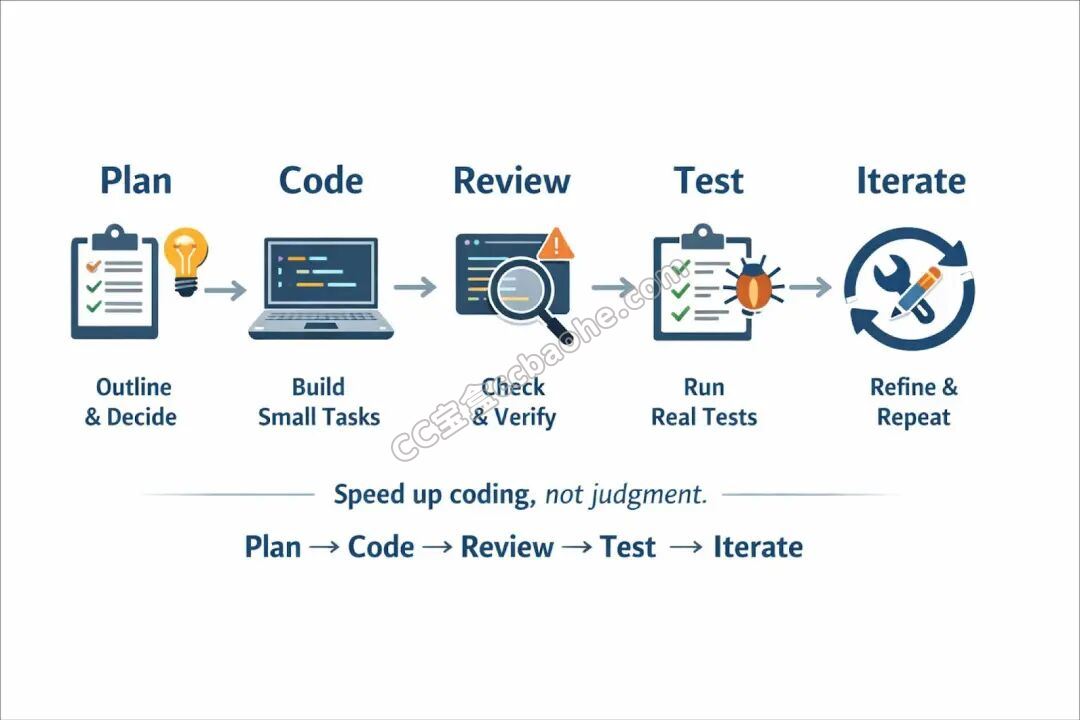
第一,重要文件先备份。
第二,修改前让 Codex 列出准备改动的文件:
请先分析问题并列出准备修改的文件,不要立即修改,等我确认后再执行。第三,修改完成后要求它复查:
请复查刚才的修改,检查是否破坏原有功能、是否遗漏文件,以及是否存在安全风险。做到这三点,即使不懂代码,也能大幅降低误操作风险。
写在最后
完成以上步骤,你已经可以使用 Codex 整理文件、制作网页、解释代码、排查报错和学习编程了。
不过,安装成功只是第一步。
完整版《Codex 零基础安装配置教程》还包含:
Windows、Mac 分系统安装图解
Codex CLI 命令行版安装方法
Node.js 和 npm 配置步骤
常用命令与提示词模板
登录失败、找不到命令等报错处理
新手权限配置与安全检查清单
判断 Codex 是否安装成功的完整标准
