
LibTV AI视频工具实测教程:从零掌握人类创作与Agent自动化双模式
你有没有想过,有一天你的 AI 能帮你做视频?
最近 LiblibAI 推出的 LibTV,就在做这件事。它是一款同时为人类创作者和 Agent 设计的 AI 视频工具。人类创作者用画布搭建工作流,AI 通过 Skill 接口自动执行创作。听起来有些抽象,但上手之后你会发现,它正在重新定义视频创作的方式。
我第一时间获得了内测资格,把两个模式都完整测试了一遍。今天这篇教程,就把实测过程全部整理出来,力争写得即使零基础也能看懂。
你可以做电影,你的 Agent 也可以。
官网直达:https://www.liblib.tv/
现在 Agent 已经可以生成这种程度的视频了:
LibTV 到底是什么?
打开 LibTV,你会看到一块无限大的画布。
你可以把剧本、图片、视频、音频、脚本全部拖拽进来,像搭积木一样自由摆放和连接。
简单来说,LibTV 提供了两扇入口:
1. 给人类的入口:无限画布加节点式工作流,专业创作者可以像导演一样组织整个项目。
2. 给 Agent 的入口:Skill 接口,你的个人 Agent(如 OpenClaw)可以直接调用 LibTV 的创作能力,通过一句话指令自动完成视频制作。
1)人类创作者怎么用?
进入 LibTV 首页,在【最新项目】中点击「开始创作」,进入无限画布操作界面。
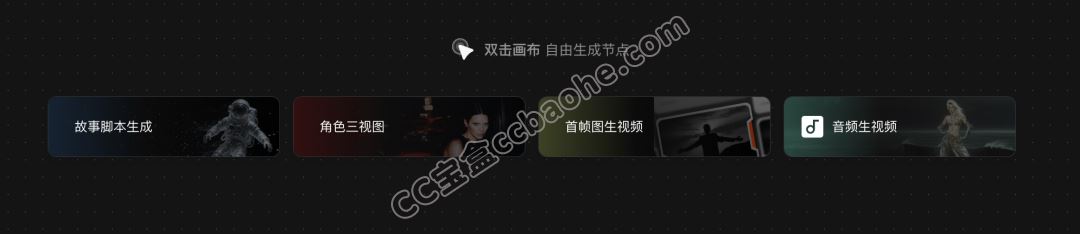
在画布空白处双击,即可快速新建节点。支持文本、图片、视频、音频、脚本 5 种基本节点,也可以直接将图片、视频、音频文件拖入画布。
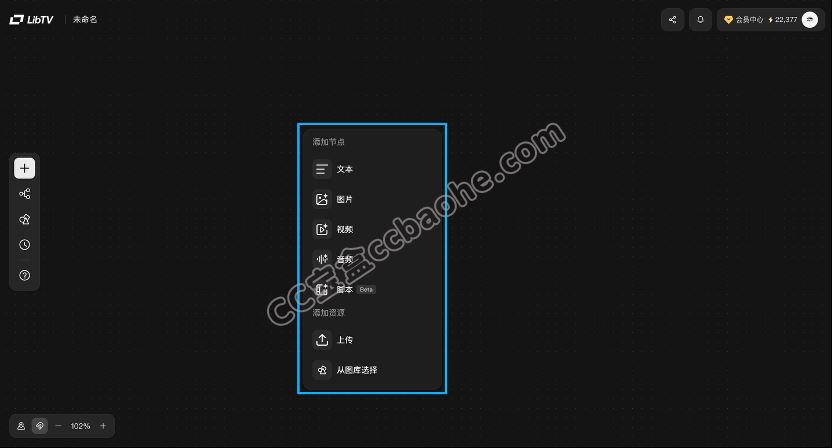
我做了个演示:
选择「脚本」节点,输入提示词,很快就生成了一份完整的脚本。
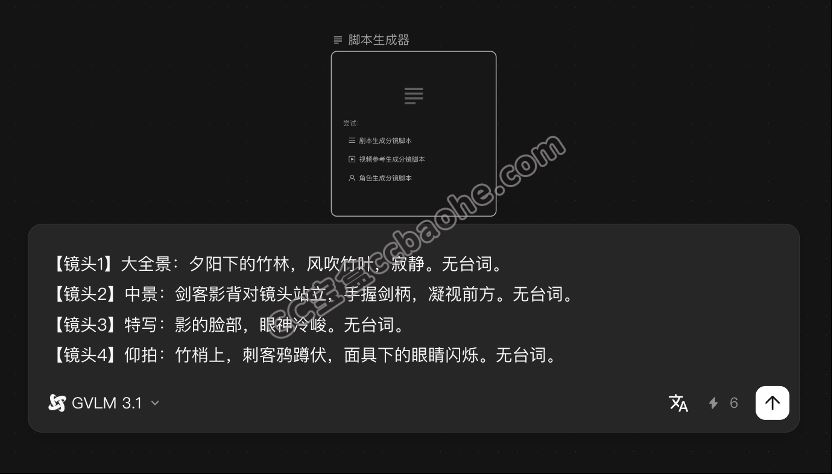
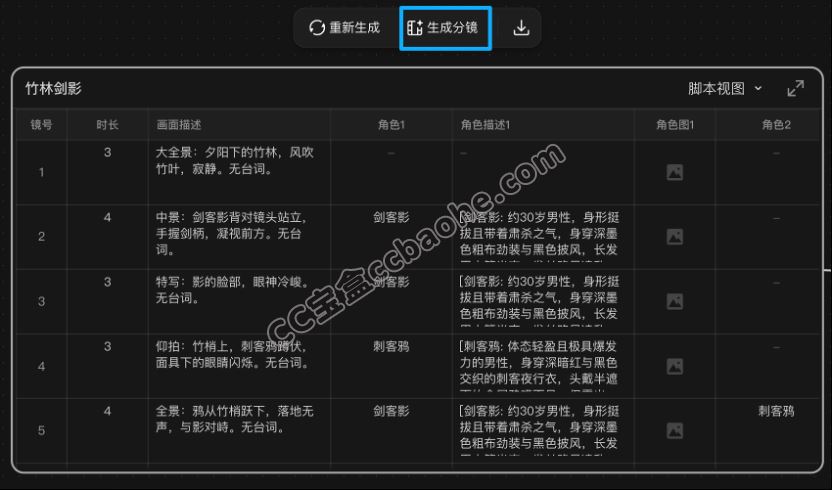
点击「生成分镜」,分镜头画面便自动生成。如果对效果不满意,可以重新生成调整。
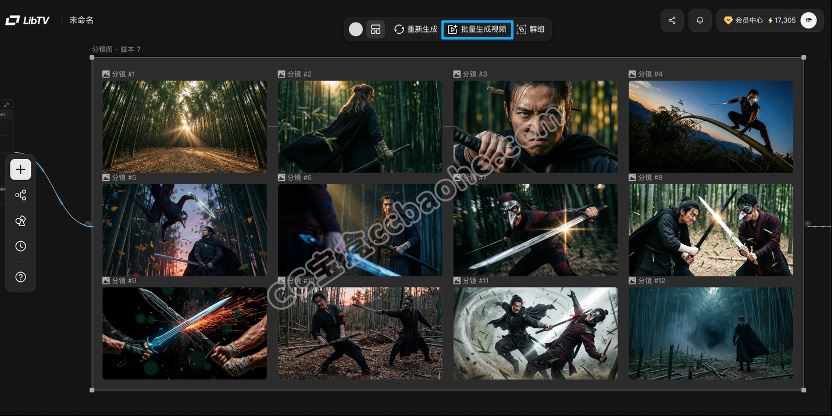
然后点击「批量生成视频」,等待几分钟,即可获得多个短视频片段。
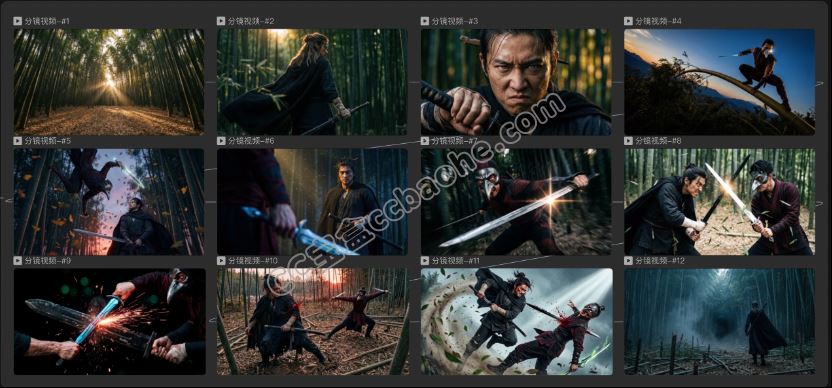
如果视频效果不理想,同样可以重新生成。
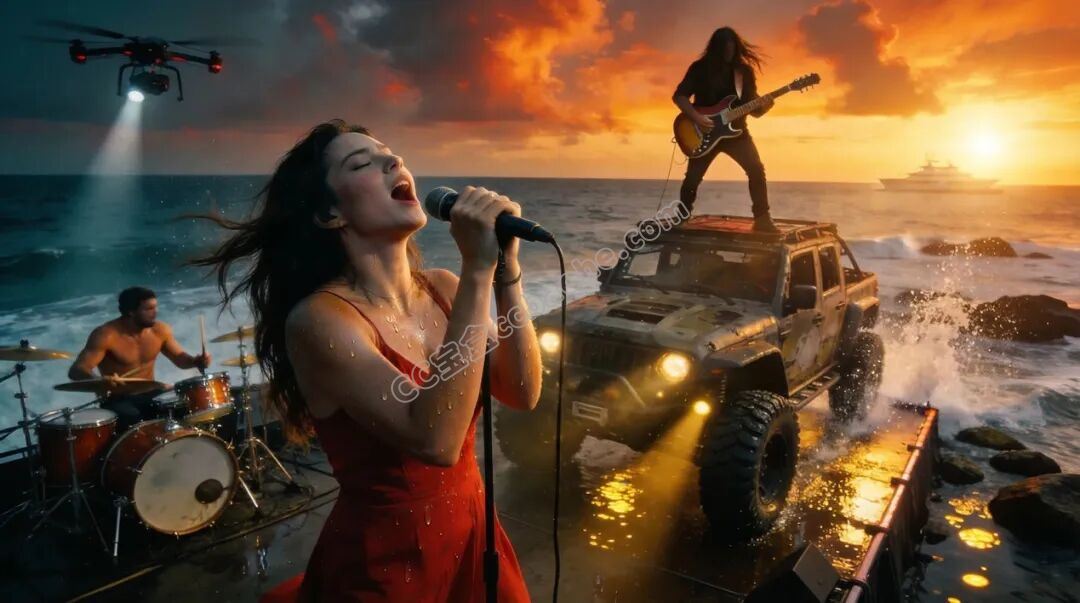
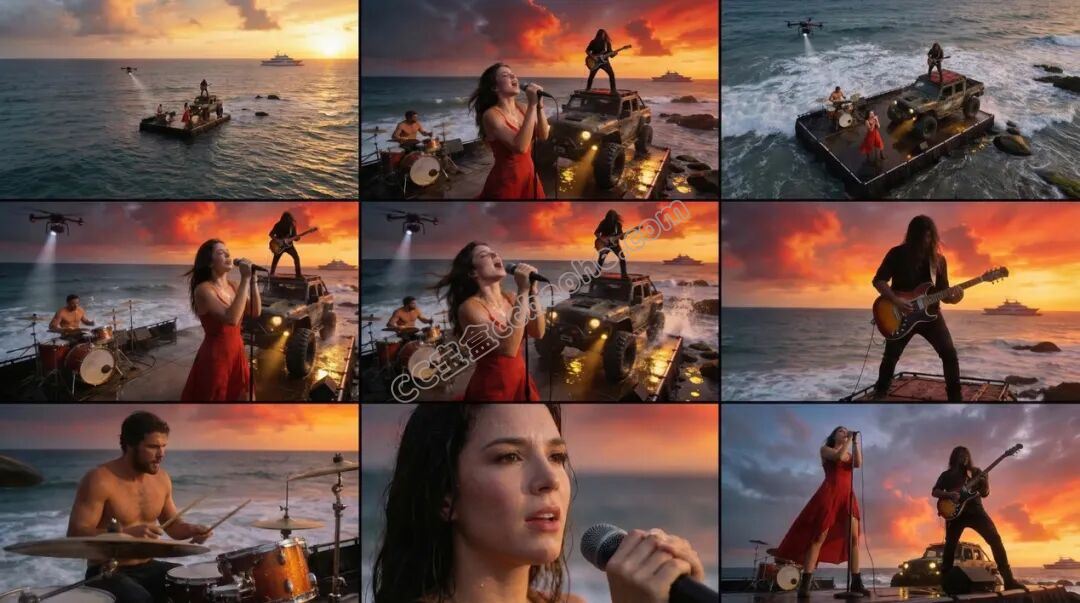
LibTV 内置了多个专业创作工具:多宫格分镜、连贯分镜、光影校正、剧情推演、多机位镜头设计、角色三视图、画面时间推演等。
选中一张图片节点,在对话框中输入“/”即可快速调用。
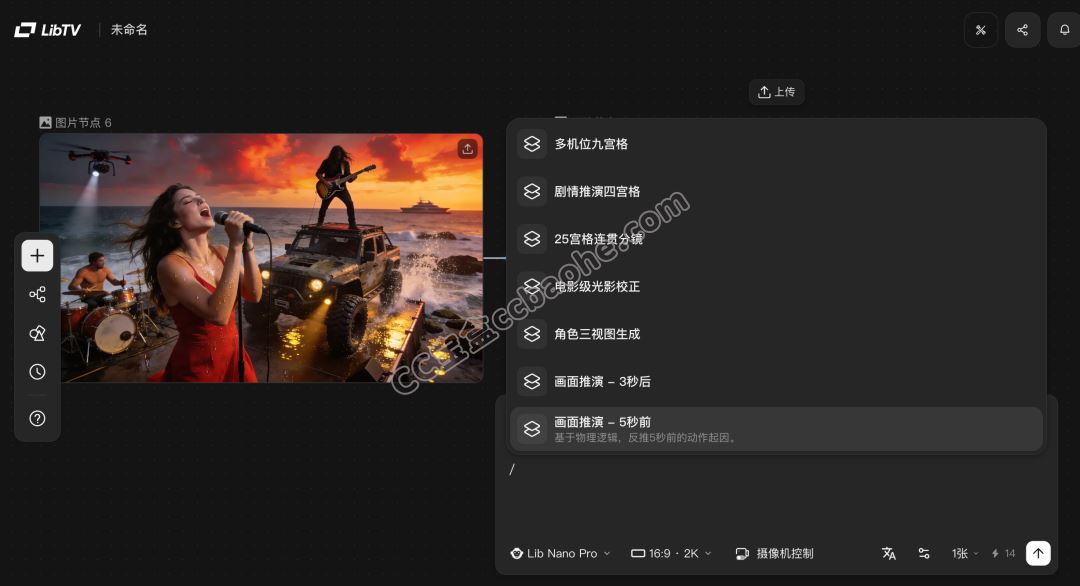
电影级光影校正
多机位九宫格
25 宫格连贯分镜
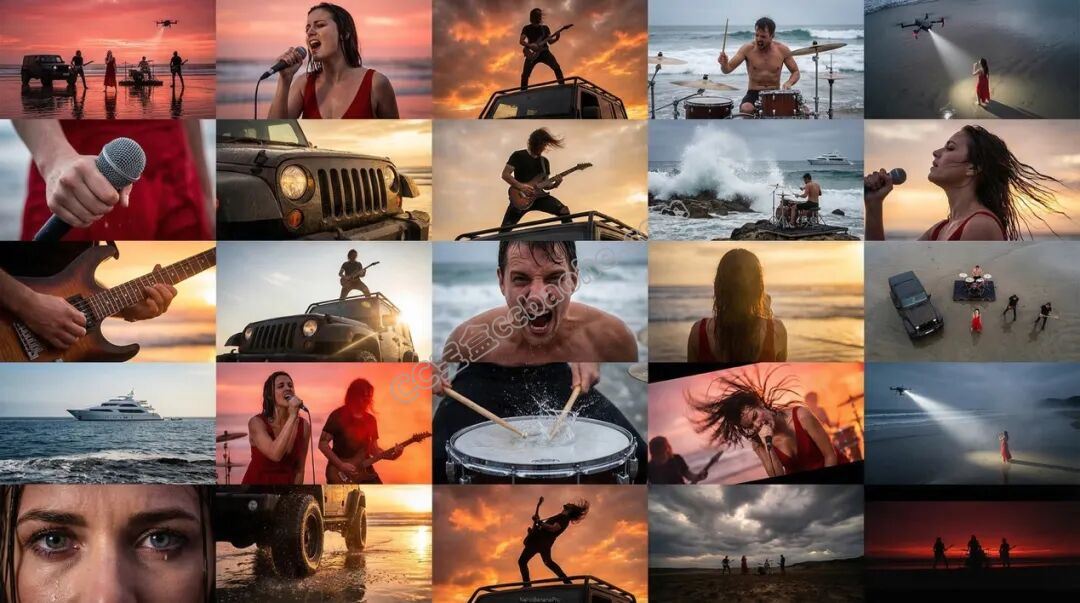
以前需要反复调试的光影、靠想象拼凑的分镜构图,现在只需一键即可预览效果。
这些工具把最耗时、最依赖经验积累的环节转化为即时反馈,让你把更多精力集中在创作本身。
2)Agent 怎么用?
Agent 模式需要简单配置,按以下三步操作,新手也能轻松搞定。
1. 安装 OpenClaw
要使用 Agent,需要先拥有一个“容器”,目前支持以下几种方式:
本地运行的 OpenClaw 飞书官方插件版 OpenClaw为方便演示,我使用飞书秒搭进行操作。
访问网页:https://openclaw.feishu.cn/
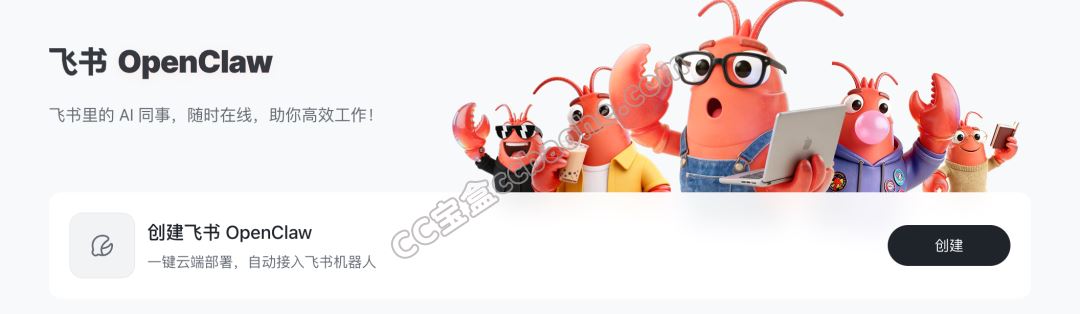
点击【创建】按钮,一键部署即可自动接入飞书机器人。
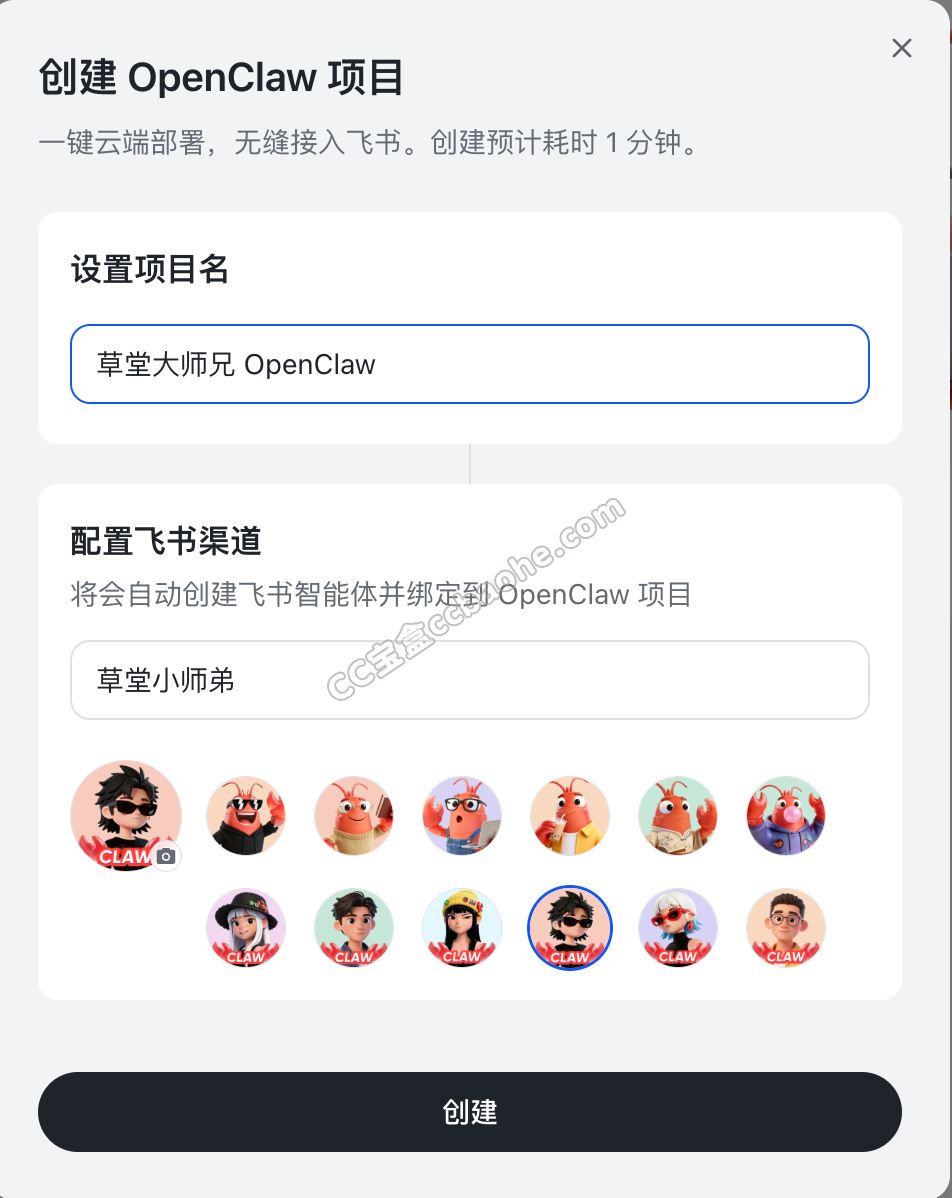
不到一分钟即可部署成功。
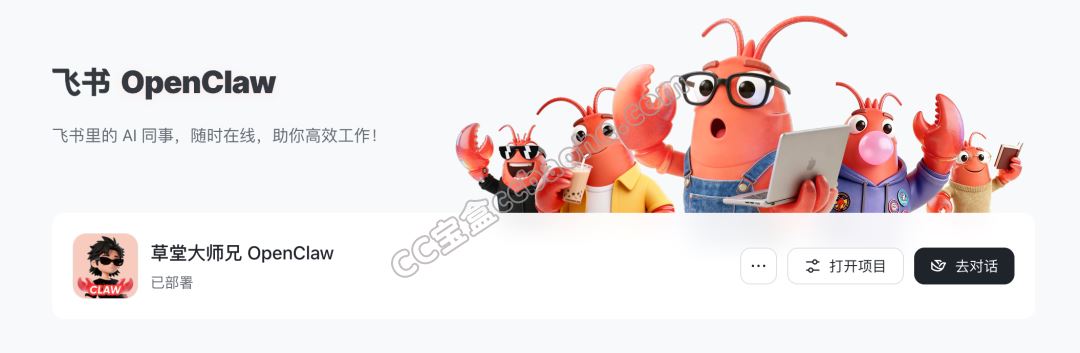
2. 安装 LibTV Skill
有两种便捷的安装方式:
GitHub 安装:访问官方仓库 libtv-labs/libtv-skills,按 README 指引安装。 ClawHub 一键安装:打开 ClawHub Skill 页面,点击即可直接安装到 OpenClaw 中。GitHub 地址:https://github.com/libtv-labs/libtv-skills
我下载了安装包后,直接在飞书中进行对话。上传文件,输入指令“安装这个 skill”。
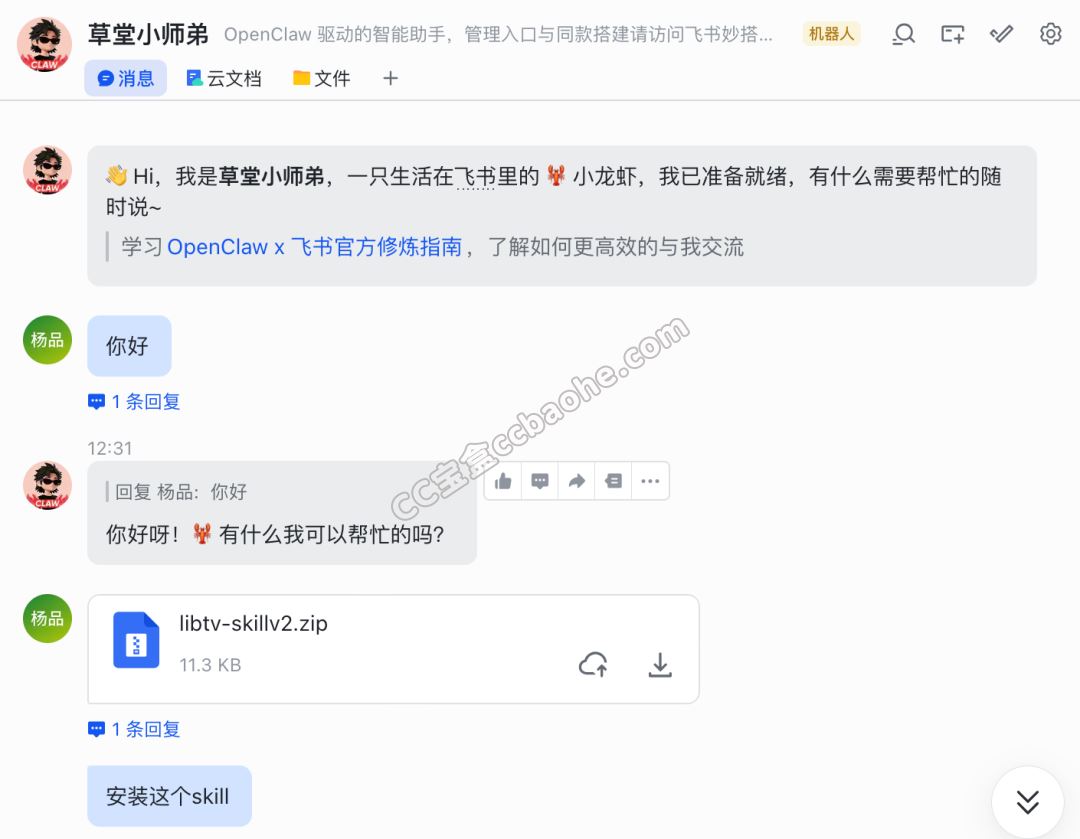
Skill 添加成功后,需要配置 LIBTV_ACCESS_KEY 环境变量才能正常使用。
LibTV Access Key 如何获取?
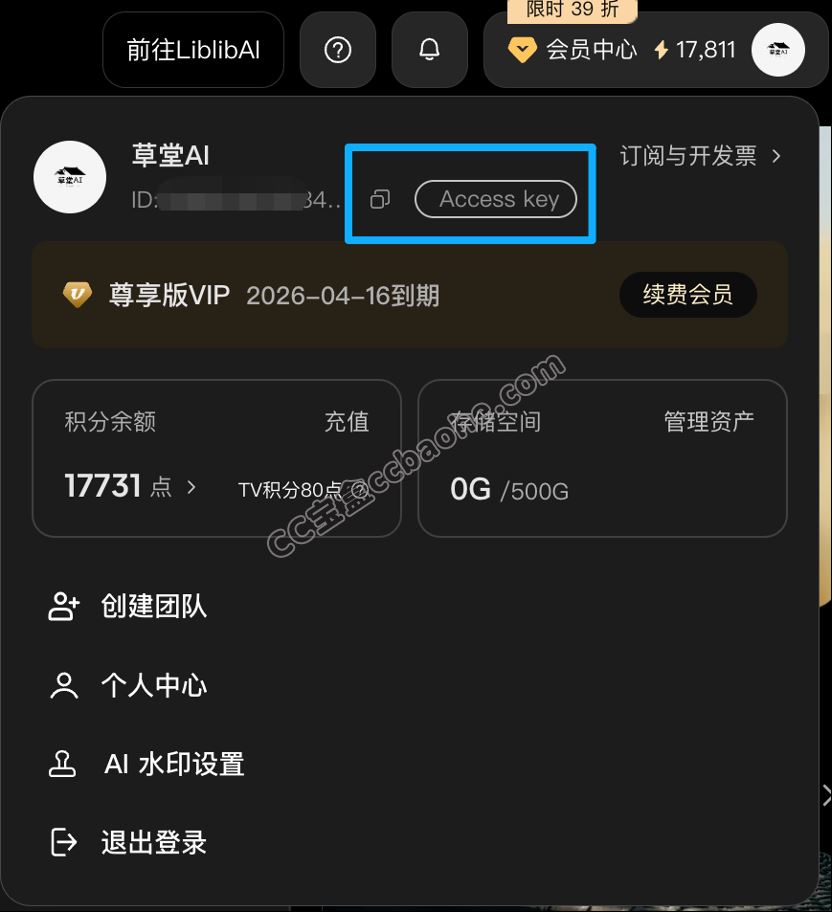
登录 Liblib.TV 官网,将鼠标移至右上角头像处,即可复制你的 access_key。
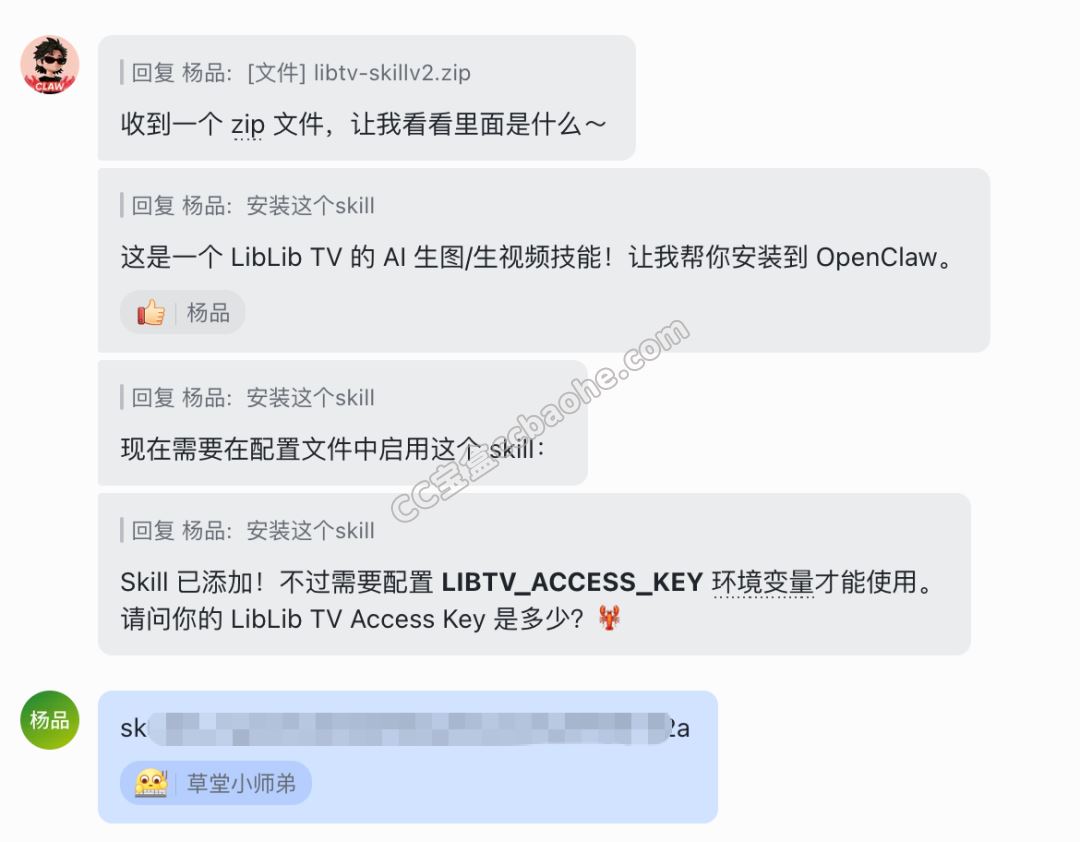
输入 Access Key 完成配置后,就可以开始对话了。
3. 生成短视频
在飞书中与机器人对话,输入提示词:
“生成一个 60 秒的漫剧,讲述《守株待兔》的摸鱼员工,去年撞了一次大运,今年天天等着老板画的大饼掉下来。”
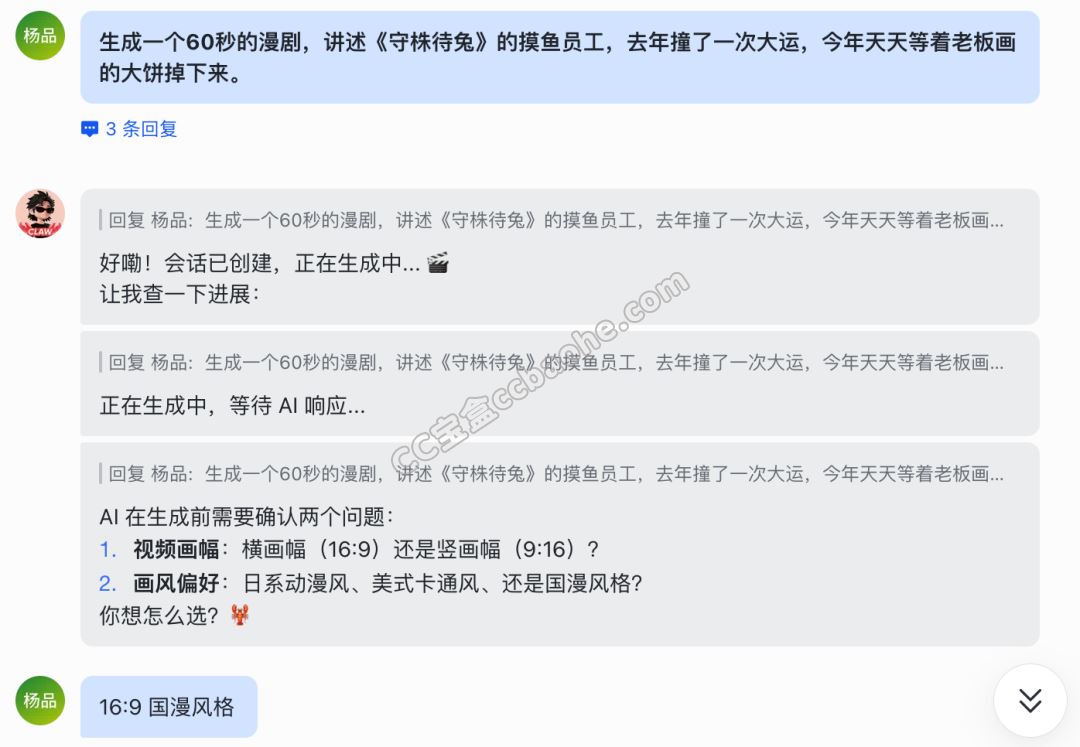
等待约 10 分钟左右,视频即可生成完成。
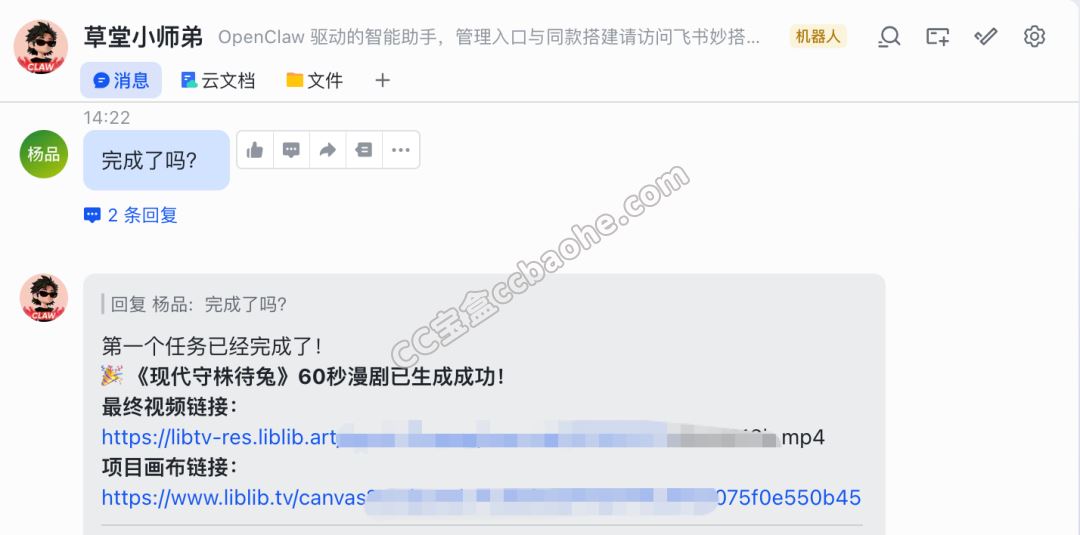
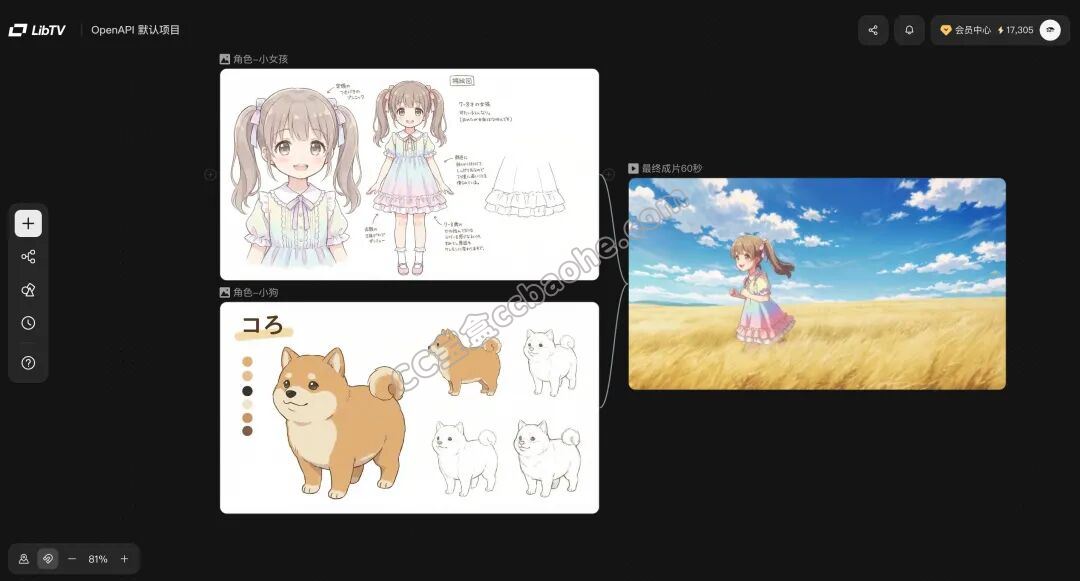
回到 liblib.tv 打开项目,即可查看生成效果。创作工作流如下:剧本创作 → 角色设计 → 脚本生成 → 分镜图制作 → 分镜视频制作 → 剪辑成片。
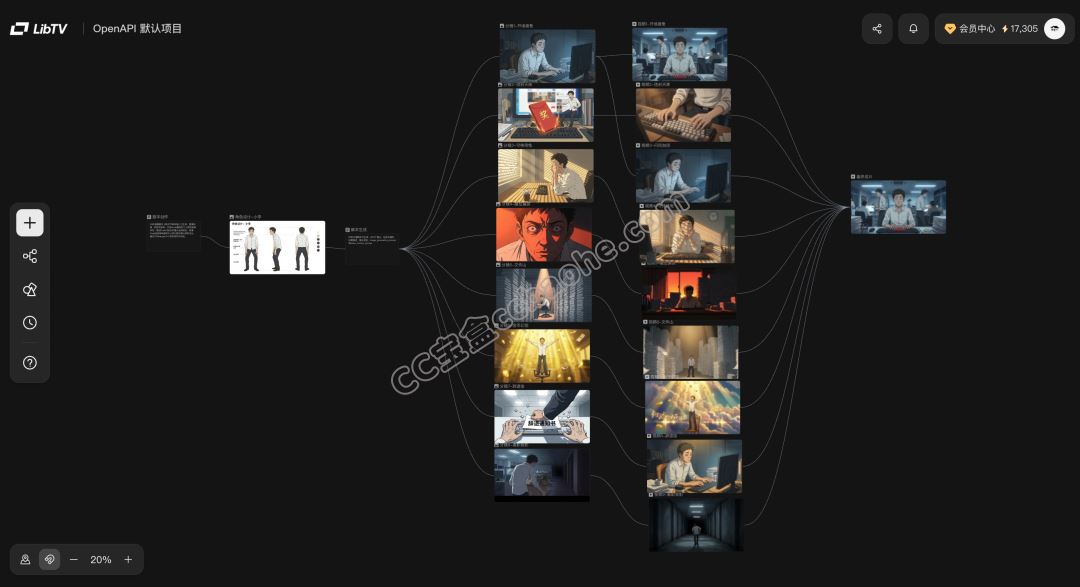
仅凭一句话指令就能生成这样的效果,整体表现令人满意。
4. 进阶操作:精细控制
接下来,我输入了更详细的提示词进行测试:
生成一个 60 秒的动画:
剧情大纲
夏日午后,小女孩在乡间田野玩耍,捉蜻蜓、踩水坑、吃西瓜,和小狗一起奔跑,最后在夕阳下带着满足的笑容回家。
分镜头提示词(12 个)
1.远景 夏日田野,蓝天白云,小女孩跑过画面 2.中景 小女孩拿着捕虫网,追黄色蜻蜓 3.特写 蜻蜓停在狗尾巴草上,女孩悄悄靠近 4.中景 女孩踩进水坑,水花溅起,她大笑 5.全景 一只小狗跑过来,女孩蹲下摸它 6.中景 女孩和小狗一起在草地上打滚 7.特写 女孩手里拿着红色西瓜,咬一口,汁水 8.全景 树荫下,女孩和小狗趴着休息,风吹草动 9.中景 女孩用狗尾巴草编小兔子 10.远景 夕阳西下,天空变成橙粉色 11.中景 女孩抱着小狗,回头看向田野,微笑 12.特写 女孩的脚慢慢走远,影子拉长这次因为预先写好了详细的分镜头提示词,页面非常干净,只生成了小女孩和小狗的角色图,然后直接生成了最终视频。最终效果相当出色。
关于价格与使用感受
做 AI 视频最怕什么?算力成本高、抽卡消耗心疼。
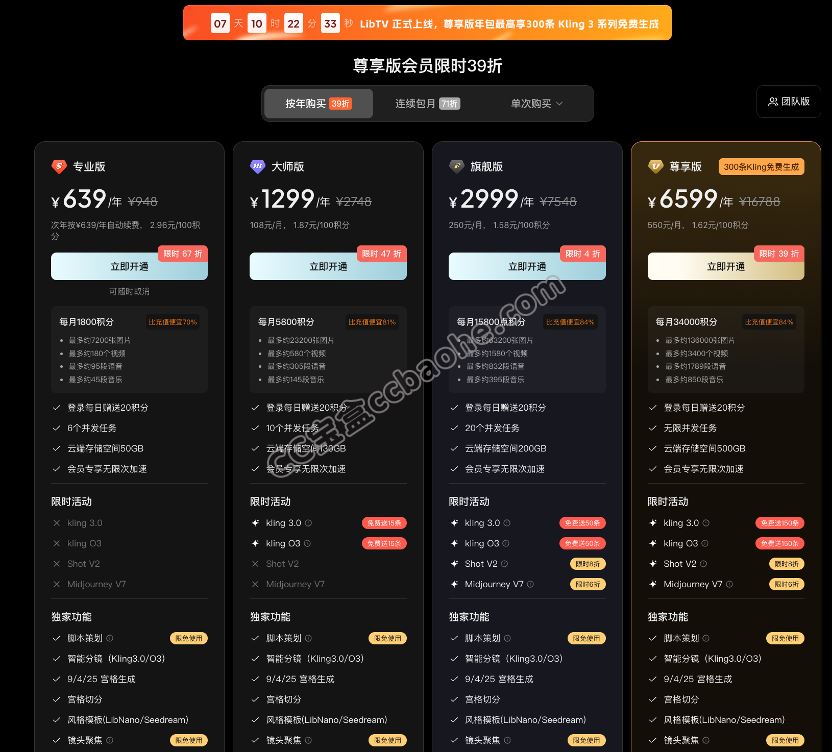
LibTV 在定价上颇具诚意,年卡最低 39 折,订阅用户额外赠送 150 条可灵 O3 + 150 条可灵 3.0,共计 300 条最高等级视频免费额度。相当于一上手就能放开尝试,无需精打细算。
对于经常需要反复生成测试的我来说,一个月下来能节省不少成本,量足管饱,放心试错。
测试完 LibTV 后,我最大的感受是:它将所有创作流程整合到一块画布中,从剧本到成片无需在多个软件间来回切换。以前做 AI 视频更像是在“抽卡碰运气”,现在则更像是在“做片子”。
官网直达:https://www.liblib.tv/
