
LibTV CLI 实战指南:不打开网页,命令行搭建AI视频自动化生产流水线

AI 视频制作过程中最耗时的往往不是“单次生成”,而是反复整理脚本、参考图、分镜、模型参数和成片文件。LibTV CLI 提供了一种更高效的替代方案:直接在命令行中创建并操作 LibTV 画布,将脚本、图片和视频组织为可连接、可复用的节点工作流。
本文是一份独立的实战指南,基于本地安装的 LibTV CLI 1.1.1 及其当前模型 schema 整理而成。需要注意的是,模型列表和参数会持续更新,在实际执行命令前,建议始终以 libtv --help、libtv <命令> --help 和 libtv model <模型> 的实时输出为准。
一、先理解三个核心概念
LibTV CLI 中有三个容易混淆的层级概念:
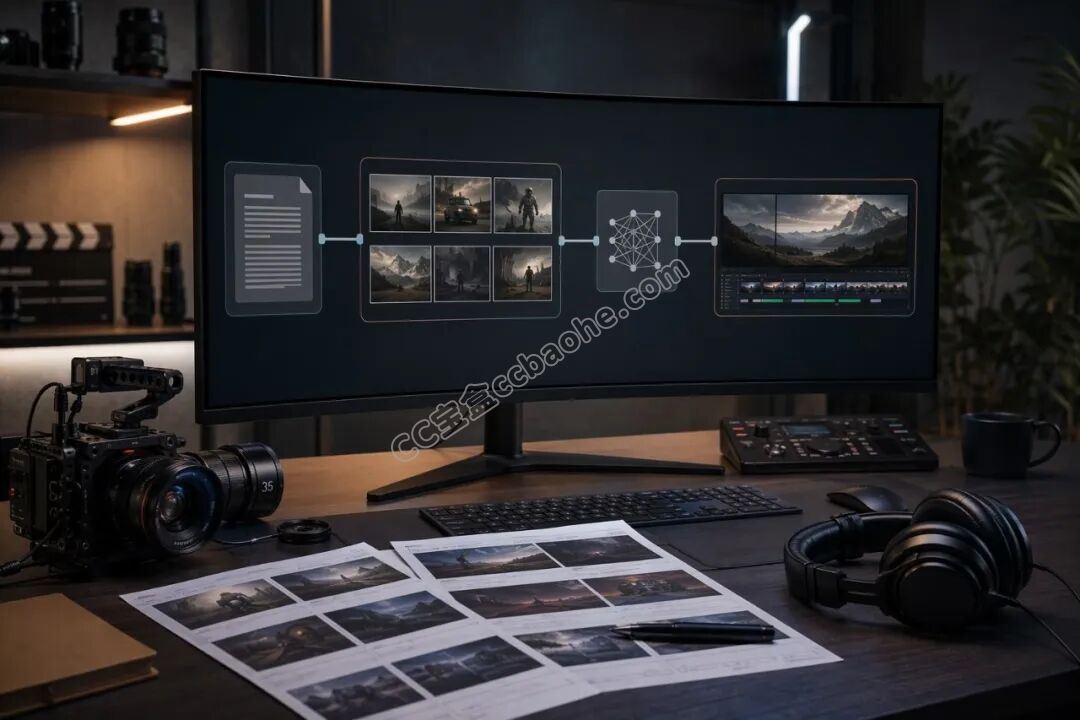
workspace(工作区/项目组):用于归档和管理多张画布。 project(画布):真正承载节点和连线的创作画布。 node(节点):脚本、图片、视频、音频等基本生产单元。一条典型的 AI 视频生产链路可以概括为:
创意文本 → 脚本/分镜 → 参考图 → 视频生成 → 成片下载
二、安装与登录
首先确认 CLI 是否已正确安装:
libtv --version libtv --help登录支持浏览器授权和手机验证码两种方式:
libtv login web # 浏览器方式 libtv login phone # 手机验证码方式如需查看当前账户信息或切换工作空间:
libtv account info libtv account list安全提示:切勿在脚本或公开仓库中硬编码或保存登录凭据。
三、创建并绑定画布
创建一张空白画布:
libtv project create "AI短片制作" -d "脚本、分镜、图片与视频生成工作流"命令执行后会返回 JSON 格式结果,其中的 uuid 即为画布的唯一标识。将当前工作目录绑定到该画布:
libtv project use <画布UUID>绑定后,后续大多数命令无需重复传递 -p 参数。当前目录下会生成 .libtv/project.json 文件,记录默认画布信息。
查看当前画布结构和节点列表:
libtv project libtv node list如需在网页端查看该画布,可打开以下链接:
https://www.liblib.tv/canvas?projectId=<画布UUID>
四、不要猜模型参数,先查 schema
查看当前可用的图片模型和视频模型:
libtv model search --type image libtv model search --type video查询具体模型的完整参数列表:
libtv model lib-image-2 libtv model star-video2-mini这里有一条重要规则:
-s model=... 接收的是 modelName(模型显示名称),而非 modelKey。libtv model <...> 查询时需使用 modelKey。比例、清晰度、时长和输入素材数量等参数必须严格符合该模型当前的 schema 定义。例如,当前 star-video2-mini 的 schema 支持 4 至 15 秒时长、480P/720P 分辨率、横竖屏比例、声音开关,以及图生视频、首尾帧和混合参考等多种模式。但这些字段未来可能调整,因此切勿将旧参数永久写死在脚本中。
五、直接生成一张写实参考图
新建一个图片生成节点:
libtv node create "城市夜景参考图" -t image \ --prompt "写实电影摄影,雨夜城市街道,孤独人物站在路口,湿润地面反射霓虹,自然透视,真实光影,不要文字,不要水印" \ -s "model=Lib Image" \ -s quality=high \ -s resolution=2K \ -s ratio=16:9 \ --x 800 --y 200 \ --run写实风格提示词建议明确五个要素:主体、环境、镜头、光线和禁止项。例如"35mm 纪实摄影、自然肤质、真实手部、窗边柔光、不要插画感、不要文字"。
如果已有产品图、人物图或场景图,应直接上传真实素材,而不是让模型凭空猜测:
libtv upload "产品参考图" -t image --resource ./refs/product.png --x 200 --y 200
六、从参考图生成视频
上传参考图后,可以创建图生视频节点并连接上游素材:
libtv node create "产品镜头01" -t video \ --prompt "镜头缓慢推进,产品保持外观、文字和比例不变,背景光影自然流动,真实商业广告摄影,运动稳定" \ -s "model=Seedance 2.0 Mini" \ -s modeType=singleImage2video \ -s count=1 \ -s ratio=16:9 \ -s resolution=720p \ -s duration=5 \ -s enableSound=off \ --left "产品参考图" \ --x 1400 --y 200 \ --run对于产品广告类视频,提示词必须反复强调包装、标签、颜色、比例和结构保持不变。参考图是产品真实性的锚点,缺少参考图时,模型生成的往往只是"相似但不完全一致"的产品。
七、文本直接生成视频
若模型 schema 支持 text2video 模式,则可不连接图片直接生成:
libtv node create "开场空镜" -t video \ --prompt "清晨海边,低机位沿湿润沙滩平稳前移,薄雾被金色阳光穿透,真实电影摄影,环境声自然,无字幕无标志" \ -s "model=Seedance 2.0 Mini" \ -s modeType=text2video \ -s ratio=16:9 \ -s resolution=720p \ -s duration=5 \ -s enableSound=on \ --x 1400 --y 500 \ --run如果 CLI 提示当前模式不支持某字段,应重新运行:
libtv model <模型Key>根据返回的 modeType.items、config.settings 和 config.advancedSettings 调整命令参数,而非绕过校验。
八、用脚本和分镜管理多镜头
较长视频不适合用一段超长提示词一次性生成。更稳妥的方式是先拆解为多个独立镜头:
1. 创建脚本节点,整理人物、场景、动作和台词。
2. 创建 storyboard(分镜)节点,记录镜号、景别、画面描述、动作和时长。
3. 为关键镜头生成或上传参考图。
4. 每个镜头单独创建视频节点并生成。
5. 下载所有镜头素材,再进入外部剪辑环节。
维护分镜表数据时使用 -u 参数,例如:
libtv node create "第一版分镜" -t storyboard --x 500 --y 500 libtv node "第一版分镜" \ -u title="品牌短片第一版" \ -u viewMode=table \ -u rows='[{"shotNumber":1,"plotDescription":"清晨海边开场"},{"shotNumber":2,"plotDescription":"产品特写与光影移动"}]'
九、--set 与 --update 的区别
这是命令行操作中最常见的错误来源,务需明确区分:
### --set(或 -s)
用于修改“生成器如何工作”,写入 data.params:
-s model="Seedance 2.0 Mini" -s ratio=16:9 -s duration=5 -s enableSound=off### --update(或 -u)
用于修改“节点本身承载的内容”,写入节点数据顶层:
-u title="第一版分镜" -u rows='[...]' -u poster='https://.../cover.jpg'节点展示名称应使用 --name。不要用 -u 修改节点名称,也不要用 -s 修改分镜行数据。
十、连接节点与重新生成
为已有节点增加输入素材:
libtv node "产品镜头01" --left "产品参考图"仅修改提示词后重新生成:
libtv node "产品镜头01" \ --prompt "镜头从包装正面缓慢环绕至侧面,产品文字与结构保持不变,背景光影克制" \ --run--run 会等待任务进入终态并输出结果,调用方无需额外后台轮询。
十一、下载图片和视频
下载单个节点的生成结果:
libtv download -n "产品镜头01" -o ./exports若拥有会员权限且符合账户规则,可请求无水印版本:
libtv download -n "产品镜头01" -o ./exports --without-ai-watermark --vip分组或多文件下载会输出 ZIP 压缩包。如需批量生产多个镜头,可先用普通 group 整理节点,再按组统一生成和下载。
十二、一条命令完成"创建节点、连接素材、生成"
当上游参考图已存在于画布中时,可将多个步骤合并为一条命令:
libtv node create "镜头A" -t video \ --prompt "相机平稳靠近人物,微风吹动衣角,面部与服装保持一致,电影级自然光" \ -s "model=Seedance 2.0 Mini" \ -s modeType=singleImage2video \ -s ratio=16:9 \ -s resolution=720p \ -s duration=5 \ -s enableSound=on \ --left "人物参考图" \ --run
十三、常见问题排查
### 1. 模型参数报错
原因通常是模型名称、模式或字段不符合当前 schema。依次执行以下命令确认:
libtv model search --type video libtv model <模型Key>### 2. 找不到默认画布
当前目录尚未绑定画布,执行绑定即可:
libtv project use <画布UUID>### 3. 同名节点无法确定
节点名称需在当前画布或分组作用域内保持唯一。优先使用节点 ID 操作,或先执行 libtv node list 确认。
### 4. 产品外观发生变化
使用清晰的真实参考图,并在提示词中明确约束"包装、文字、颜色、比例与结构保持不变"。对复杂产品可上传多个角度,再选择模型支持的 image2video 或 mixed2video 模式。
### 5. 视频有画面但动作失控
单个镜头只描述一个主要动作和一种相机运动方式。避免同时要求人物奔跑、转身、说话、变装和镜头环绕等多项复杂指令。
结语
LibTV CLI 的价值并非简单地将网页按钮替换为命令行,而是将 AI 视频生产转变为一套可检查、可复用、可自动化的节点流程。其核心工作流可概括为:先用脚本和分镜将镜头拆解清楚,再用真实参考图锁定主体,通过模型 schema 精准控制参数,最后逐镜头生成并下载素材。这种方式通常比一次性生成整条视频更加稳定可控。
建议从一个 15 至 30 秒的小项目开始尝试:3 个镜头、1 组统一的参考图、1 个视频模型。跑通完整流程后,再逐步扩展到分组批量生成、多模型对比和自动下载等高级场景。
说明:本文为 LibTV CLI 的独立使用介绍,不代表 LibTV 官方立场。命令依据 LibTV CLI 1.1.1 的本地帮助和实时模型 schema 整理;具体服务、模型、权限与价格以 LibTV 实际页面及账户状态为准。 ```