
LibTV 2026年最全上手指南:从零基础到AI视频创作高手,附Agent自动化工作流
案例 1:知识科普短片
用 LibTV 制作了一支 90 秒的知识科普视频,主题聚焦“多巴胺经济”。
视频从都市夜景切入,人们低头刷手机的剪影极具代入感,随后自然过渡到大脑神经元动画。
以下是分镜图:
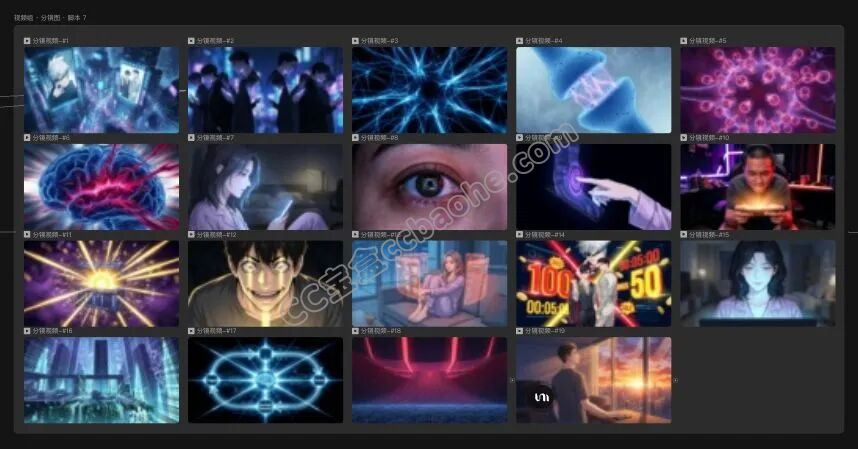
从撰写脚本到最终成片,全程在 LibTV 上连贯完成。
案例 2:情感短片《外婆的老式收音机》
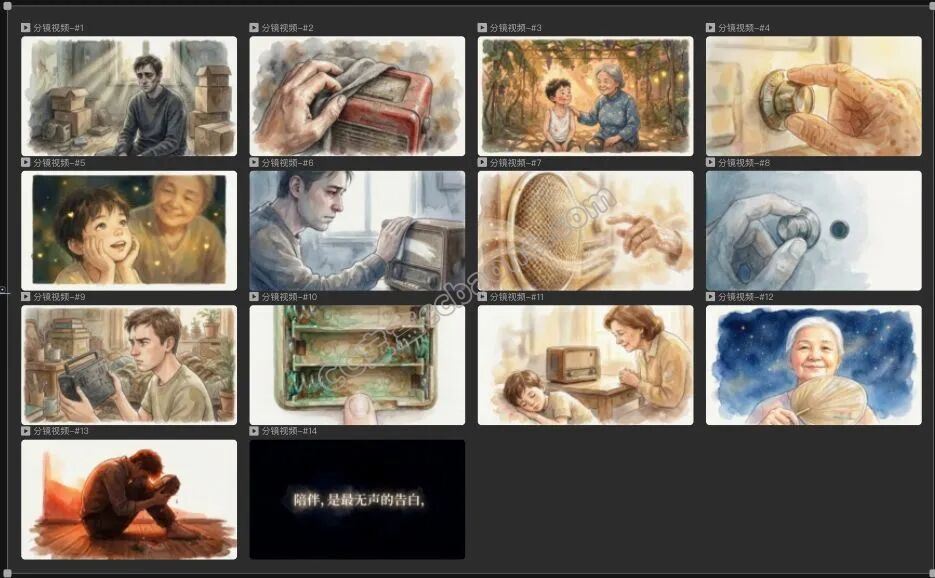
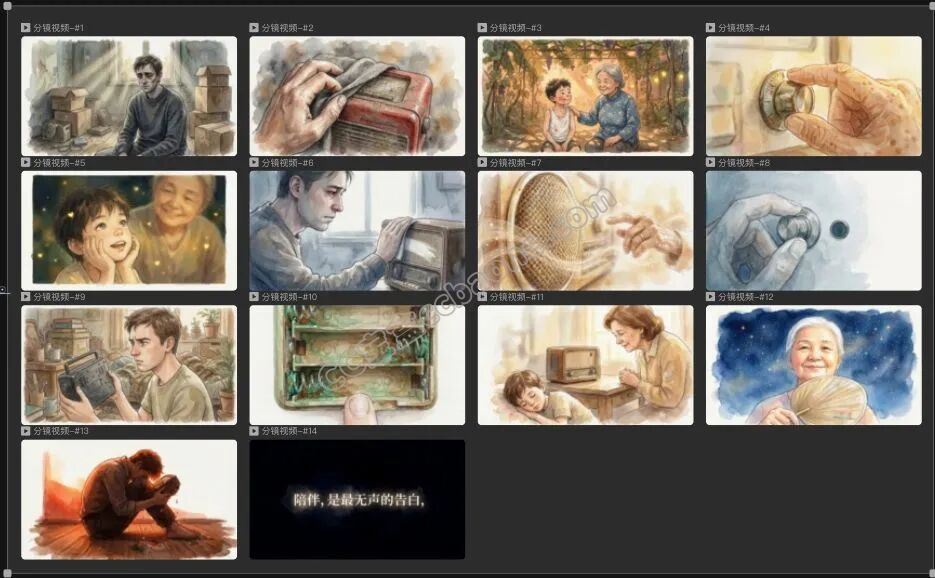
这支短片采用双时空交叉叙事:童年场景以暖色调和柔光呈现,充满烟火气息;当下场景则使用冷色调,空荡的老房子极具情绪张力。
分镜图如下:
案例 3:TVC 广告片生成
我给 AI 提供了一个参考视频,并下达指令:“复刻这个视频,给我的产品做一个宣传片。”
随后,AI Agent 自动在 LibTV 画布上搭建节点、设计分镜、生成视频,最终直接输出一支完整的 TVC 广告片。
整个过程就像拥有了一个专业的视频团队,而实际上只是 Agent 在自主运作。
如果你在 2026 年也想制作专业级别的 AI 视频却不知从何入手,那么这篇教程请务必收藏!
本教程将帮助你在 1-2 小时内全面掌握 LibTV 的核心功能。
无论你是专业创作者还是零基础新手,无论你喜欢亲手操作还是让 Agent 代劳,只要跟随教程步骤,都能快速上手并完成第一支完整的视频作品。
一、为什么选择 LibTV?
在深入具体操作之前,先来了解 LibTV 为何值得你投入时间学习。
许多人在使用 AI 制作视频时经常会遇到以下困扰:
1. 功能过于单一:只能生成单个镜头,无法完成完整的视频创作流程,从剧本到成片需要在多个工具间频繁切换。
2. 角色一致性差:每个镜头的人物长相各不相同,难以制作连贯的剧情视频。
3. 成本居高不下:稍有多次生成尝试就花费不菲,限制了优化和试验的空间。
4. 缺乏 Agent 支持:许多工具不支持 API 调用或 Skill 接入,无法实现自动化创作。
5. 专业功能缺失:缺少分镜设计、多机位调度、灯光控制等专业模块,导致成品质感不足。
为什么选择 LibTV
或许你会问,市面上那么多 AI 视频工具,为什么非 LibTV 不可?
LibTV 的独特之处在于:
面向人类创作者,它是一个真正能产出作品的专业工具。
LibTV 并非只能生成单一片段的玩具,而是一套完整的视频创作系统。
它提供无限画布工作流,让你在一块画布上就能完成从剧本、分镜到成片的全流程,无需在多工具间来回切换。
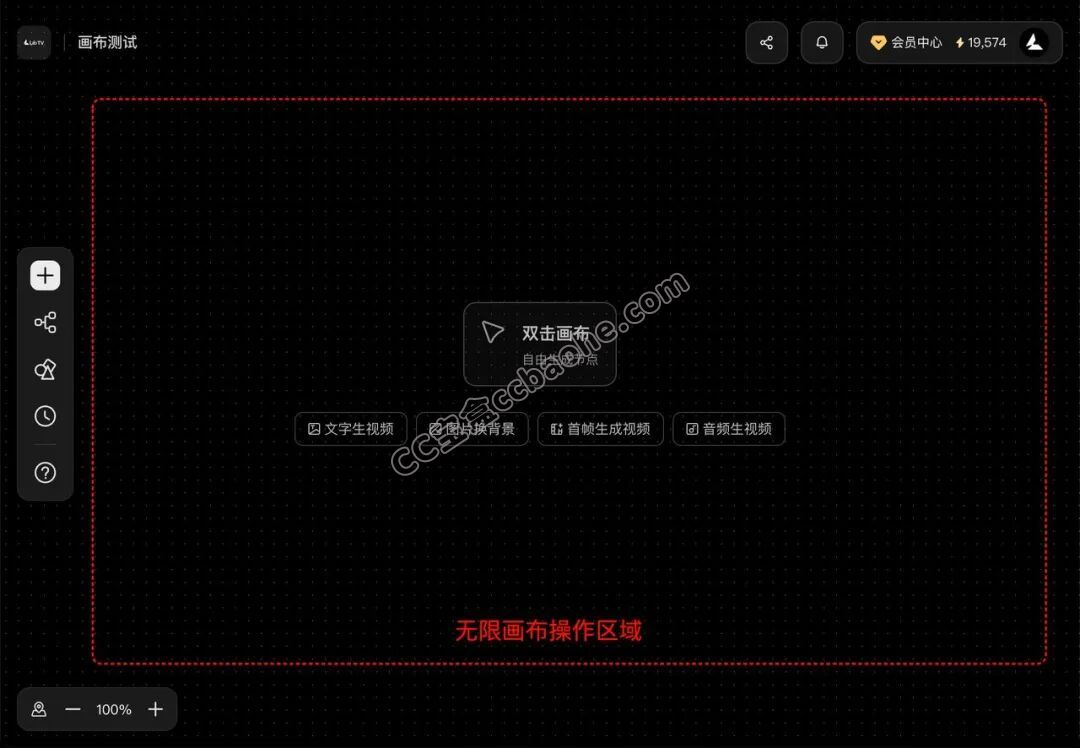
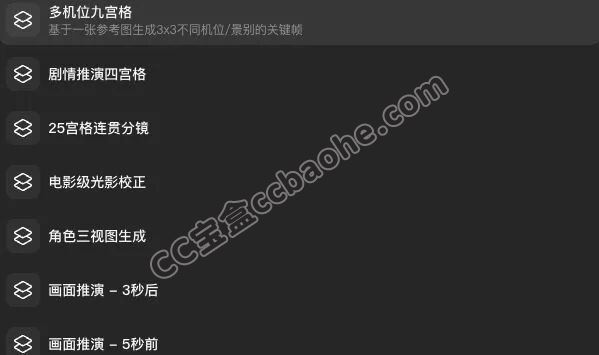
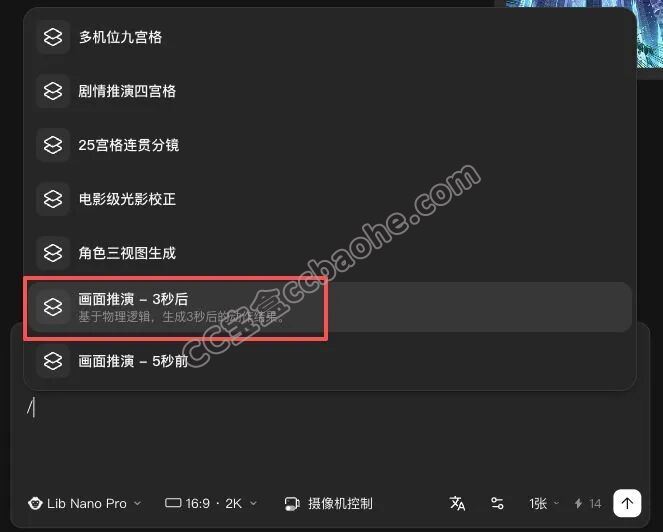
同时,它内置了 20 多项专业创作功能,包括 9/25 宫格分镜生成、角色三视图、多机位 9 宫格、画面时间推演等行业首创工具。
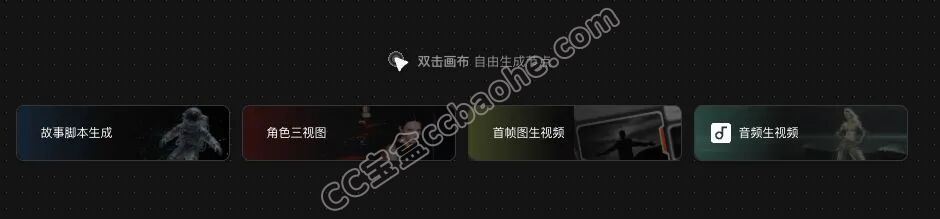
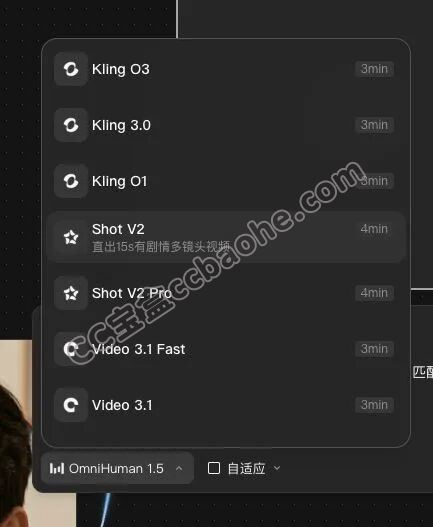
此外,它还集成了全网最全的模型库,覆盖市面上几乎所有主流的视频、图像和语言模型。
面向 AI Agent,LibTV 提供了可直接调用的打包能力。
如果你在使用 OpenClaw、Claude 等 Personal Agent,LibTV 是目前唯一专门为 Agent 设计完整接入方案的视频工具。它提供 Skill 接口,包含短漫剧生成、爆款视频复刻、音乐 MV 生成等多种开箱即用的 Skill,并支持自动化工作流——Agent 可理解你的需求,自动完成剧本生成、分镜设计、视频生成和剪辑。
最终输出的是完整的成片,而非零散的片段。
LibTV 从设计之初便同时面向人类与 Agent,这不是简单功能叠加,而是一种全新的创作架构。人类负责判断和审美——决定做什么、采用何种风格、哪个版本更优;Agent 负责执行和扩展——自动完成重复性工作、批量生成、快速迭代。这种协作方式,正是 AI 时代视频创作的正确路径。
一个好消息:LibTV 为订阅用户赠送最多 150 条可灵 O3 + 150 条可灵 3.0,共 300 条免费最高等级视频额度,让你可以放心尝试各种创意,无需顾虑成本。
二、LibTV 快速上手:创作你的第一支视频
步骤 1:注册账号
首先进入 LibTV 并完成基础设置。
1.1 访问 LibTV 官网
打开浏览器,访问 https://www.liblib.tv/
点击右上角的注册/登录按钮,完成注册。
1.3 了解界面布局
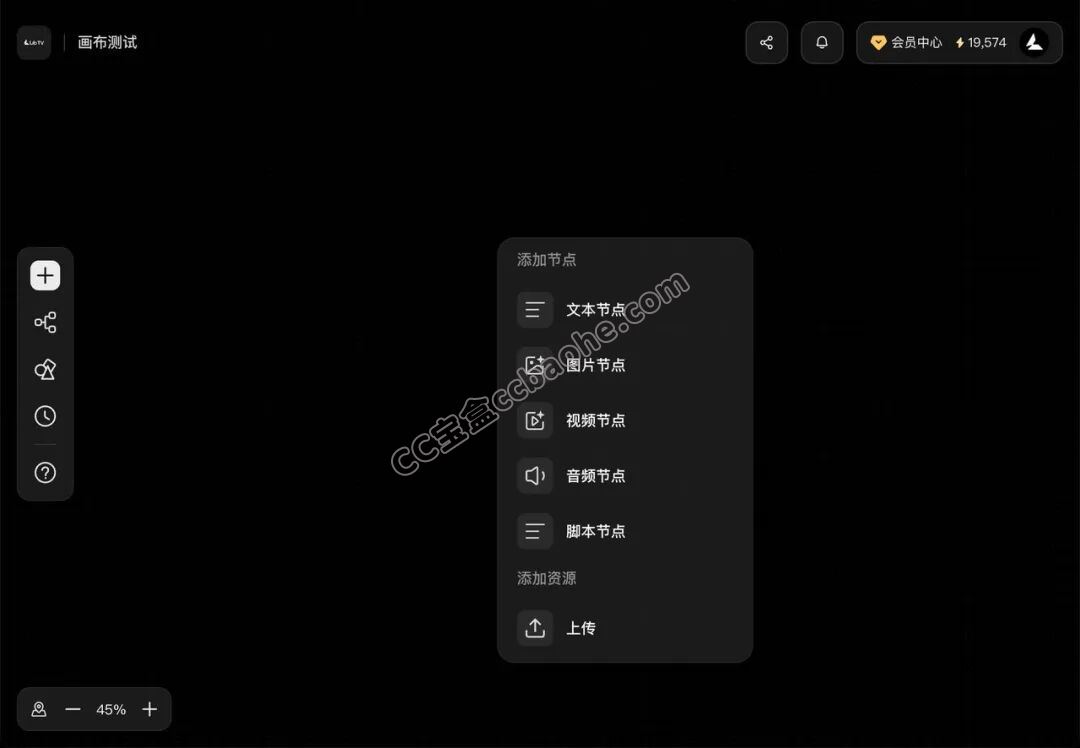
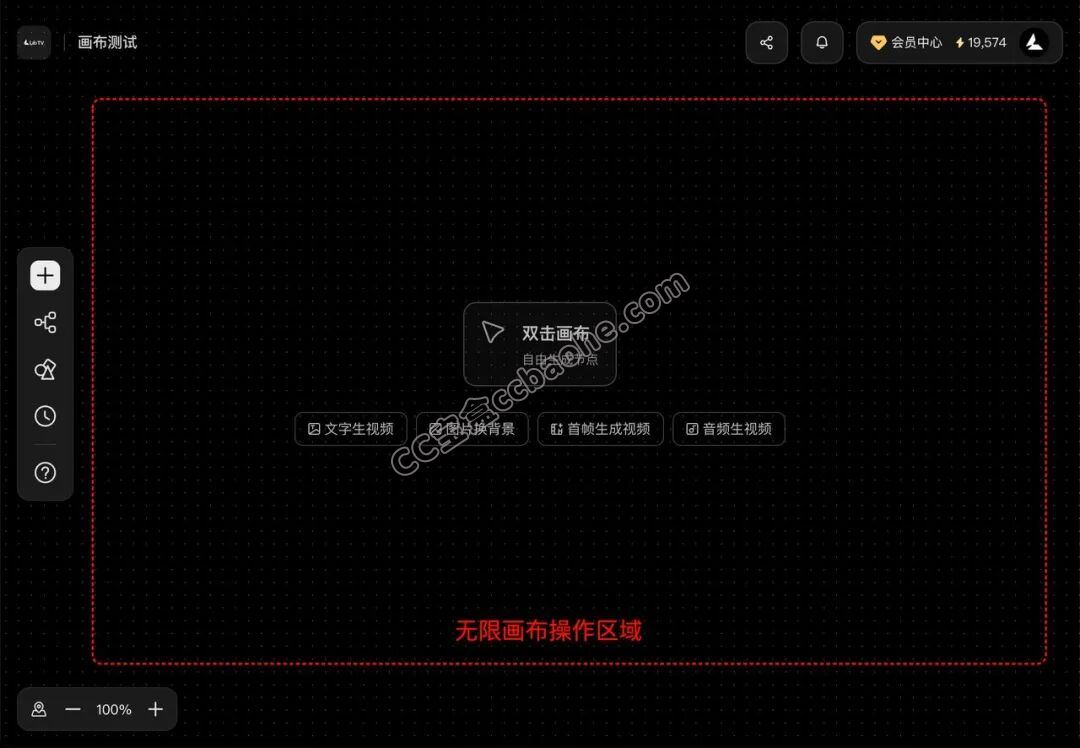
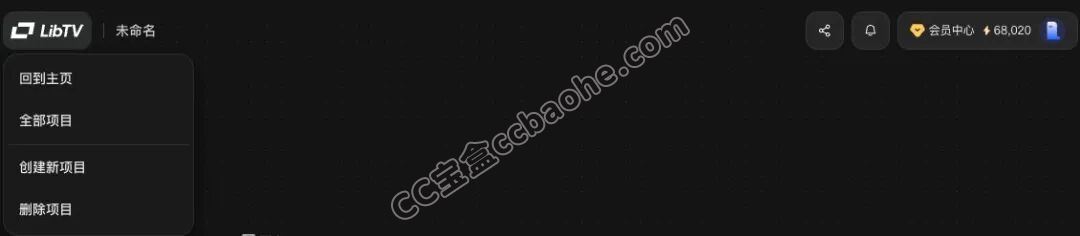
进入 LibTV 后,你会看到无限画布界面,即你的创作工作区。
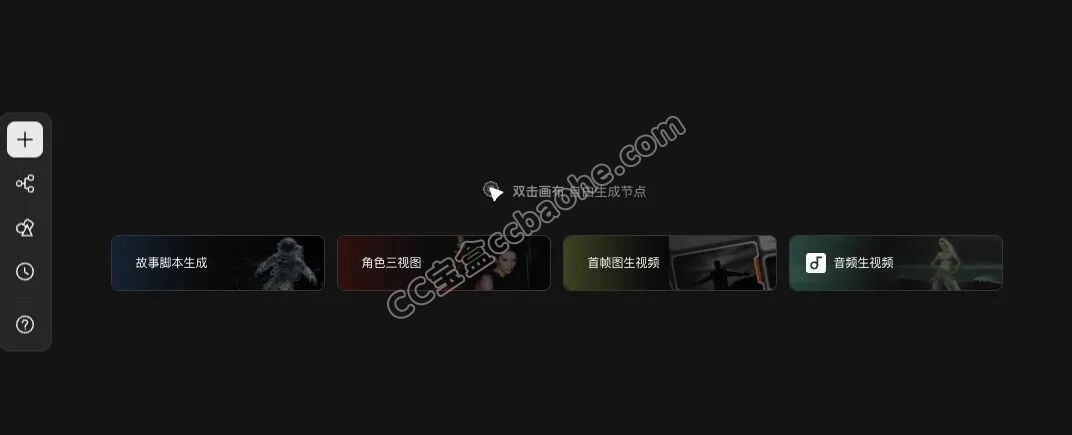
左侧工具栏包含文本节点、图片节点、视频节点等创作工具。
中央画布为主要工作区域,可无限延展。
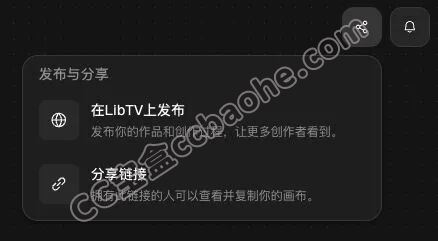
顶部菜单栏提供项目管理、分享与发布等功能。
步骤 2:理解 LibTV 的核心概念
在开始创作之前,需要明确几个核心概念。
2.1 节点和工作流
LibTV 的创作方式基于节点。
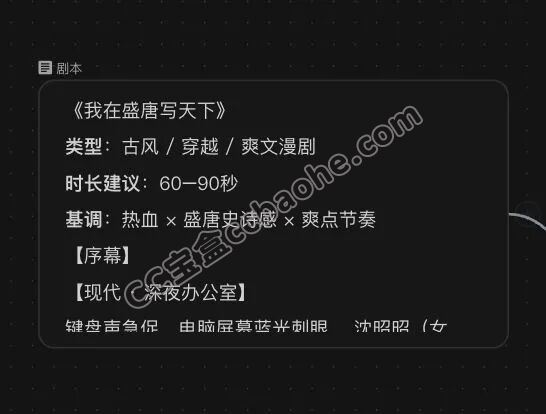
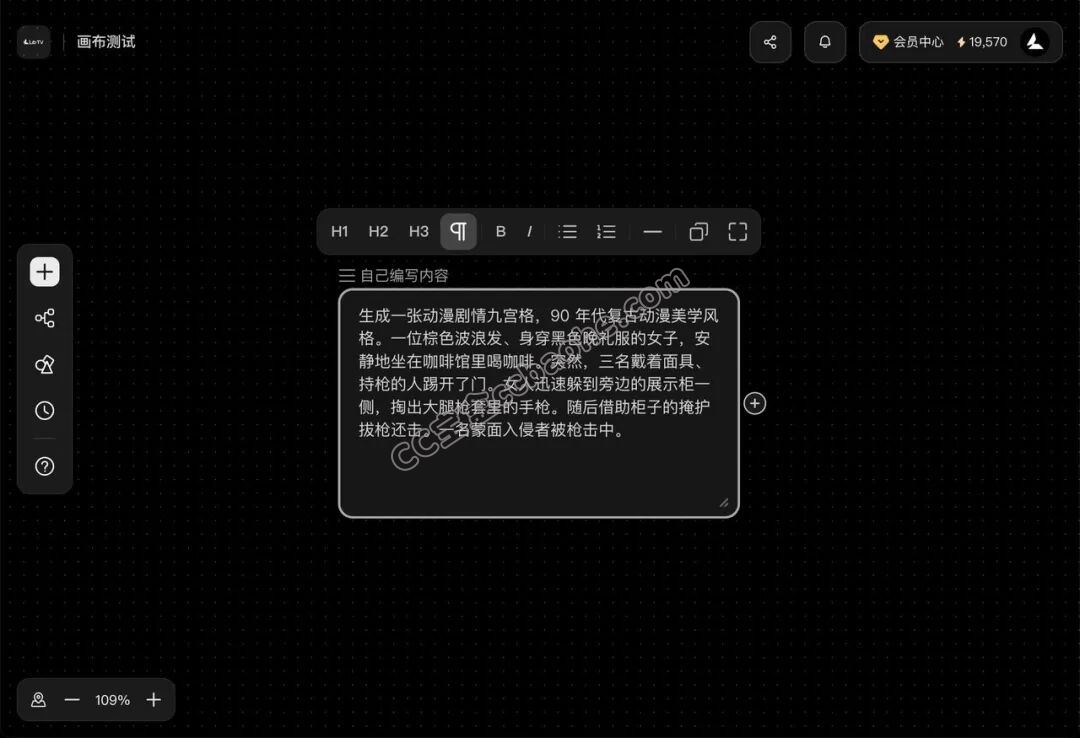
节点代表一个创作步骤,例如文本节点用于编写剧本,图片节点用于生成画面,视频节点用于生成视频。
连接即把节点串联起来,数据按顺序从一个节点流向另一个节点。
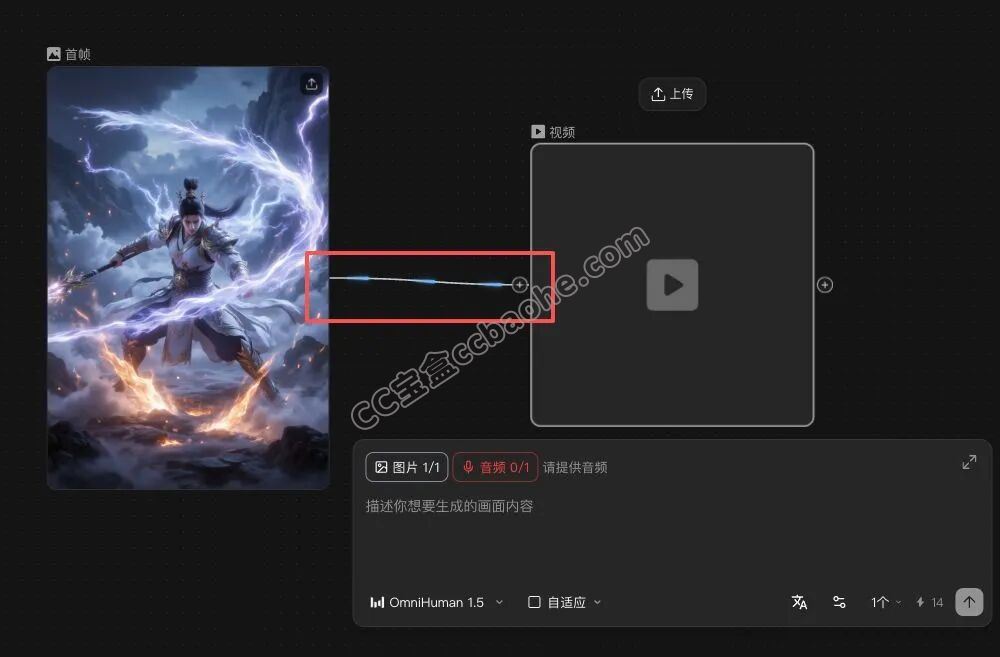
工作流则是多个节点连接后形成的完整创作流程。
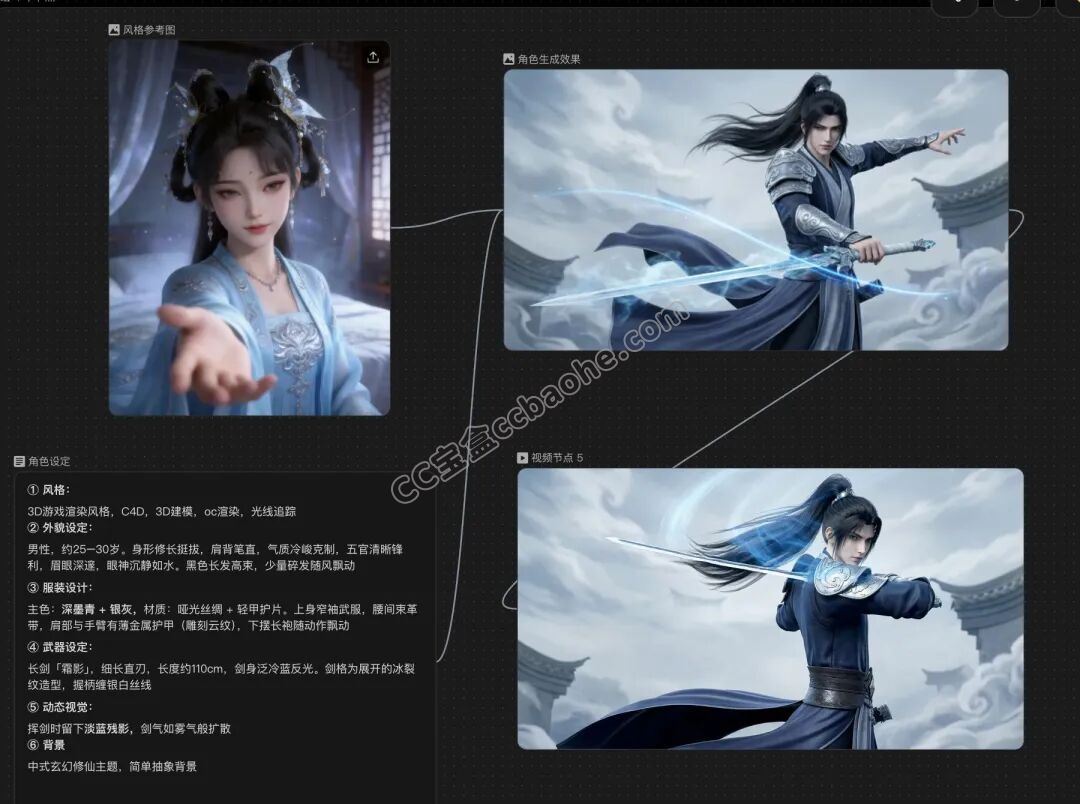
这如同搭积木——每个节点是一块积木,组合起来便能构建完整的作品。
2.2 分镜和故事板
专业视频创作的核心在于分镜设计。
分镜是将完整故事拆解为一个个镜头,每个镜头描述画面内容、机位、运镜等。
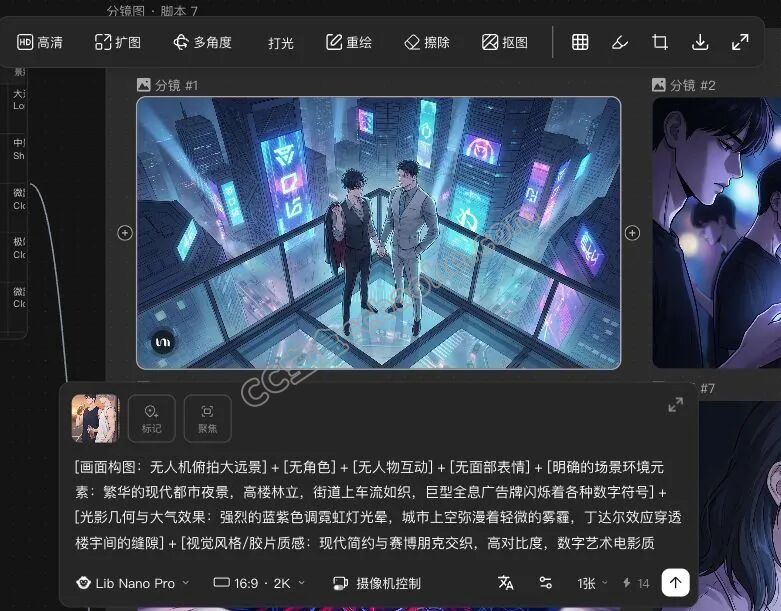
故事板则是将所有分镜画面排列出来,形成完整的视觉预览。
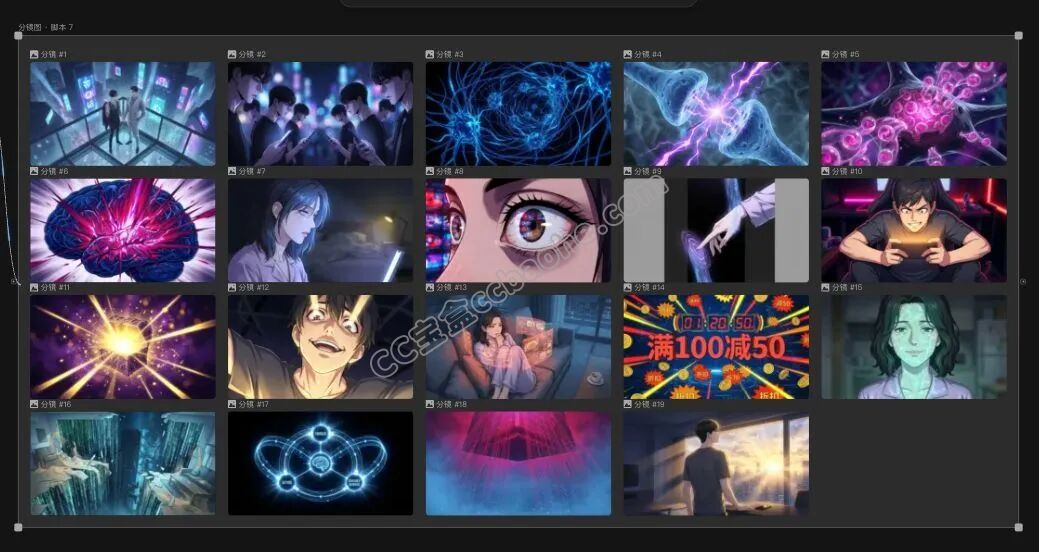
LibTV 的优势在于可一键生成 9 宫格或 25 宫格分镜,快速预览整体效果。
步骤 3:创作第一支视频
现在进入实战环节,创作一支 90 秒的短片,主题为“多巴胺经济”。
本案例将带你走完完整的创作流程,掌握核心功能。
3.1 创建项目并编写剧本
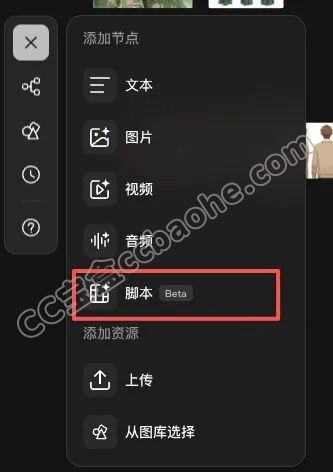
在画布上点击左侧工具栏的脚本节点图标,在输入框中输入创作需求:
我需要制作一支90秒的短片,主题是多巴胺经济。
视频结构:
- 开场(10秒):都市夜景,霓虹灯闪烁,人们低头刷手机的剪影
- 概念引入(20秒):大脑神经元动画,多巴胺分子流动的视觉化呈现
- 案例展示(40秒):三个场景并列展示——短视频平台的无限下拉、游戏中的开宝箱瞬间、外卖App的满减凑单
- 深度解读(15秒):商业模式图示化,展示企业如何设计多巴胺触发点
- 结尾思考(5秒):一个人放下手机,抬头看向窗外
风格要求:现代简约,蓝紫色调,配合电子音乐节奏,文字标注清晰醒目
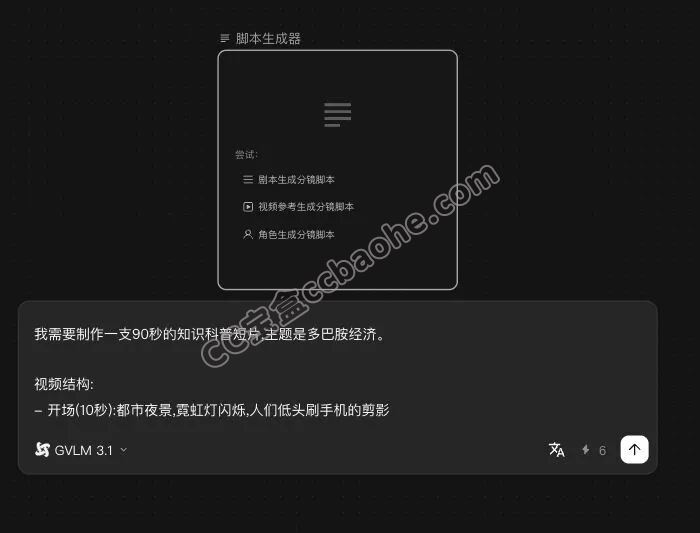
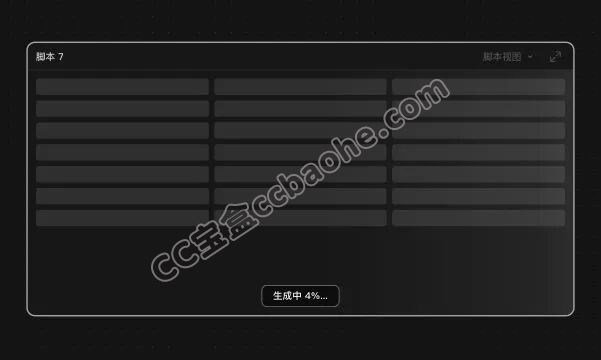
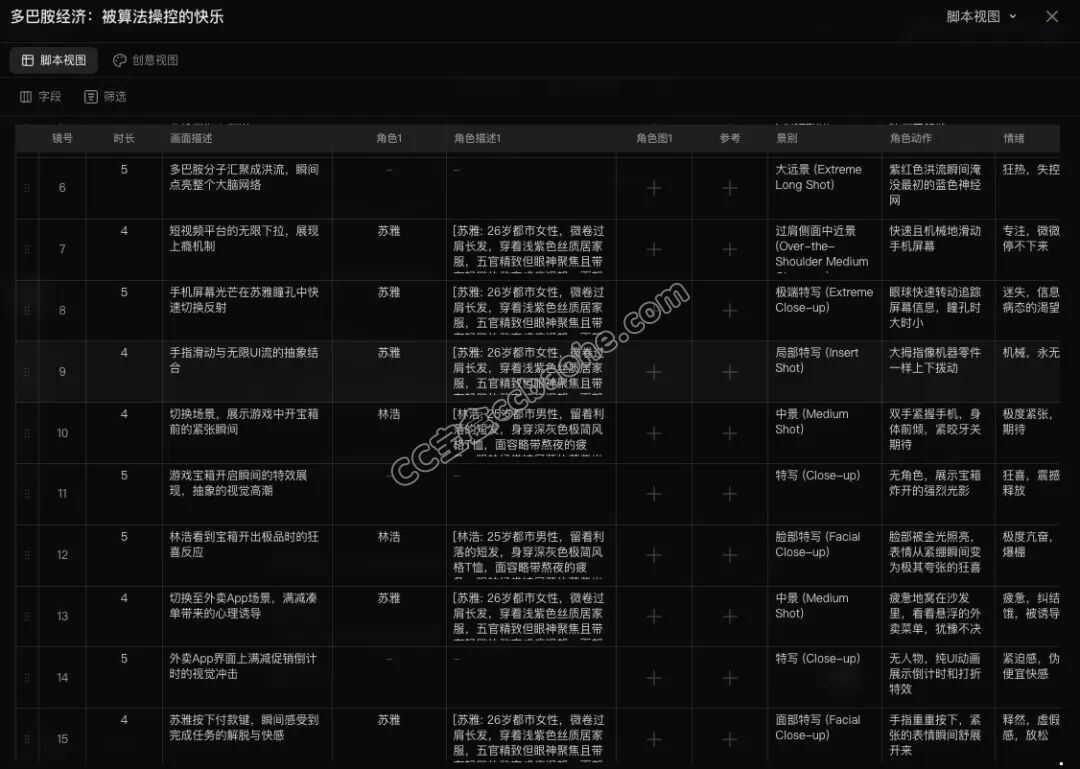
点击生成,AI 会自动扩展为完整的分镜脚本。
3.2 生成分镜故事板
脚本完成后,需要将其转化为分镜。
选中刚才的脚本节点,选择「生成分镜」。
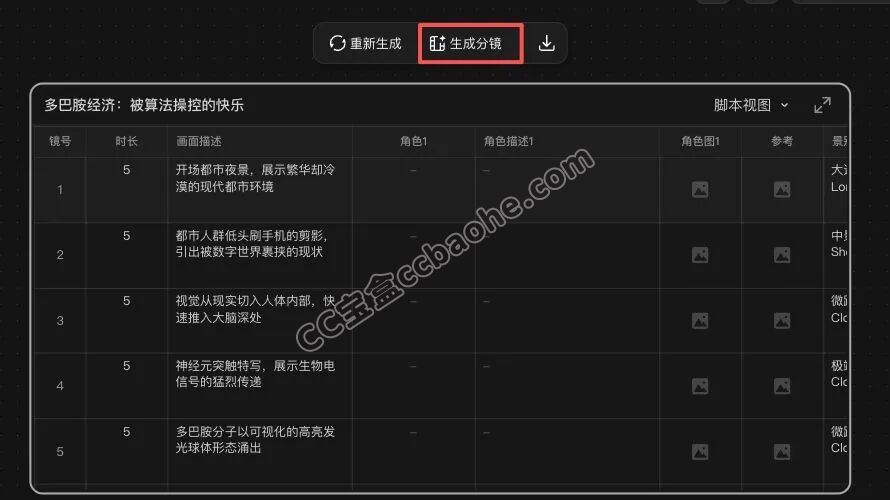
然后选择想要的视觉风格。
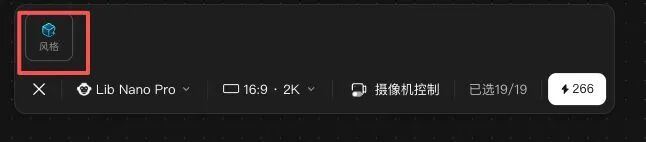
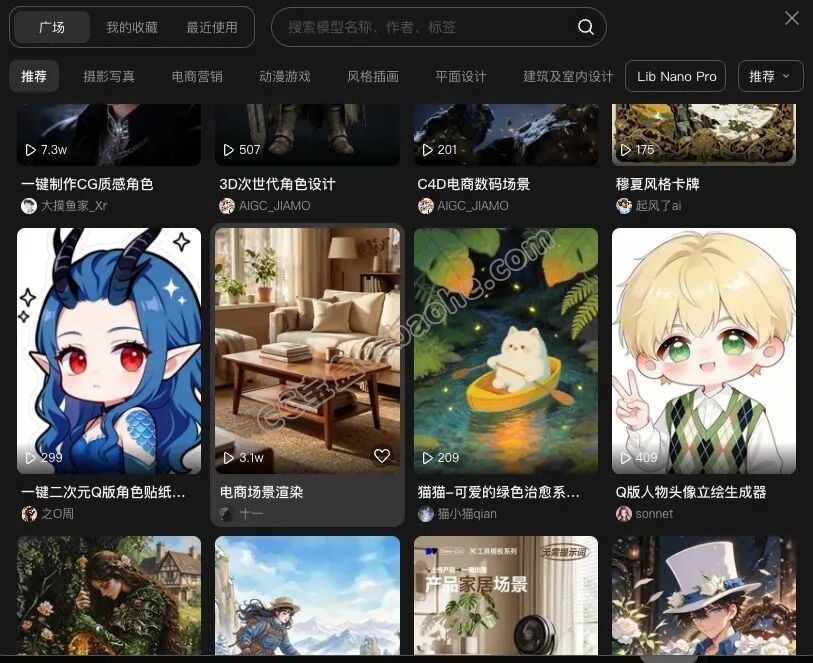
LibTV 内置了丰富的风格预设。
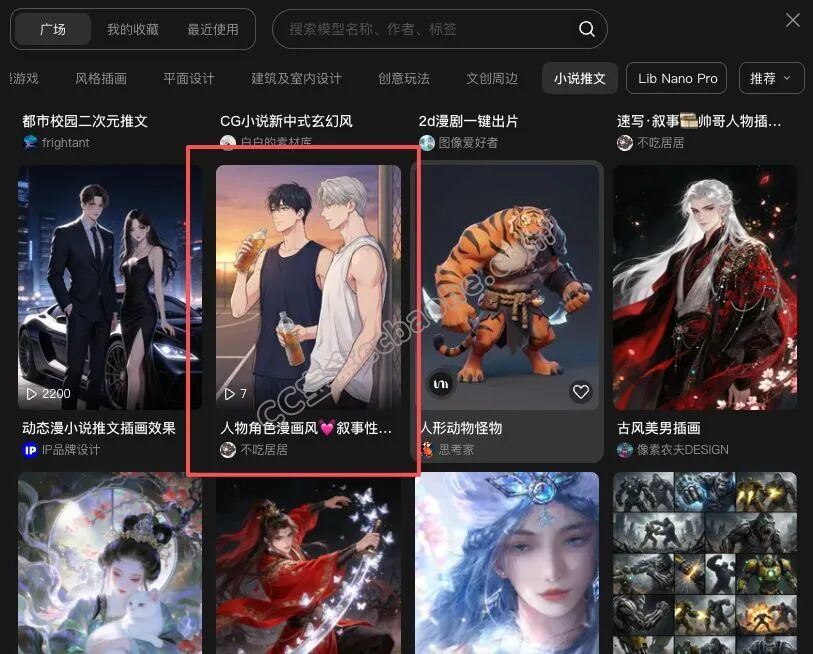
例如,我选择了以下风格:
点击生成,LibTV 自动将脚本拆分为分镜头,并为每个镜头生成画面预览。
每个格子对应一个镜头的静态画面,即你的故事板。
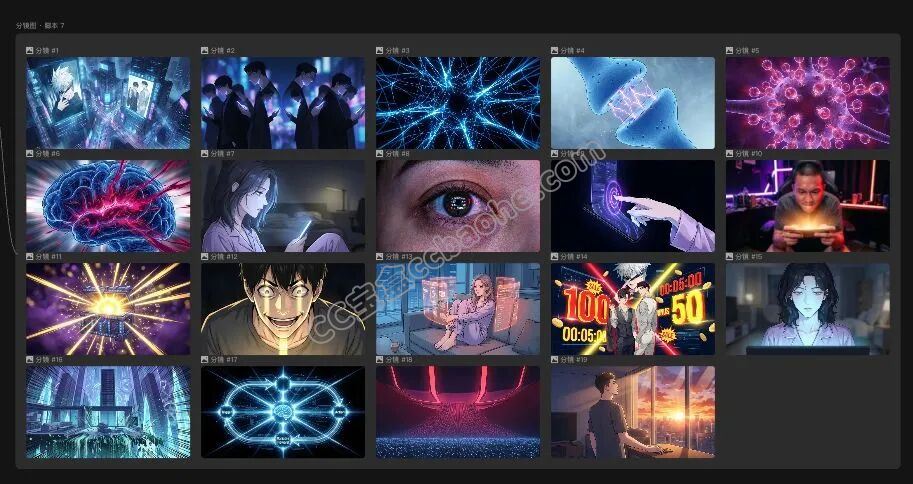
对于需要特别强调的镜头,可使用镜头聚焦功能突出关键元素。
3.4 生成视频片段
分镜画面确认无误后,即可生成视频。
选中整个故事板,点击顶部菜单栏的批量生成视频。
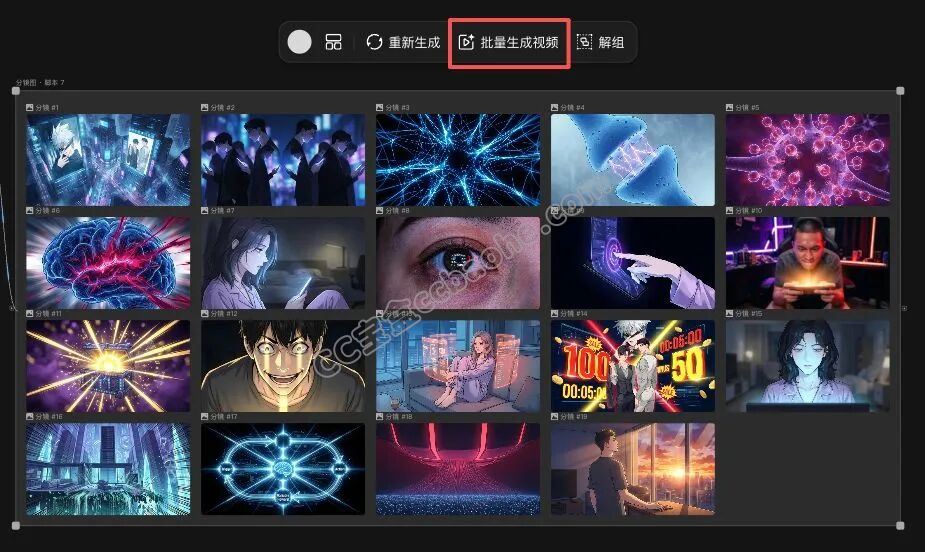
选择视频模型并设置参数:时长根据分镜脚本确定(每个镜头 3-5 秒),运镜方式根据剧情选择推进、拉远、平移等。
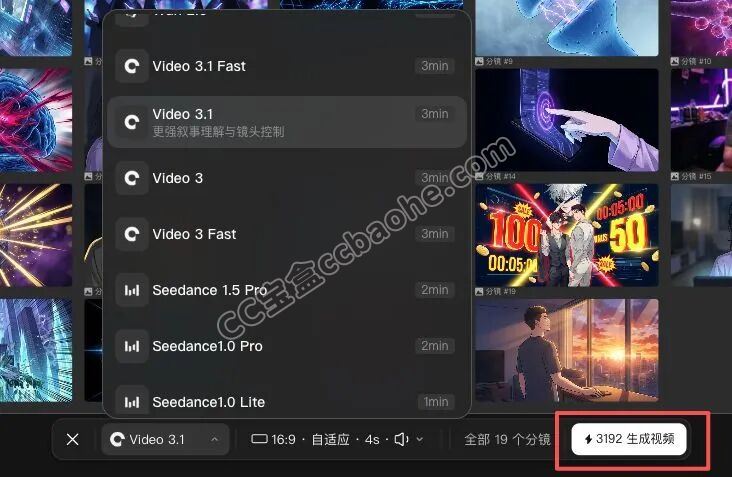
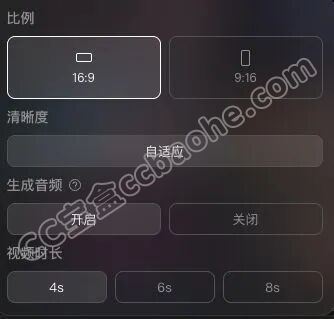
确认设置后,点击开始生成。
3.5 剪辑和导出
所有视频片段生成后,进入最后一步——剪辑成片。
点击剪辑,调整每个片段的顺序和时长。
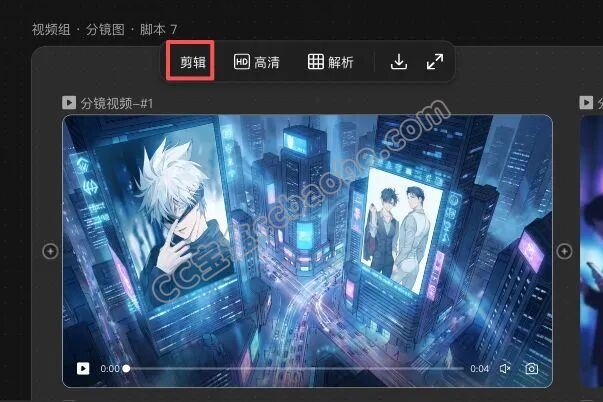
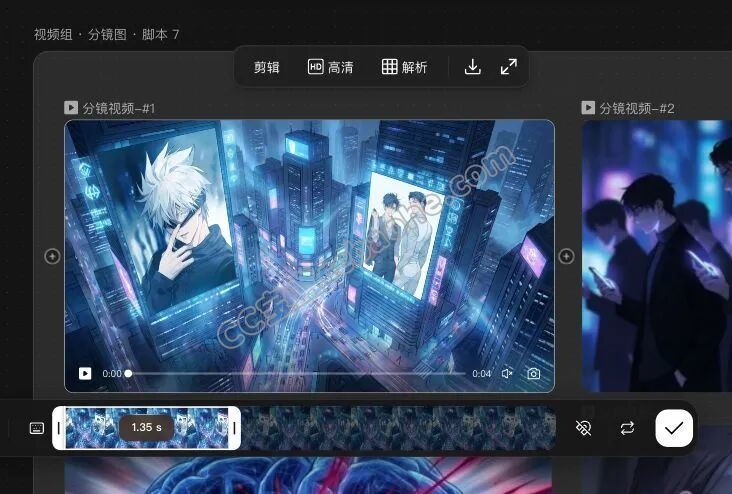
预览整体效果,确认无误后点击导出即可。
效果如下:
恭喜!你已经完成了第一支 LibTV 视频作品。
步骤 4:掌握进阶功能
熟悉基础流程后,可尝试以下进阶功能,进一步提升视频专业度。
5.1 多机位镜头设计
专业影视作品的重要特征之一是多机位调度。
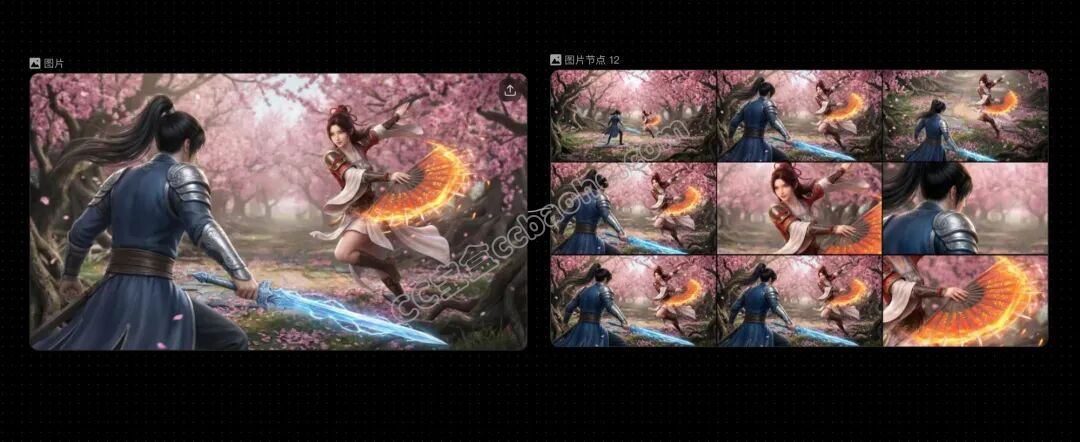
LibTV 的多机位 9 宫格功能可快速设计同一场景的不同机位:选中关键场景的分镜,点击多机位 9 宫格,系统自动生成全景、中景、特写、仰拍、俯拍等 9 种机位视角。你可以在剪辑时交叉使用多个机位,丰富镜头语言,特别适合对话或动作场景。
5.2 角色三视图
如需制作有固定角色的系列视频,角色三视图功能不可或缺。
创建一个图片节点,输入角色描述(例如:一个二次元乙女帅哥在阳光下拿着微信的图片)。
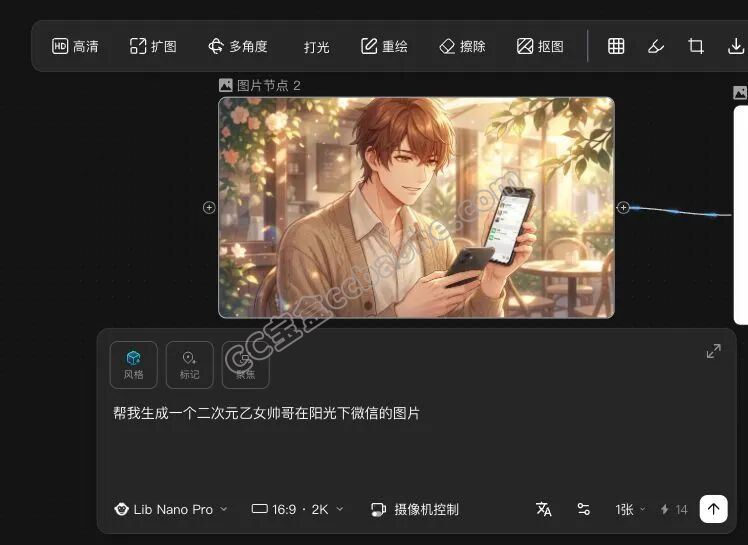
选择角色三视图生成,LibTV 会输出角色的正面、侧面、背面视图。
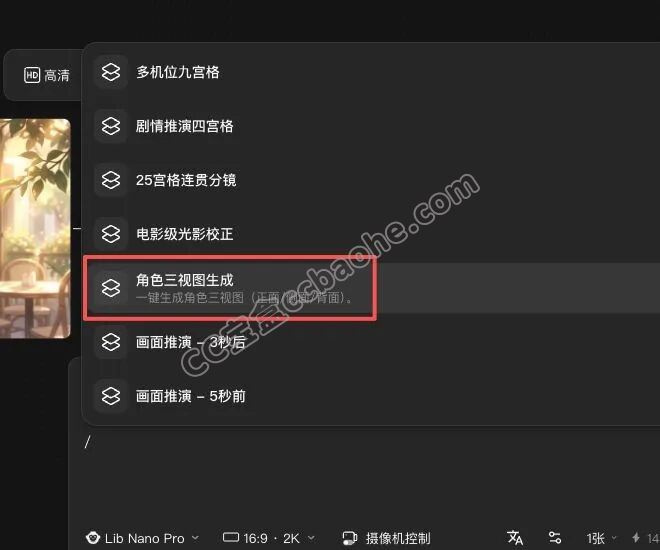
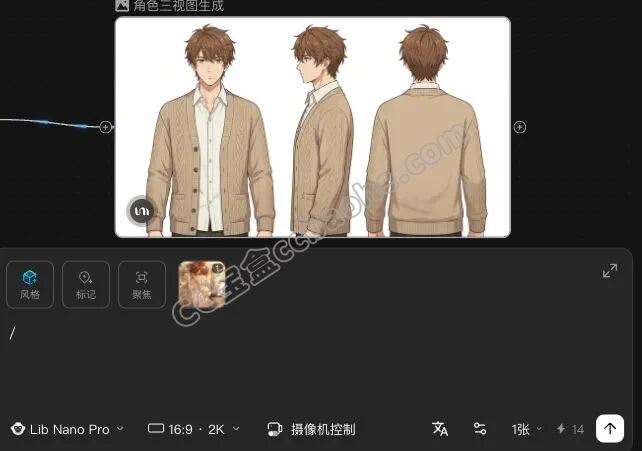
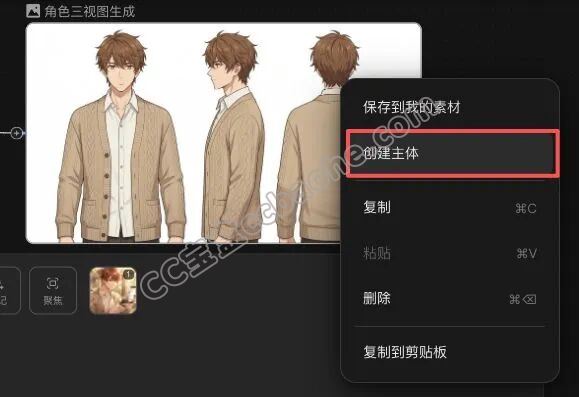
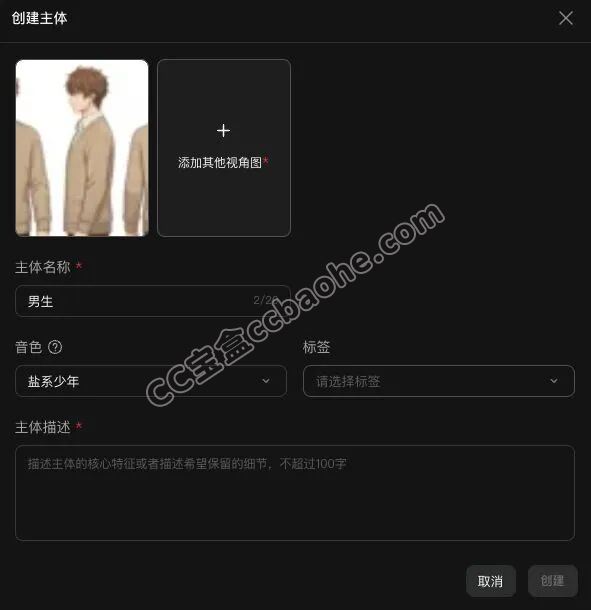
将三视图保存至主体库,后续生成新镜头时即可从主体库引用该角色,确保视觉一致性。
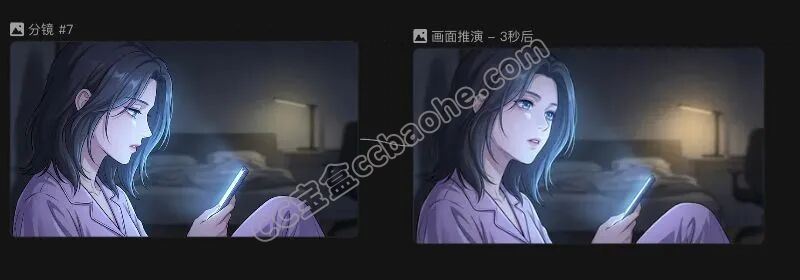
5.3 画面时间推演
如需延长镜头时长或查看某画面的前后变化,可使用画面时间推演功能。
选中已生成的画面。
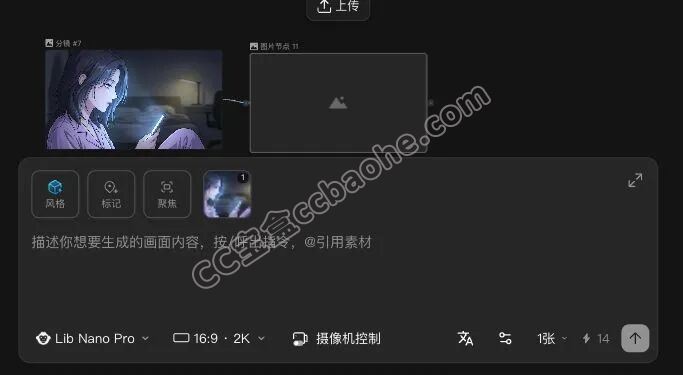
点击画面时间推演,选择生成前 3 秒或后 5 秒,LibTV 会基于当前画面推演出时间延展效果。
5.4 剧情推演四宫格
正式生成视频前,如需快速测试不同剧情走向,可使用剧情推演四宫格。
选中一个分镜节点。
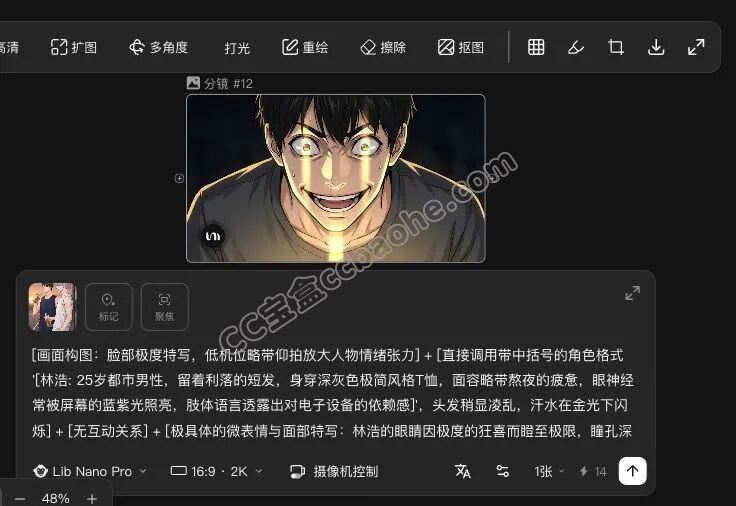
点击剧情推演四宫格,LibTV 会基于当前分镜生成 4 个不同的后续发展方向。
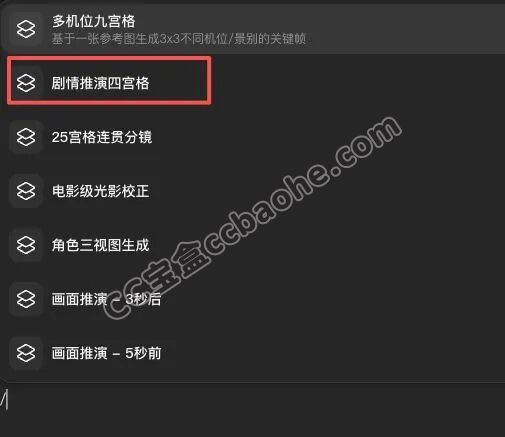
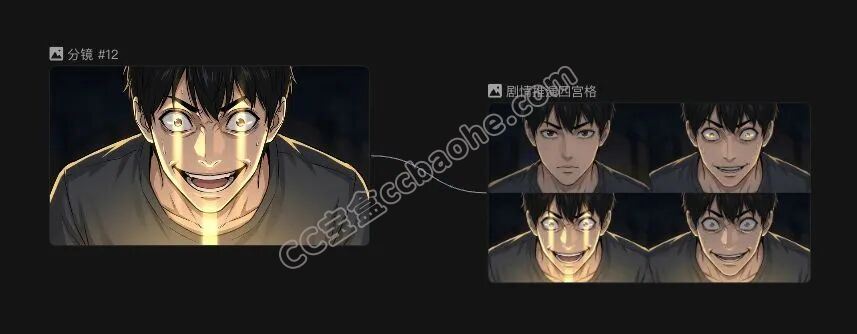
你可从中选择最有趣的方向继续创作,尤其适合故事类视频。
三、实战案例:不同类型视频的创作技巧
掌握基础功能后,下面针对不同视频类型提供具体创作方法。
Case 1:情感故事短片
基于真实故事,生成 3 分钟情感短片《外婆的老式收音机》。
第一步:创建剧本
在画布上点击文本节点,输入以下创作需求:
帮我生成剧本:
故事梗概:小时候每个夏夜,外婆都会打开那台老式收音机,和我一起听评书。20年后,外婆去世,我在整理遗物时发现,那台收音机早就坏了,但外婆一直假装在听,只是为了陪我。
分镜要求:采用双时空交叉叙事;童年场景为暖色调、柔光、充满烟火气;现在场景为冷色调、空荡的老房子;关键道具老式收音机特写至少出现5次;情绪转折点为主角发现收音机电池仓是空的那一刻。镜头语言多用特写和中景,慢节奏推进,配合钢琴配乐。
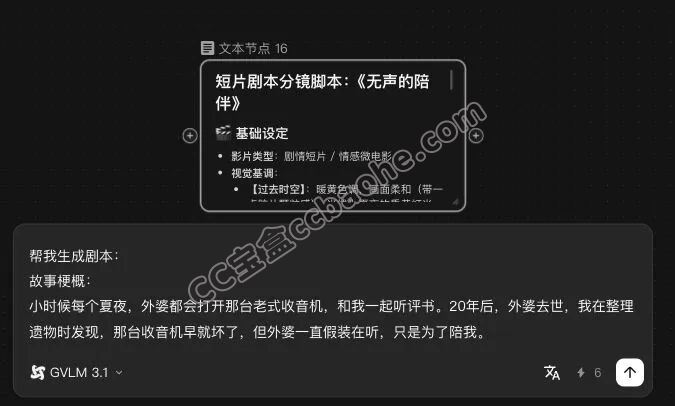
基于剧本生成脚本。
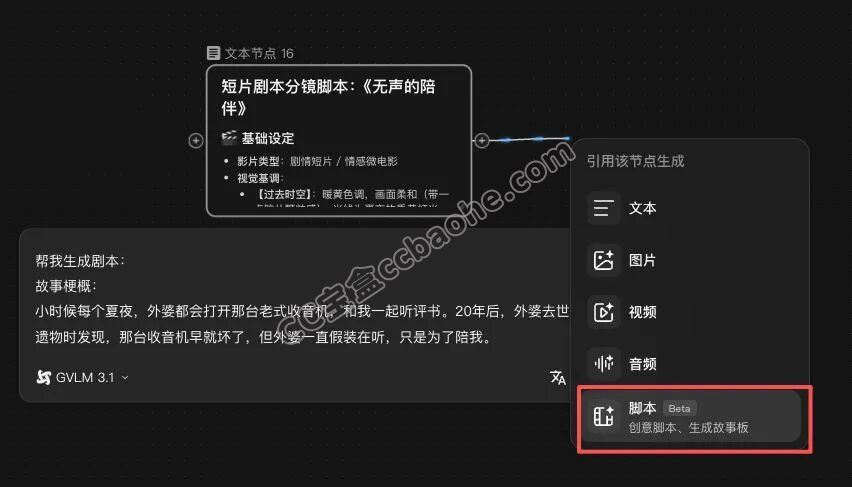
点击生成,AI 扩展为完整的分镜剧本。
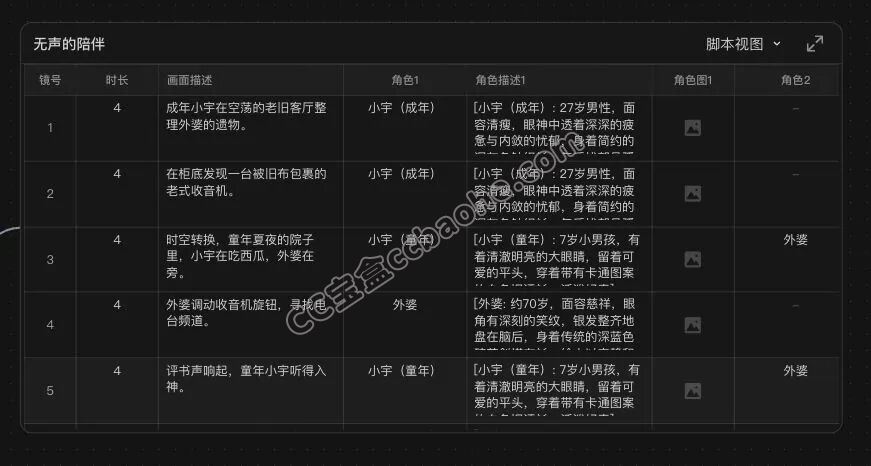
第二步:生成分镜画面
选中第一步的剧本节点,点击生成分镜,选择治愈系风格。
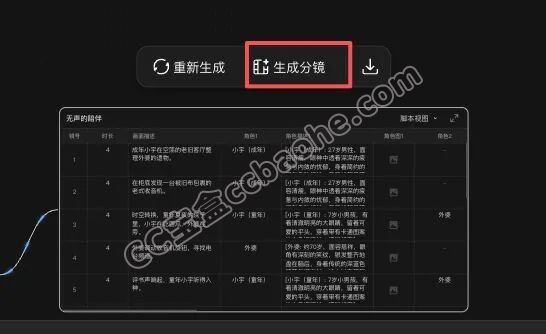
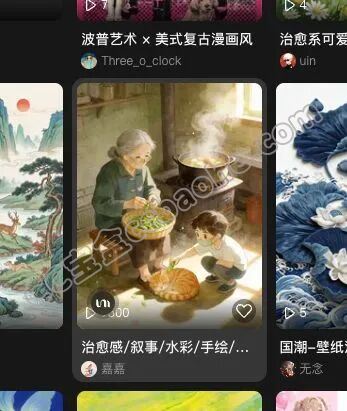
等待几分钟,即可查看所有生成的分镜。
第三步:生成视频并剪辑
点击批量生成视频,选择模型,设置每个镜头 3-5 秒。
生成完成后进入剪辑,在情绪转折点(发现电池仓是空的)前后加入淡入淡出转场。添加钢琴配乐,调整音量曲线以配合情绪起伏。预览确认后导出即可。
Case 2:让 Agent 帮你做视频
如果希望进一步解放双手,或需批量生成多支视频,可尝试让 Agent 代劳。
这是 LibTV 最强大的功能之一——你只需用自然语言描述需求,Agent 便自动在 LibTV 画布上搭建工作流、生成视频并输出成片。
第一步:准备 Agent 环境
首先需要拥有一个支持 Skill 的 Agent 平台。目前 LibTV 支持以下几种:
本地运行的 OpenClaw(推荐)
飞书官方插件版 OpenClaw @飞书(推荐)
基于 OpenClaw 规范的 KimiClaw 衍生平台
第二步:安装 LibTV Skill
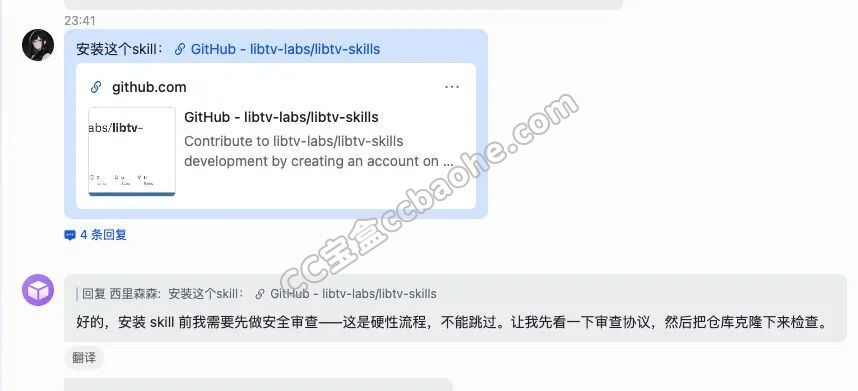
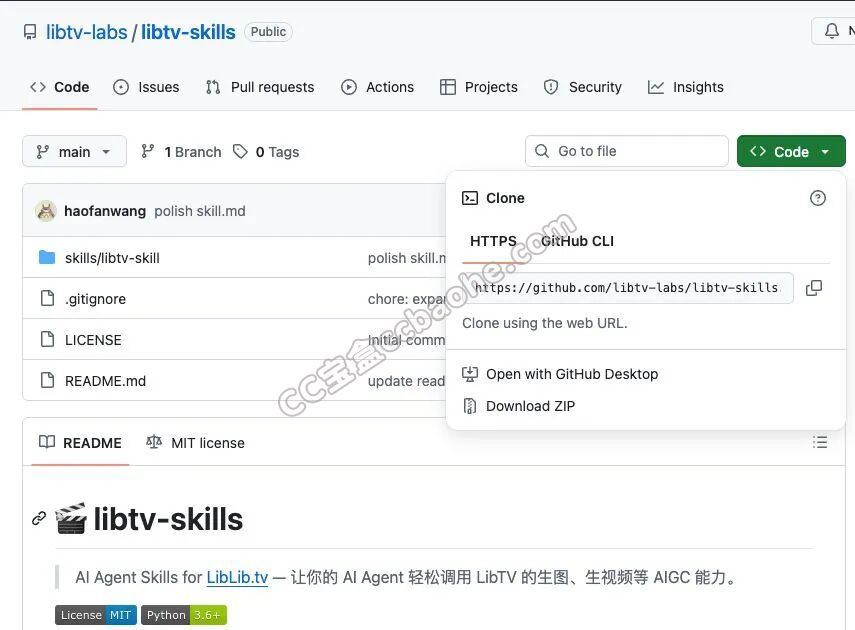
方式一:GitHub 一键安装(推荐)
访问官方仓库 libtv-labs/libtv-skills,在 README 中找到安装命令:
npx skills add libtv-skills
按提示完成安装。
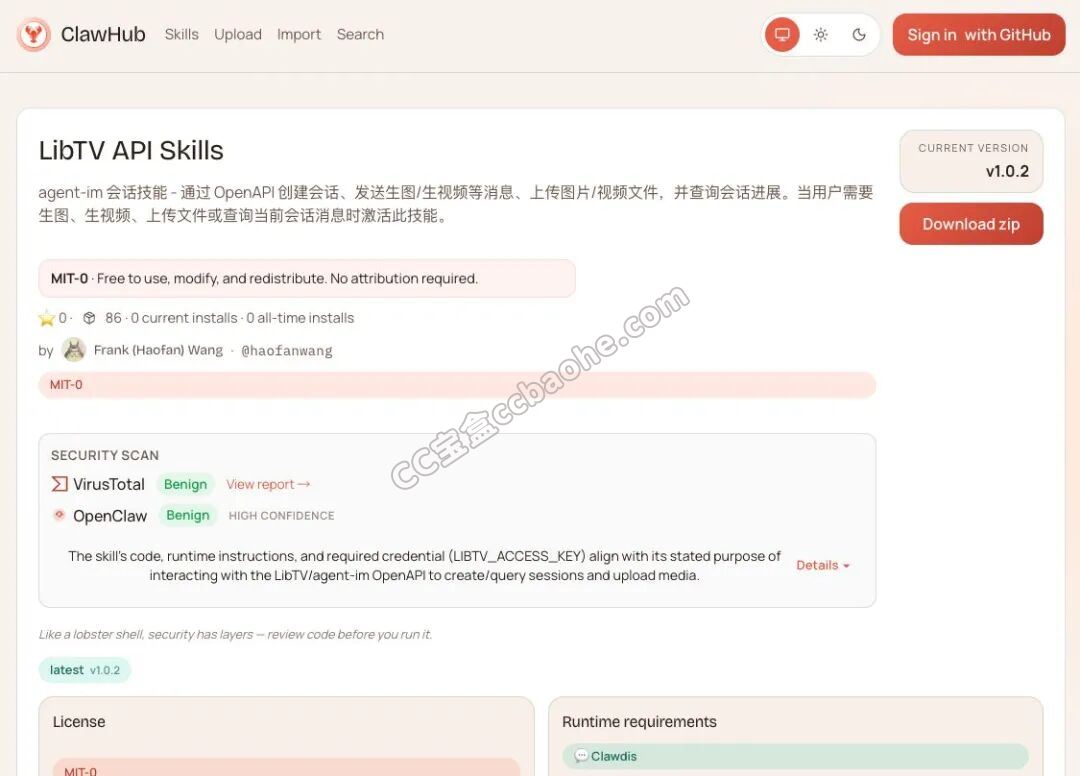
方式二:ClawHub 平台安装
打开 ClawHub Skill 页面,搜索 LibTV API Skills,点击安装即可自动部署到你的 OpenClaw 环境。
方式三:手动安装
从 GitHub 下载 libtv-skills 文件,解压至 ~/.openclaw/skills/ 目录,然后重启 OpenClaw。如需最新版本(支持提供参考图片/视频),可访问 LibTV Skill 使用指南获取下载链接。
第三步:配置 LibTV 授权
要让 Skill 正常运行,需配置 LibTV 的 access_key。
获取 access_key:访问 LibTV 官网并登录,点击右上角头像进入账户设置,复制你的 access_key。
配置方式有两种:
方式一:对话式授权(推荐)——直接在 Agent 对话框中发送 access_key,Agent 会自动识别并配置,收到“key 已添加”的确认消息即表示授权成功。
方式二:环境变量设置——在终端中输入 export LIBTV_ACCESS_KEY="your-access-key",然后重启 OpenClaw,Skill 将自动使用该密钥。
第四步:开始用 Agent 创作视频
一切就绪后,即可用自然语言指挥 Agent 创作视频。
例如在 Agent 对话框中输入:
帮我用 LibTV 生成一支 1 分钟的短漫剧,主题是一个产品经理和 AI 的日常对话,风格轻松幽默。
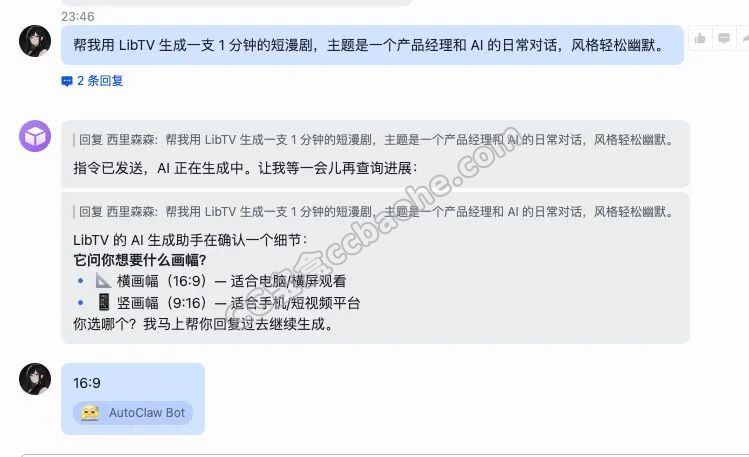
Agent 将自动完成:理解需求并生成剧本大纲、设计分镜和角色、在 LibTV 画布上搭建工作流节点、调用模型生成画面和视频、自动剪辑成片,最终返回视频链接和 LibTV 项目链接。
如想复刻爆款视频风格,可先在飞书应用设置中开启上传权限,直接发送参考视频文件,然后输入:
复刻这个视频,给我的产品「西里帽子」做一个 TVC 宣传片。
Agent 会分析参考视频的结构、风格、节奏,然后为你的产品生成类似风格的 TVC 广告片。
结语
完成本教程后,你已经掌握了 LibTV 的核心功能,能够独立创作完整的视频作品了。
当然,LibTV 仍在持续更新更多功能和 Skill,建议关注官方动态,第一时间体验新功能。
网址:访问 https://www.liblib.tv/
