
LibTV无限画布保姆级教程:一站式AI图像与视频创作平台,支持真人/无需排队
LibTV 是什么?
LibTV 是 LiblibAI 推出的专业 AI 视频创作平台。它通过一张无限画布,将文本、图片、视频、音频、脚本串联在一起,接入了30+ 主流AI 模型,让你在一个平台内完成从文案策划到成片输出的完整创作流程。
它同时适配专业创作者和“懒人”新手爱好者。既可以手动在画布上搭建工作流,也可以通过 Skill 接口直接调用创作能力,实现自动化创作。
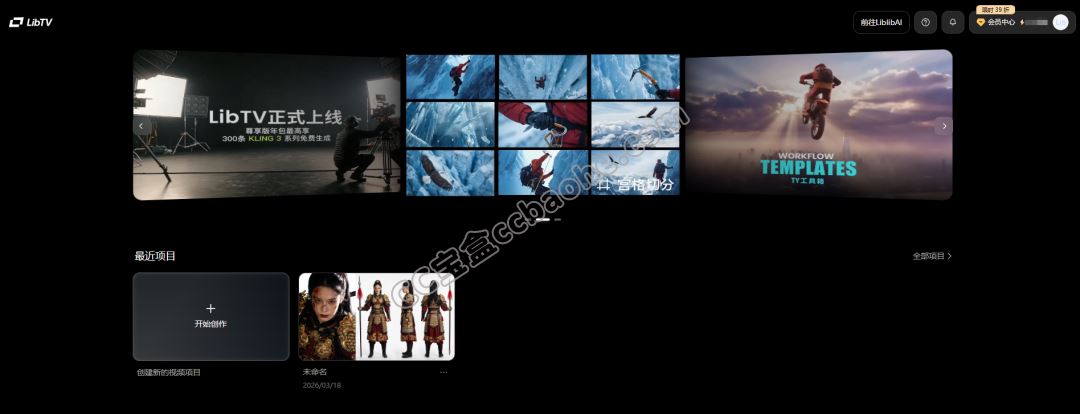
本篇文章将重点介绍其无限画布功能。
一、什么是无限画布
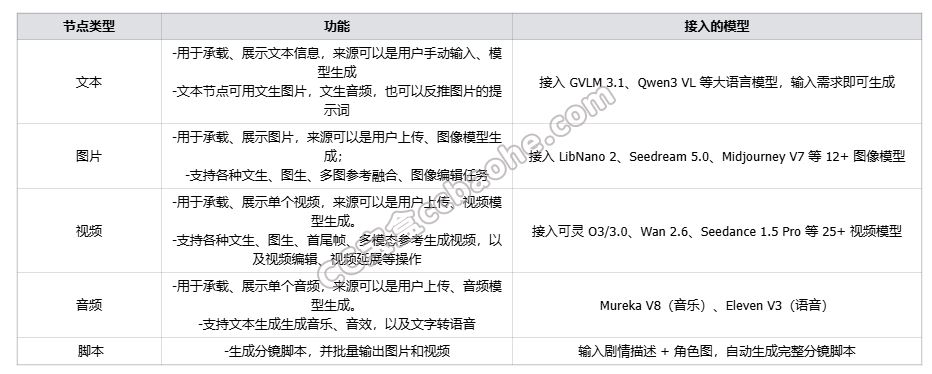
无限画布是 LibTV 的核心创作空间。进入 LibTV 首页,点击【最新项目】中的「开始创作」,即可进入画布界面。画布上提供了5 种基础节点:
二、基础用法:五大节点的操作指南
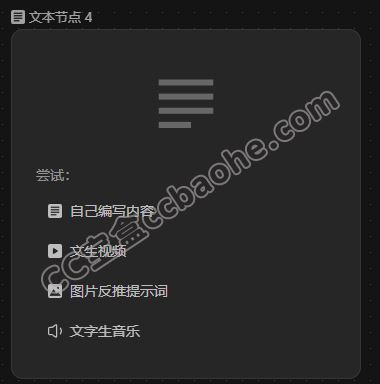
1. 文本节点
主要用于承载生成图像、音乐等所需的文字内容,可以理解为所有生成环节的起点。支持手动输入和AI辅助生成,并预置了图片反推提示词的功能。
2. 图片节点
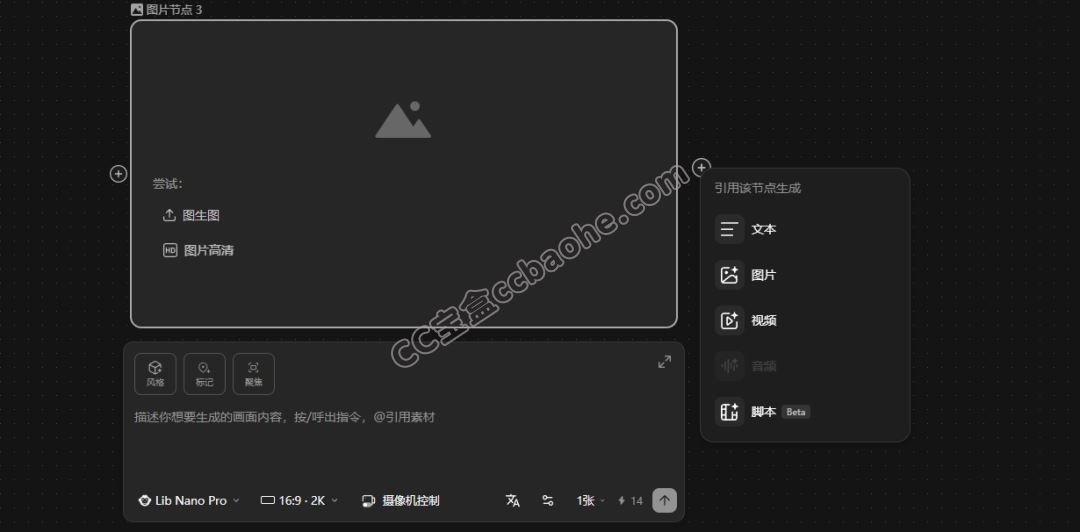
用于承载和展示图片,图片来源可以是用户上传,也可以是图像模型生成。通过这个节点,你可以完成图片生成的所有相关操作。
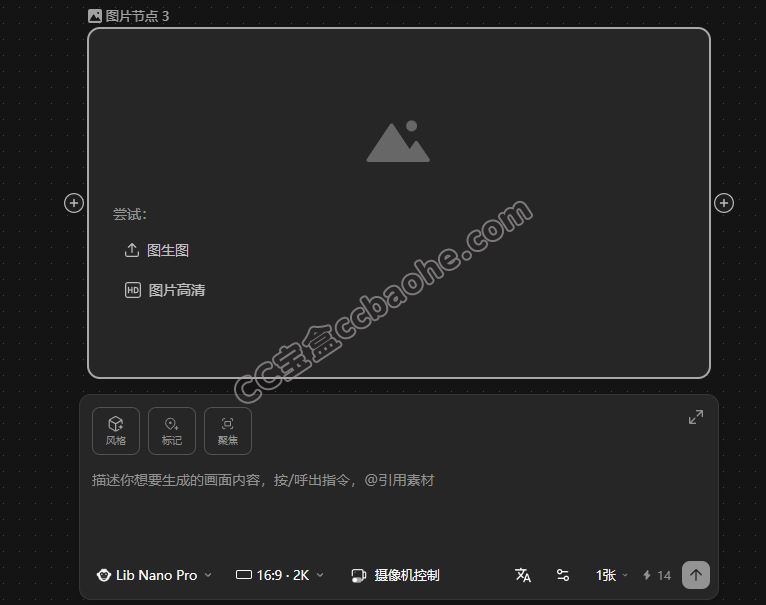
左侧可以连接添加更多图片,实现多参考图输入。
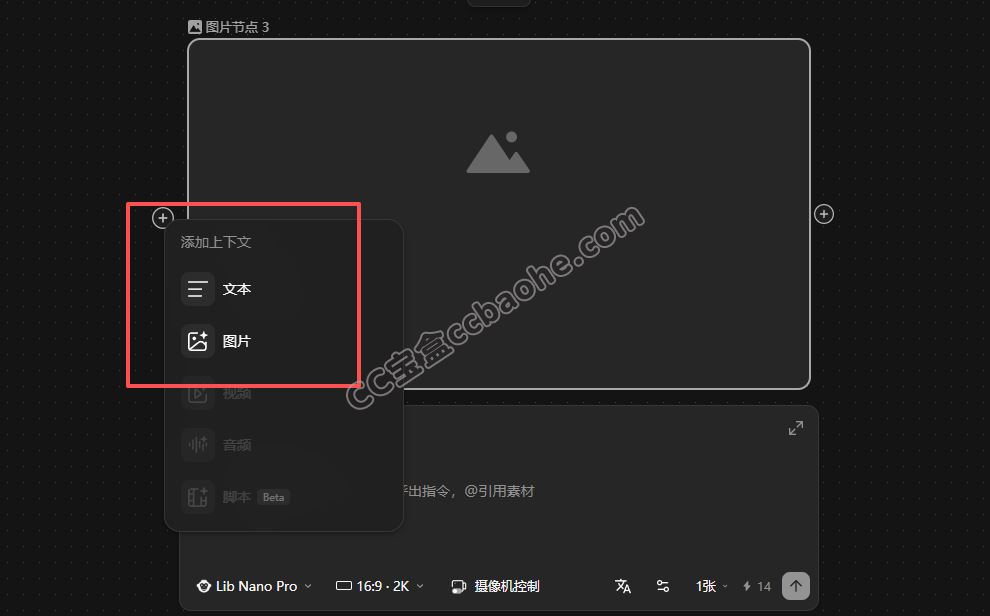
右侧可以以此图为参考,继续生成图片、视频或脚本等。
3. 视频节点
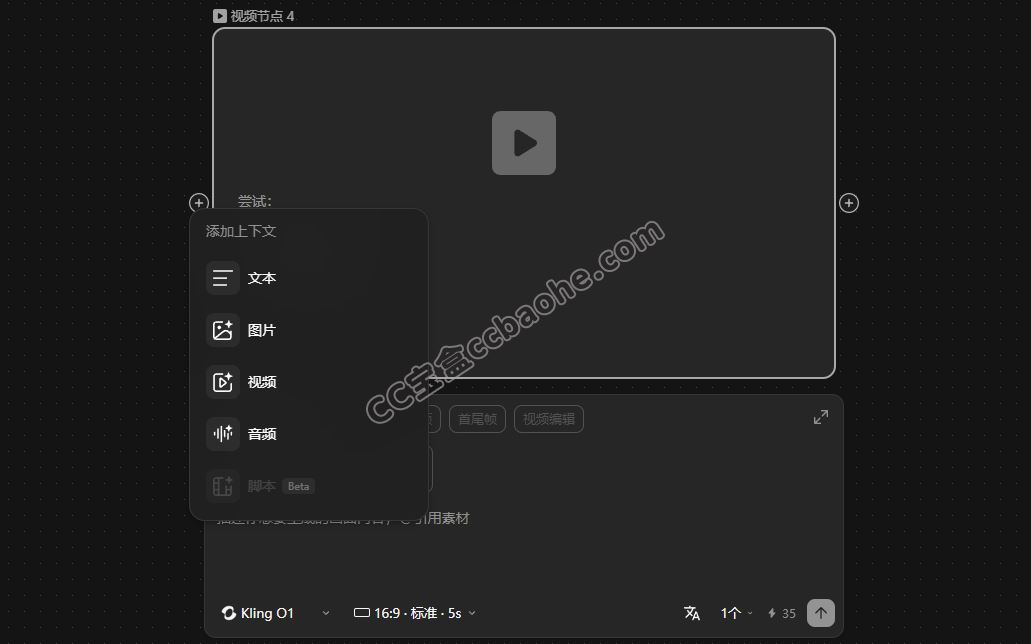
用于承载、展示或生成视频。来源可以是用户上传或视频模型生成,涵盖了所有视频生成模式以及国内外主流模型。
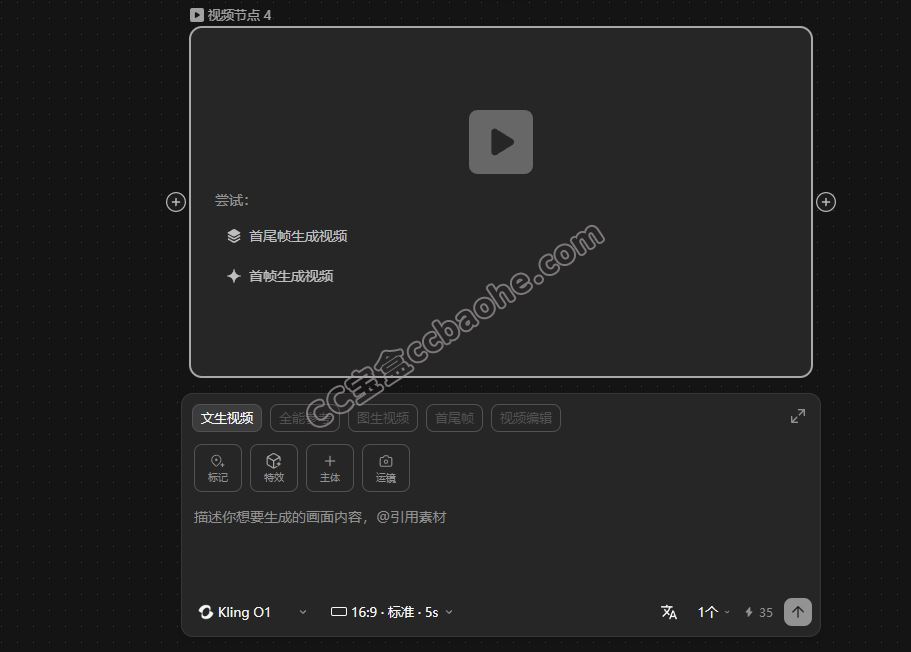
左侧可以连接图片、音频、视频等作为参考元素;右侧同样支持将视频作为参考,生成新的视频或脚本。
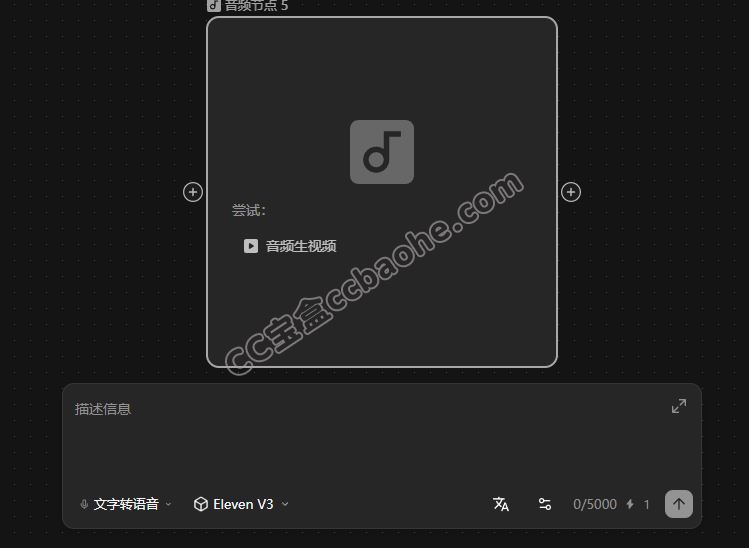
4. 音频节点
用于承载和展示单个音频文件,来源可以是用户上传或音频模型生成。利用这个节点可以实现文字转语音、音乐生成等操作。
5. 脚本节点
支持用户通过描述剧情,或上传剧本、角色图像、参考视频,直接生成分镜脚本。并可通过脚本批量生成对应的分镜图像和视频。
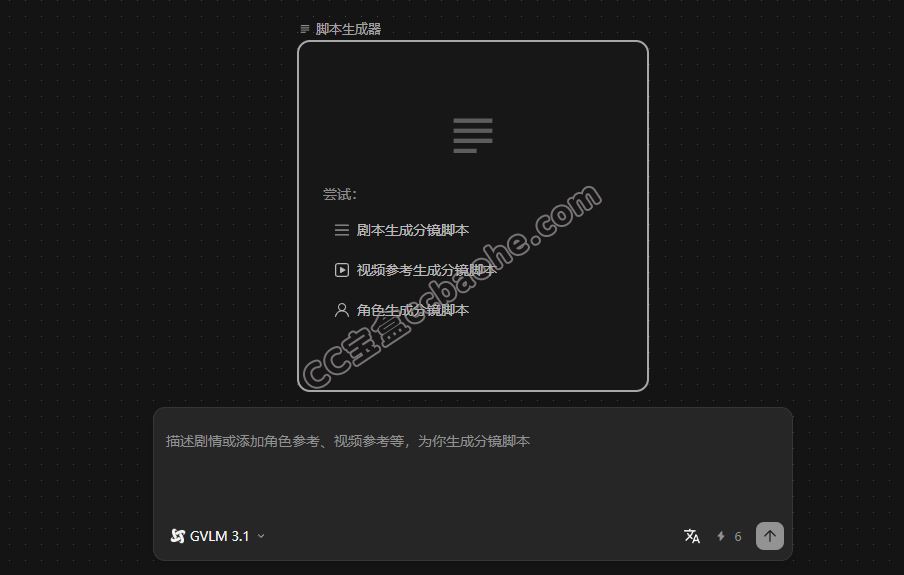
你可以上传任意想模仿的视频,通过脚本节点将其拆解为具体的分镜脚本。脚本节点后面还有全流程玩法,下面将详细介绍。
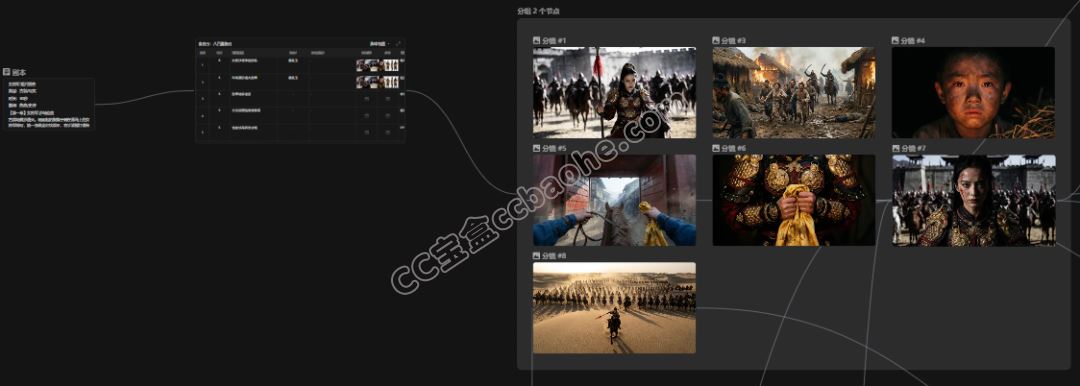
三、核心玩法:通过连线搭建工作流
单个节点只能完成单次生成。真正的强大之处在于通过连线将多个节点串联起来——前一个节点的输出自动成为下一个节点的输入,这就是「工作流」的核心逻辑。
「参考图 + 文字描述 → 生图 → 图转视频」完整流程
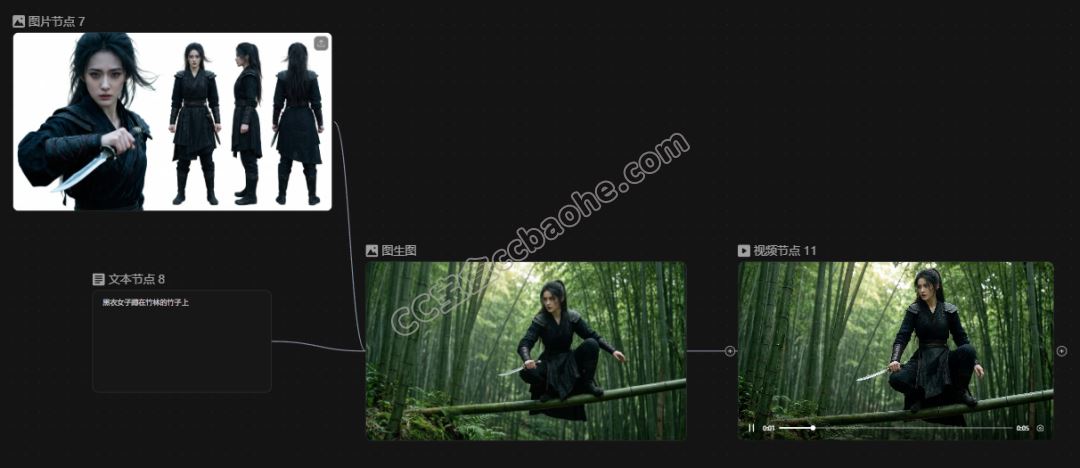
Step 1|接入参考图
上传一张风格参考图到图片节点,从右侧拉线,新建一个空白图片节点。参考图会自动传递到新节点的生成器中。
Step 2|接入文本
新建一个文本节点,填入画面描述,然后将它也连线到同一个图片节点。文本会自动作为提示词的一部分填入生成器。
Step 3|生成图像
在图片生成器中输入关键词(也可以不输入,节点会自动获取前一个节点的文本信息),选择模型、设置比例和张数,点击生成。图像会直接展示在当前节点中。
Step 4|生成视频
从生成好的图片右侧拉线,新建视频节点。输入动态描述(如「镜头缓慢推进,微风吹动发梢」),选择视频模型和时长,点击生成。
关键点:这条工作流搭建完成后可以重复使用。下次只需替换参考图和角色设定,其他节点的模型、参数和连线关系全部保留。
工作流的 3 个实用操作技巧
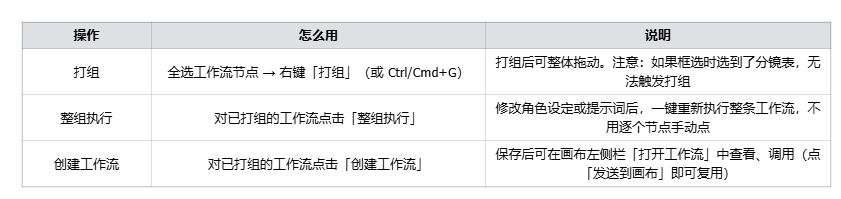
四、进阶玩法一:通过脚本节点从剧本生成分镜视频
第一步:生成分镜脚本
在画布上右键,选择【添加节点 → 脚本节点】,选择「通过角色生成分镜脚本」。
上传角色参考图(可选),填写剧情描述,点击生成。
生成的脚本包含每个镜头的画面描述、景别、运镜等完整信息。
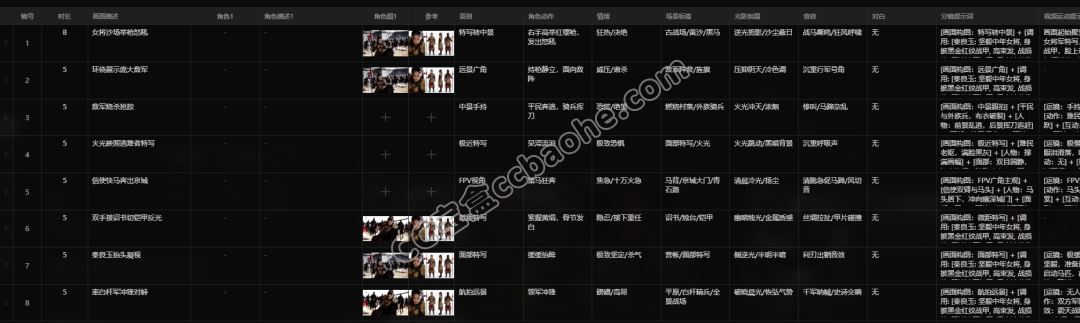
实用技巧:
点击脚本右上角「全屏」按钮,可以查看每条分镜的详细信息,支持修改文本描述和更换参考图像。
点击「视图」按钮,可切换为卡片式展示,更加直观。
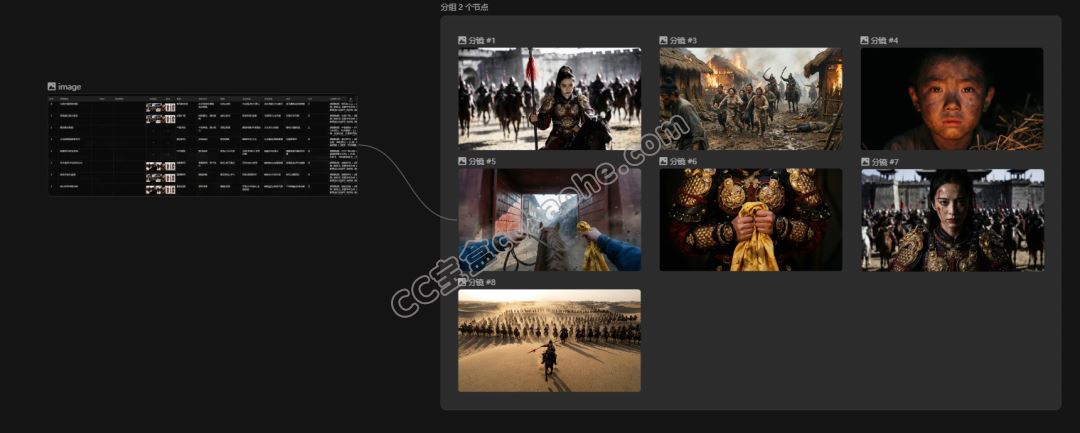
第二步:批量生成分镜图片
脚本生成后,点击顶部【生成分镜】:
在脚本列表第一列勾选想要生成的分镜(支持单条或批量选择)。
在底部生成器中设置分镜图像的风格、生成模型、画幅比和分辨率。
点击生成,系统将基于脚本信息批量出图。
第三步:批量图转视频
分镜图生成后,点击顶部【批量生成视频】:
系统自动基于脚本信息,将图片转换为视频。
底部生成器支持设置视频模型和时长。
点击生成,批量输出视频片段。
提示:你也可以不使用批量功能,而是从分镜图片手动拉线连接视频节点,逐个设置不同的视频模型和提示词(适用于首尾帧控制等精细化场景)。
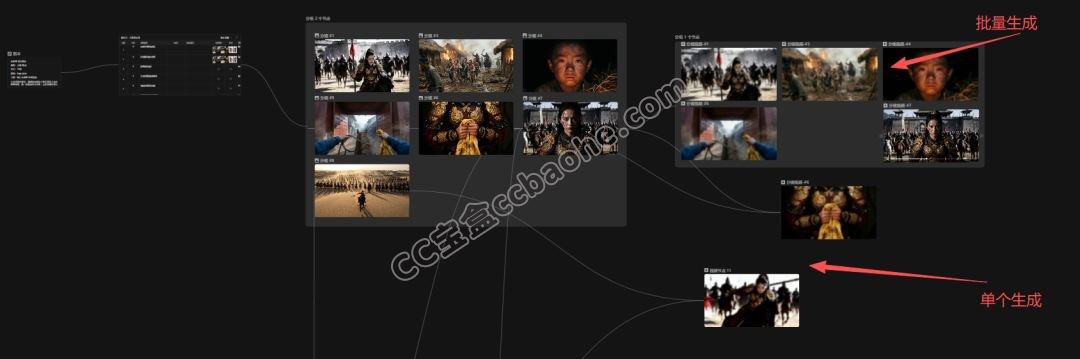
传统流程中,10个分镜 = 写10次描述 + 生10次图 + 转10次视频,至少需要30次手动操作。在LibTV中,通过脚本节点只需3次点击就能完成同样的工作量。
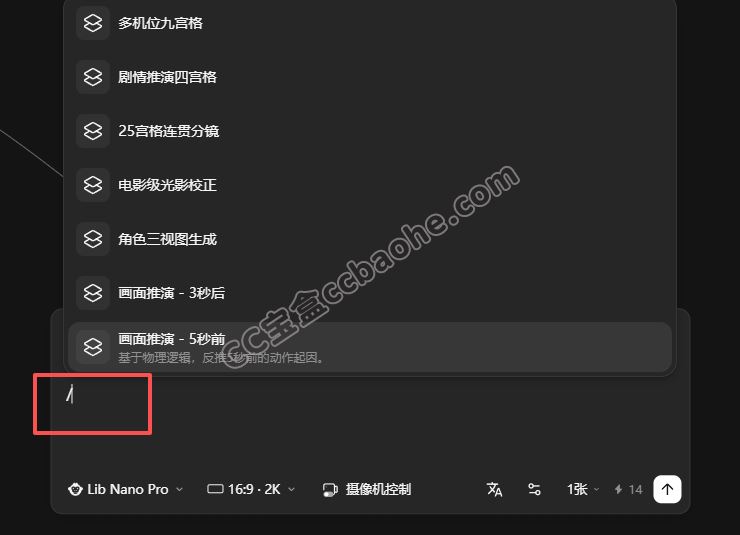
五、进阶玩法二:Slash快捷功能——不写提示词,一键生成全套内容
当图片节点中已有参考图时,在图像生成器中输入 / 即可快速调用一系列快捷功能,点击后直接开始生成。
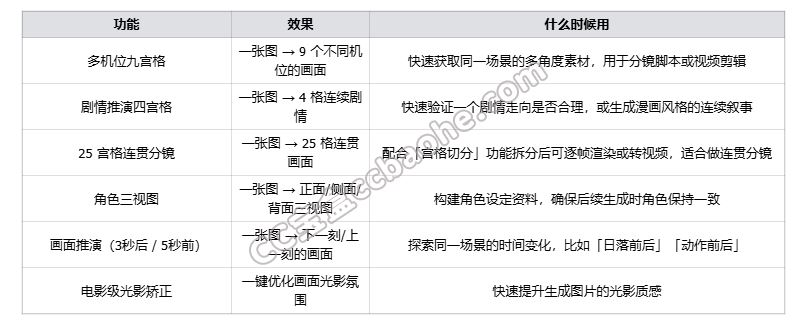
六、图像工具箱——覆盖图片创作全流程所需工具
选中图片节点后,顶部菜单栏会自动弹出以下工具:
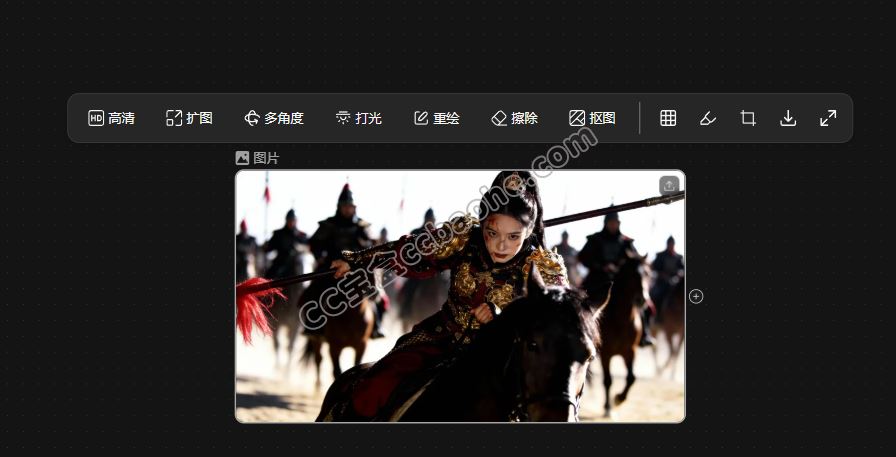
① 增强:高清放大
支持2/4/6倍放大,提供5种模式:通用、低分辨率、动画、高保真、文本优化。
应用场景:小图转高清大图,AI生成图转印刷级素材。
② 扩图:向外扩展画面
提供6种画幅比可选,支持1K/2K/6K分辨率,可生成1-4张扩展结果。
应用场景:将正方形图扩展为横版或竖版,补全被裁切的背景。
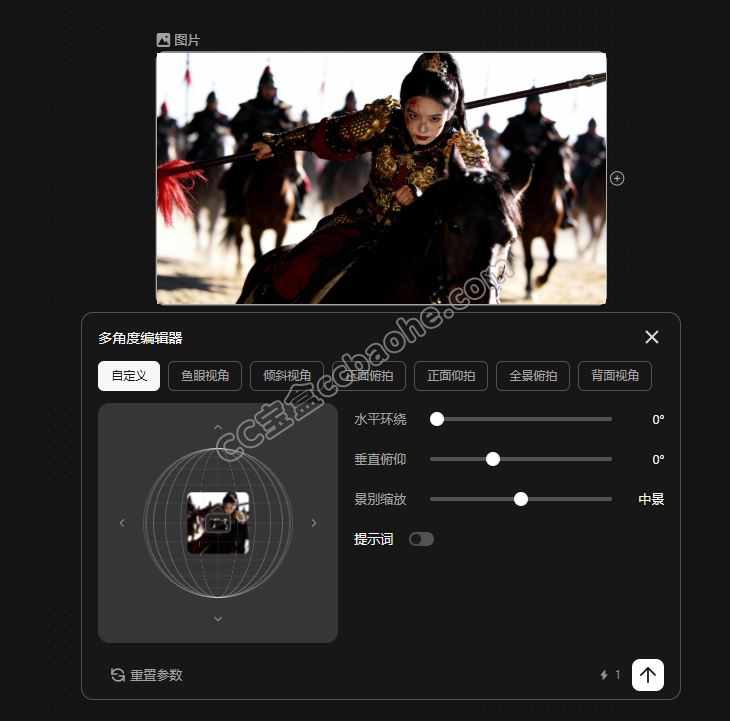
③ 多角度
可生成8个水平环绕 + 4个垂直俯仰 + 3个景别缩放的不同视角。
支持2种调节方式:三维网格坐标球(拖动相机图标)或数值滑块。
顶部提供6项视角预设,一键加载对应相机参数。
支持开启「额外提示词」强化效果。
应用场景:为同一角色快速生成不同视角的参考图,配合「资产库」保存后反复调用。
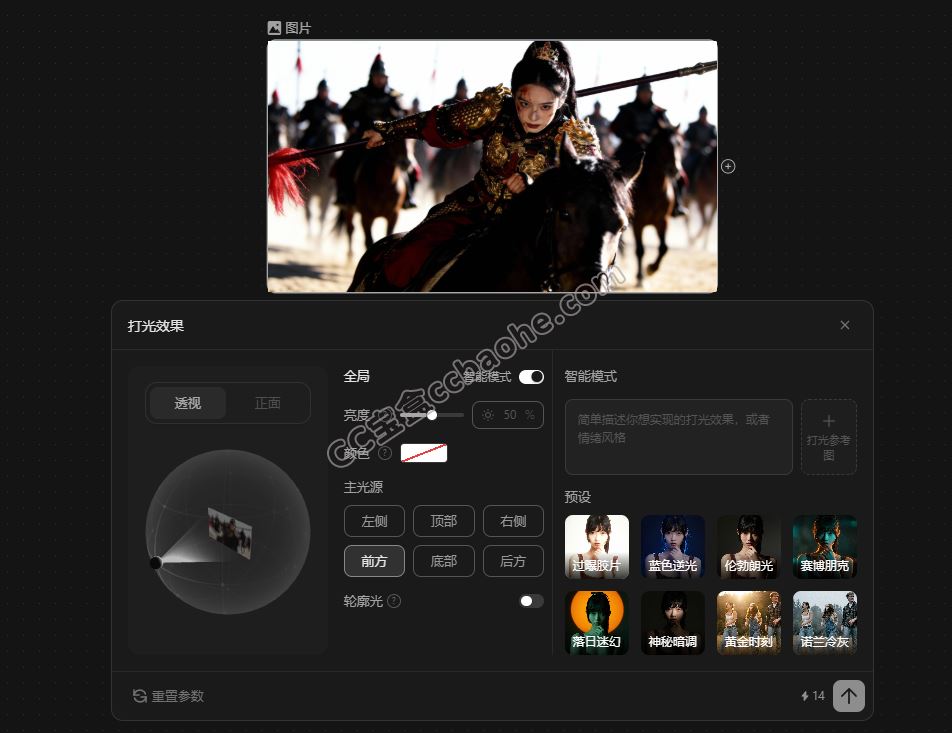
④ 打光
基础模式:
打光角度:三维坐标球设置26个主光点位 + 9个轮廓光点位,鼠标拖动调节,右侧有6种主光角度预设。
亮度:5档可调,从10%暗调氛围到100%过曝效果。
颜色:调色板选色,控制主光源颜色。
智能模式(手动开启):
提示词方式:直接用自然语言描述想要的光影效果。
官方指导案例:
「让画面的光影氛围变成黄金时刻(Golden Hour)」
「让画面拥有《赛博朋克 2059》同款打光方式和画面质感」
「让画面氛围变得更加绝望、压抑」
参考图方式:上传一张打光参考图,无需提示词,直接获得同样的打光氛围。
官方预设:提供6种打光预设(如「蓝色逆光」),点击直接生成。
⑤ 重绘
通过画笔涂抹选区,结合提示词修改局部细节。
⑥ 擦除
使用画笔框选,擦除画面中不想要的元素。
⑦ 抠图
自动去除背景,保留主体。
⑧ 宫格切分
专门针对 Slash 生成的9宫格或25宫格图的拆分功能。
操作流程:上传宫格图 → 点击「宫格拆分」→ 选择宫格数量 → 画布进入沉浸模式 → 点选要提取的分镜切片 → 「发送到生成器」→ 自动打组到新图片节点,可重新渲染或高清放大。
应用场景:先用 /25宫格连贯分镜 生成连贯画面,再用宫格切分拆分,最后逐帧进行高清渲染或图转视频。
⑨ 标注
画笔涂鸦配合文字标注,方便为团队标记修改意见。
⑩ 裁剪
支持自由裁切或按特定比例裁切。
图像工具箱的 3 个进阶操作
① 焦点编辑:从多张图中提取元素组合成新图
例如,画布上有3张图——A的脸、B的服装、C的背景,你可以从每张图中提取想要的元素,然后合成一张新图。
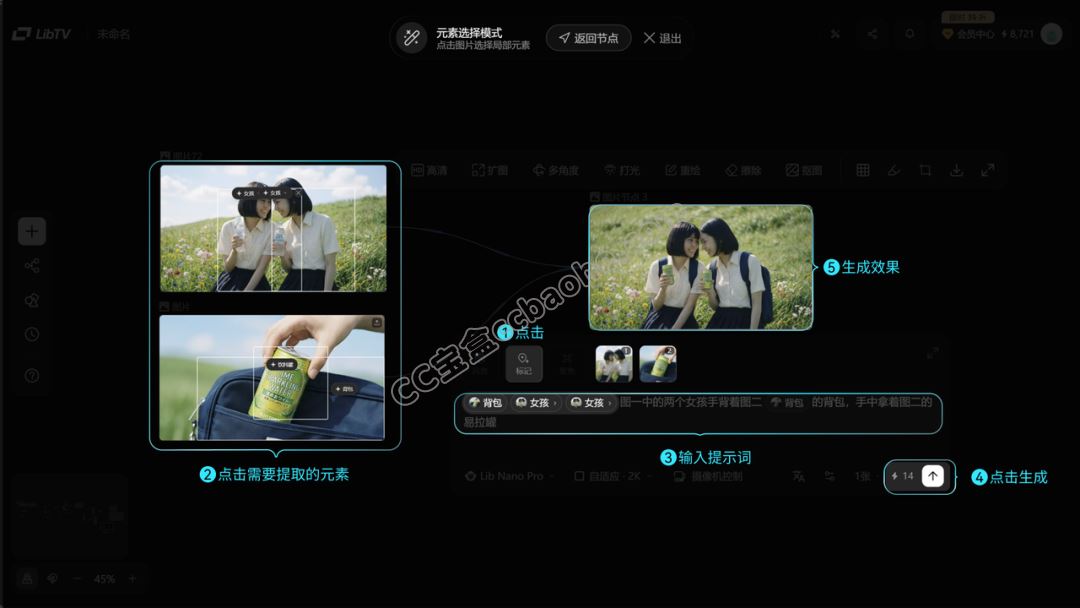
官方示例
操作流程:
新建图片节点,在底部生成器中点击「焦点编辑」图标。
画布进入沉浸模式(按 Esc 可退出)。
在画布的其他图片上点击想要提取的元素,系统自动识别并用白框框定。
元素名称标签自动加载到生成器中。
完善提示词,点击生成。
应用场景:维持角色一致性——从不同场景的图片中提取同一角色的脸、服装、配饰,确保生成结果保持统一。
② 镜头聚焦:框选区域一键生成细节特写
在全景图中框选一个区域,基于该区域生成特写或其他角度的图片。
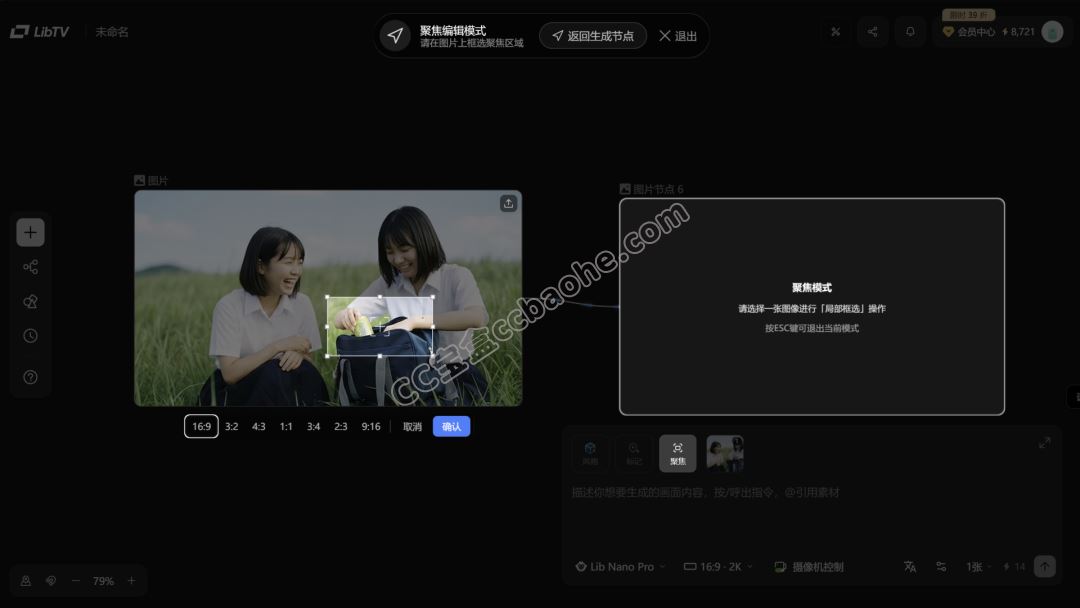
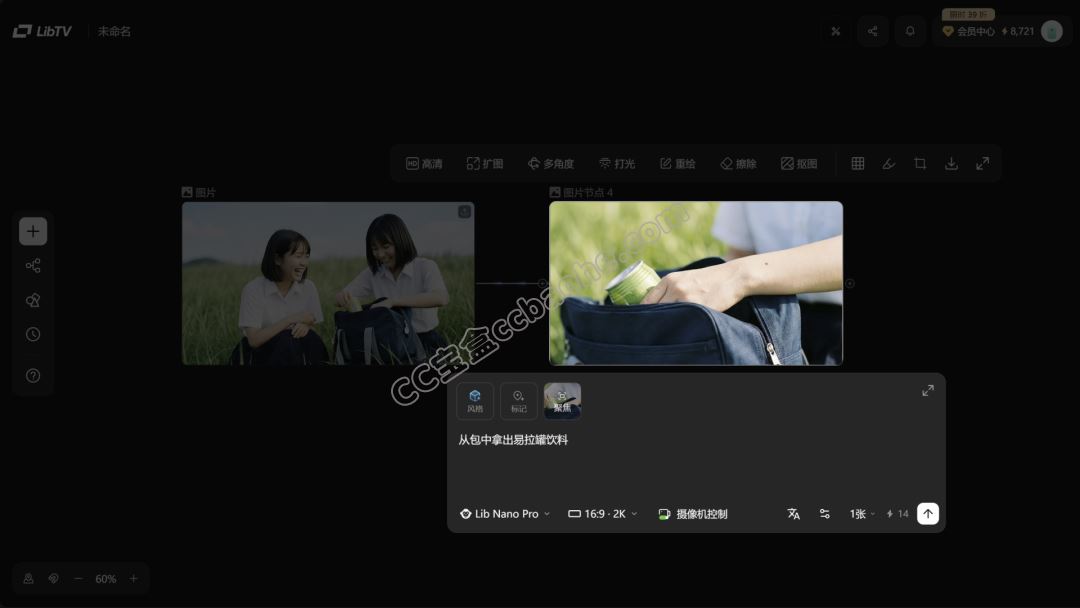
官方示例
操作流程:
新建图片节点,在底部生成器中点击「镜头聚焦」图标。
画布进入沉浸模式,选择一张图片。
框选需要聚焦的区域,点击确认。
系统自带特写意图推理,可直接生成,也可输入提示词进一步优化。
应用场景:从全景图中快速生成某个角色或物件的特写镜头,用于分镜脚本的细节补充。
③ 摄像机控制:设置真实相机参数
生成写实风格图像时,可以设置相机型号、镜头、焦距、光圈,让生成结果更符合真实摄影效果。
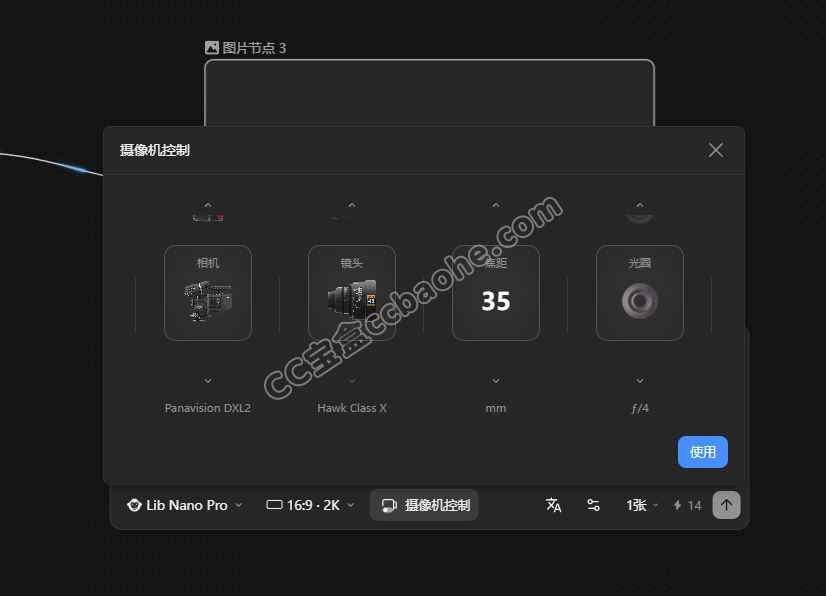
操作:输入提示词 → 开启底部「摄像机控制」按钮(变绿表示生效)→ 调整参数 → 点击「使用」→ 生成。
七、视频工具箱——视频轻量处理功能
视频节点顶部菜单栏提供2个工具:
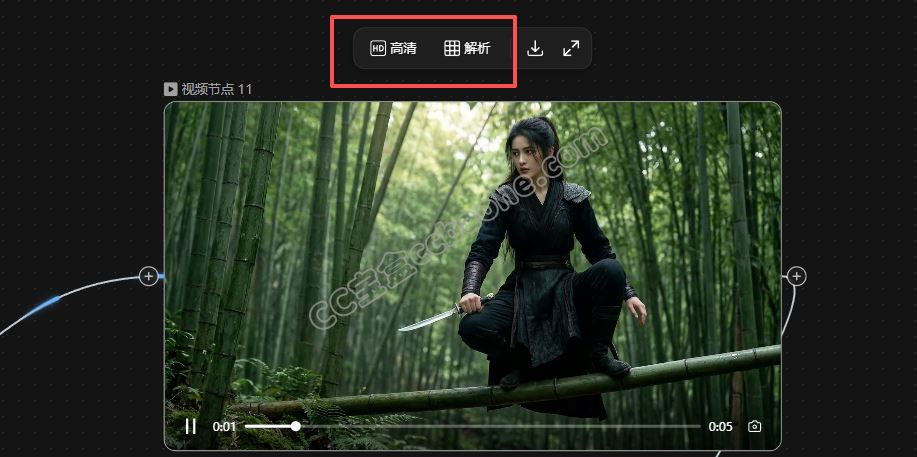
① 视频高清
支持2/4/6倍放大,同时提升帧率(30/60/90fps)。
应用场景:AI生成的视频默认分辨率不足时,一键提升到发布级质量,无需额外使用超分软件。
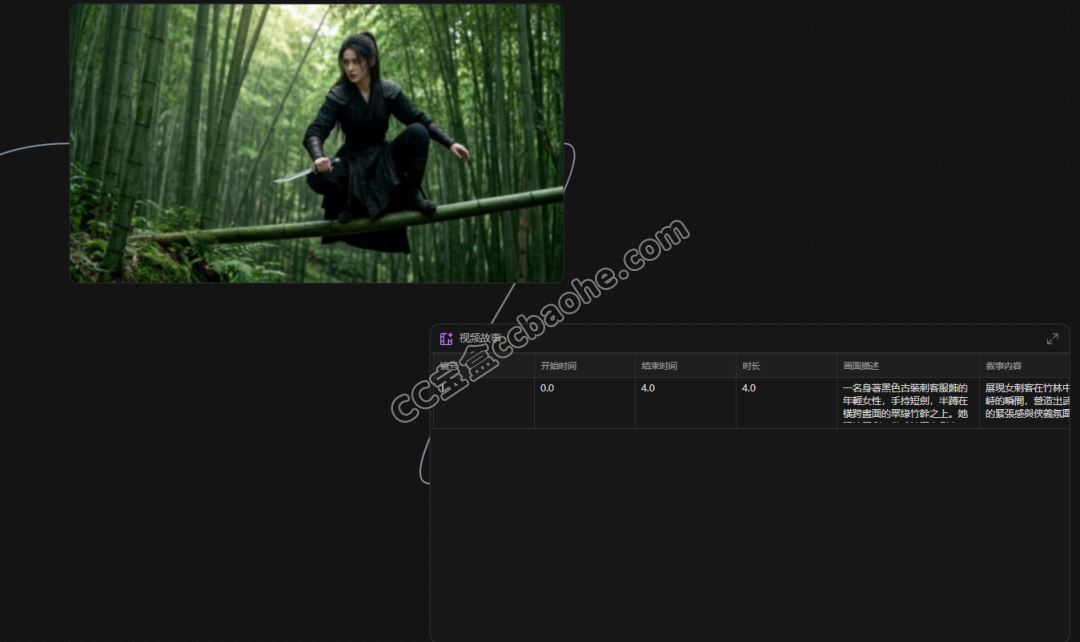
② 视频解析
自动拆解分镜,以表格形式呈现:画面内容、景别、图像提示词、运镜提示词、时长、音乐节奏、人声等。
点击右上角全屏按钮可查看完整解析结果。
应用场景:拆解优秀参考视频的镜头语言,学习其节奏、运镜和叙事结构。
③ 视频剪辑
通过时间轴裁取视频片段(支持视频时长 ≤ 10分钟,分辨率 ≤ 1080P,MP4格式)。
键盘快捷键支持:
←/→ 移动选区位置
↑/↓ 以0.1秒为单位调整片段长度
Shift 精确模式,以0.01秒为单位调整
I/O 设置截取的起点和终点
八、模型选择建议
1. 图像模型
个人建议:融图优先选择 LibNano 2 和 Pro 模型;涉及东方风格和东方人脸,可选择 Seedream 的 4.0-5.0 Lite 模型;Seedream 5.0 Lite 在电商设计和中文文字控制方面能力较强。
2. 视频模型
个人建议:图生视频、首尾帧控制、动作迁移直接选择 Kling 3.0,性价比较高;更经济的替代方案可选择 Hailuo 02。
九、新手上手路径
如果你是第一次使用 LibTV,建议按以下顺序逐步熟悉:
Step 1|先玩单个节点
双击画布新建图片节点 → 选择模型(建议从 LibNano 2 开始)→ 写提示词 → 生成,先感受基础操作流程。
Step 2|尝试连线搭建工作流
按照第三章的示例,搭建一条「参考图 + 提示词 → 生图 → 图转视频」的完整工作流。
Step 3|解锁脚本节点
新建脚本节点 → 生成分镜脚本 → 批量出图 → 批量图转视频,体验从一句话到一整部分镜的完整流程。
Step 4|探索工具箱等高级功能
尝试 /多机位九宫格、打光工具、焦点编辑等进阶功能,为创作流程叠加效率加速器。
