
Claude Code官方指南:终端安装与登录保姆级教程
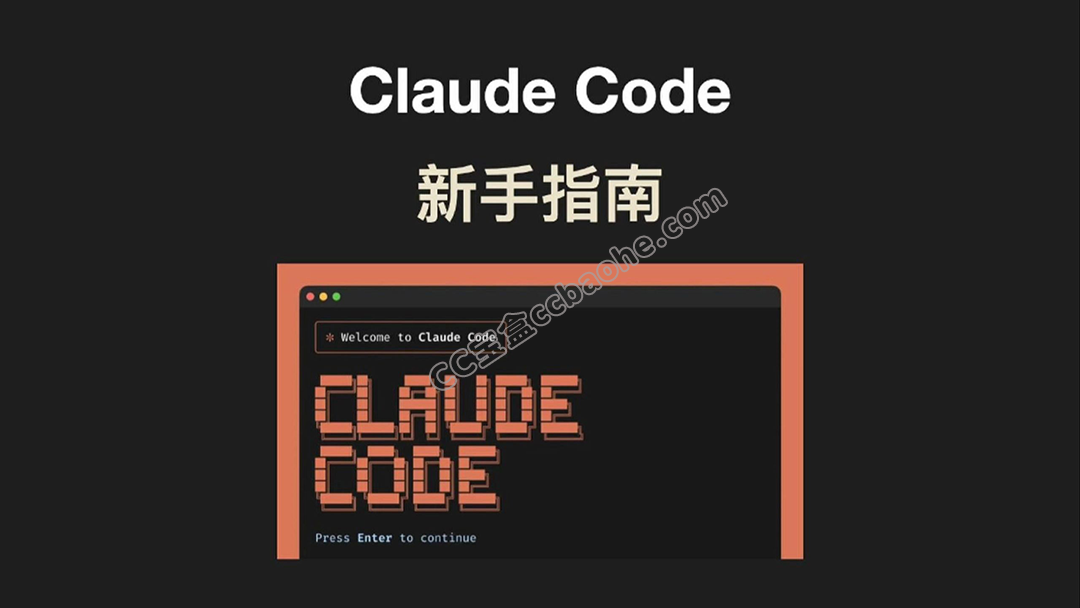
很多人并非“不会用AI写代码”,而是装完Claude Code后卡在第一步——终端没进入项目目录、账号未完成配对,后续操作就全白搭。
官方文档链接(建议收藏)
文档总览:https://code.claude.com/docs/en/overview
本讲主源 · Quickstart:https://code.claude.com/docs/en/quickstart
全站页面索引(英文):https://code.claude.com/docs/llms.txt
工作原理(后面几讲会涉及):https://code.claude.com/docs/en/how-claude-code-works
细节以官方页面为准;下面是我结合文档和实际安装经验整理的个人笔记。
先把终端版装起来
Quickstart(https://code.claude.com/docs/en/quickstart)里,终端版被视为全功能入口:能改文件、跑命令、管理整个仓库。动手前需要准备好:一个打开的终端、一个真实项目目录,以及Claude订阅(Pro/Max/Team/Enterprise)或Console账号(云厂商接入第10讲再聊)。
安装方式三选一,按自己机器习惯来,不要混着卸载:
• Native Install(推荐):官网脚本,macOS / Linux / WSL下优先选这条。
• Homebrew:日常用brew管理包的用户更省事。
• WinGet:Windows原生包管理。
这里有一个容易踩的坑:PATH里残留旧版claude。安装新版前建议先确认旧命令的安装位置,避免Native和brew两套重叠。
登录步骤:进入项目目录后运行claude,首次会跳转浏览器完成授权。如需切换账号,在会话中输入/login。另外注意:公司Console和个人Pro的额度不是同一回事——装上了却很快遇到限制,多半是账号类型没对齐。
进入项目就两行命令,但顺序不能搞反:
```bash
cd /path/to/your/project
claude
```
看到欢迎屏(最近对话、更新提示)就算成功进门了。建议先输入/help,再用/resume看看能否接上之前的任务——别一进来就要求“帮我把整个项目重构”,范围一大很容易跑偏。
为什么我建议从终端版入门
Claude Code现在界面很多:终端、VS Code、桌面、Web、Slack、CI(完整列表见https://code.claude.com/docs/en/overview)。如果你只是想今天就在自己的仓库里试用Agent,终端版的步骤最短,和Quickstart走的是同一条路径。llms.txt适合自己查英文目录;我写这10篇,是想把“该看哪几页、顺序怎么排”讲清楚,省得在文档海里绕弯子。
在国内环境下,WSL建议先在Linux子系统里完成安装,再cd到挂载盘;项目路径尽量先用英文目录名试第一轮,中文路径偶尔会让工具链出问题——这是本地实测的经验,不是官方硬性规定。
跟做清单
• 浏览器打开Quickstart:https://code.claude.com/docs/en/quickstart
• 选定一种安装方式,能进入欢迎屏或claude --version有正常输出
• 在真实git项目根目录下运行过claude并完成登录
• 执行过/help,知道/resume是干什么的
• 确认用的是团队允许的账号类型(订阅/Console)
